✅ Installeren voor Windows (legacy vóór versie 0.9)
Compatibiliteit
Windows 10- of 11-machines, 64-bit. Machines met hoge specificaties worden aanbevolen als je grote shows wilt draaien. Hoe sneller je computer is, hoe vloeiender de geanimeerde laseroutput zal zijn.
Installatieproces
Zodra je een actief abonnement hebt, ontvang je een link. Je kunt ook op de link Download klikken op de pagina My subscriptions.
Je ziet deze pagina:
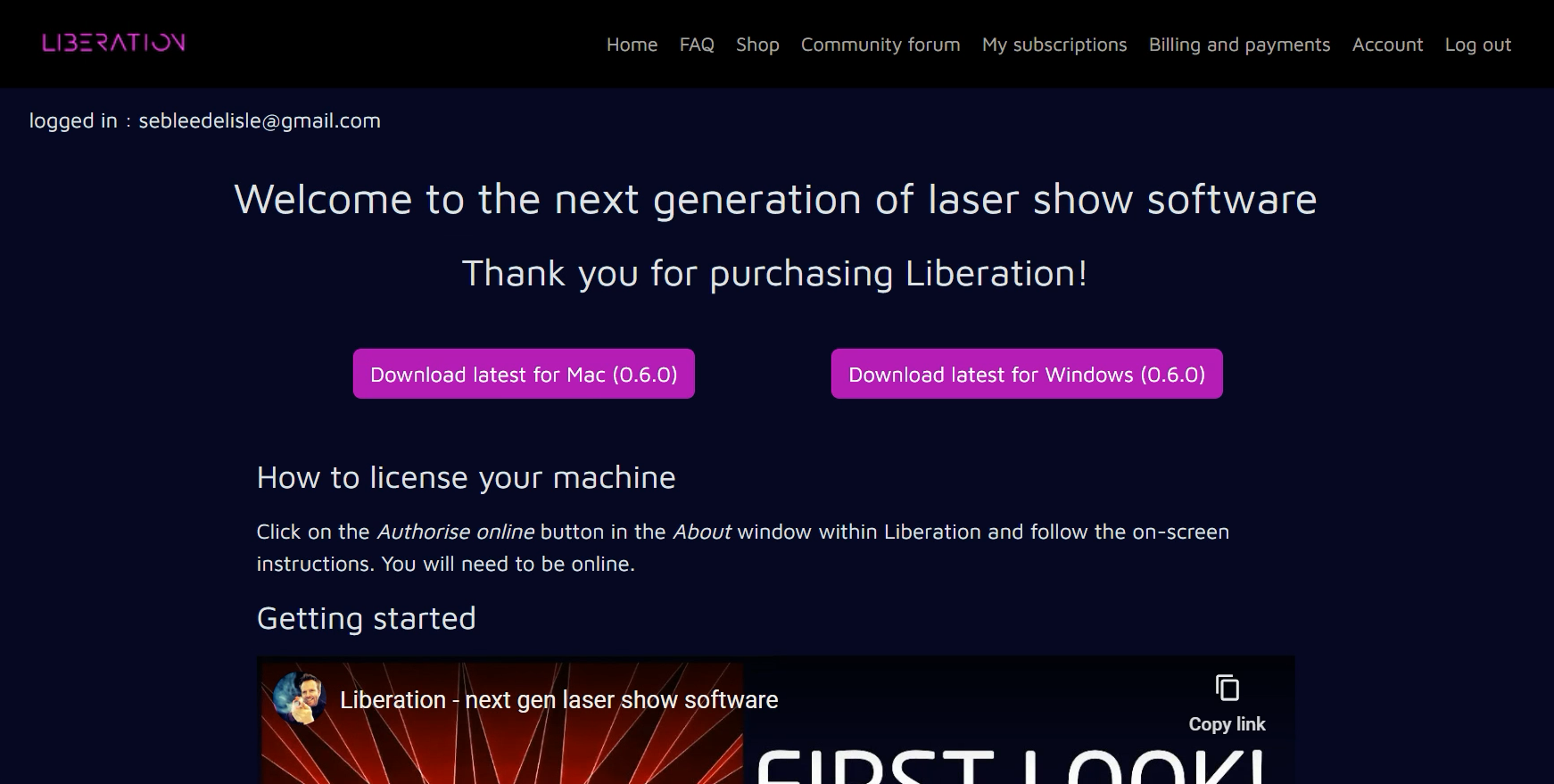
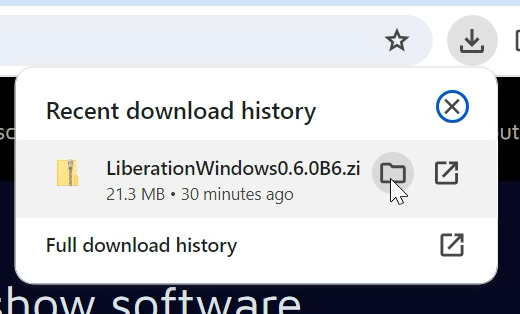
Klik op Download latest for Windows (de versienummers kunnen verschillen). Je ziet dan de downloadindicator met de voortgang (meestal rechtsboven; de schermafbeelding is uit Chrome). Wanneer de download klaar is, beweeg je de muis over de Liberation-download en klik je op het mapicoon dat verschijnt.
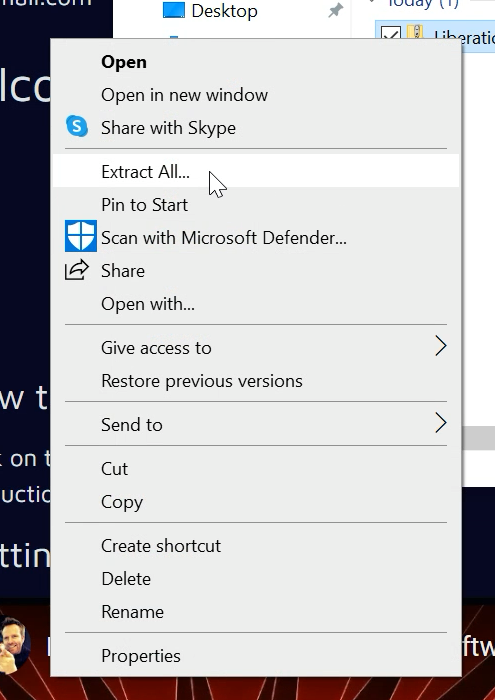
Hiermee wordt je downloadmap geopend. Zoek het gedownloade bestand (meestal bovenaan), klik er met de rechtermuisknop op en selecteer "Extract all".
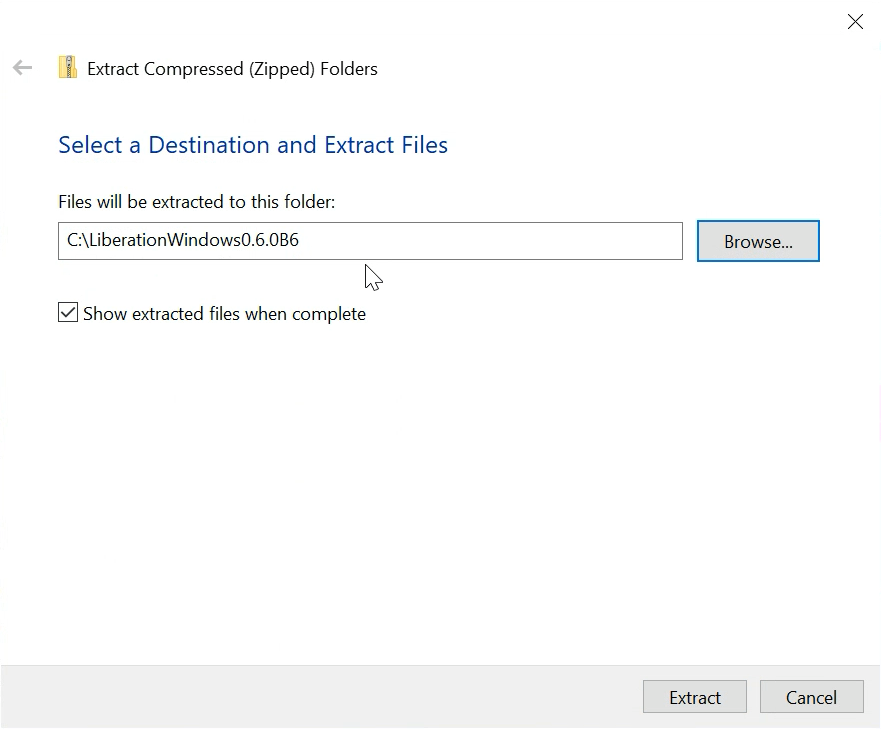
Er wordt een nieuw venster geopend waarin wordt gevraagd waar je Liberation wilt installeren. Je kunt het overal op je harde schijf plaatsen waar je schrijfrechten hebt, maar als je twijfelt, zet het dan gewoon in een map op je C:-schijf.
Nadat Windows klaar is met uitpakken, wordt het installatiebestand getoond. Dubbelklik op Liberation.exe om de app te starten.
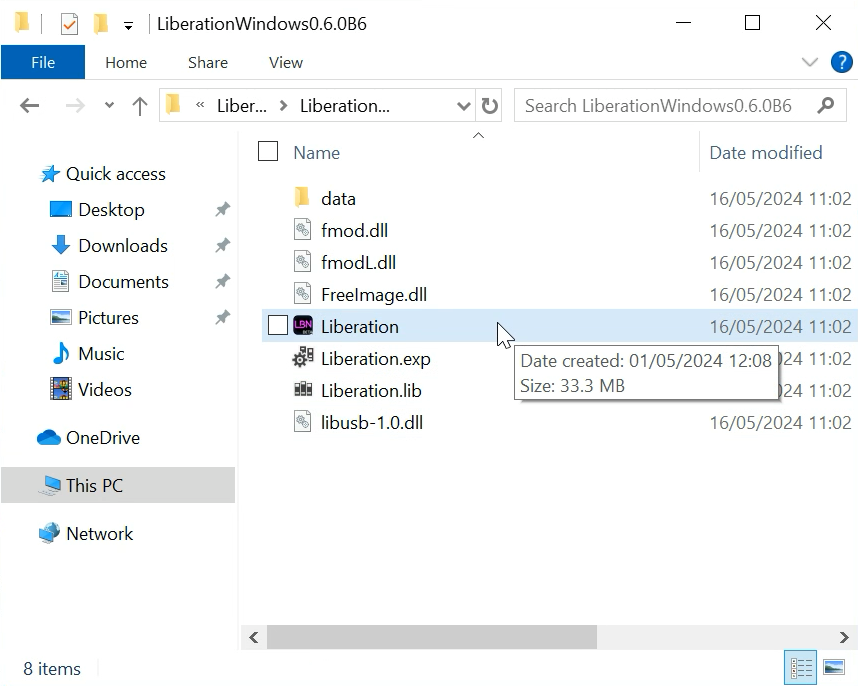
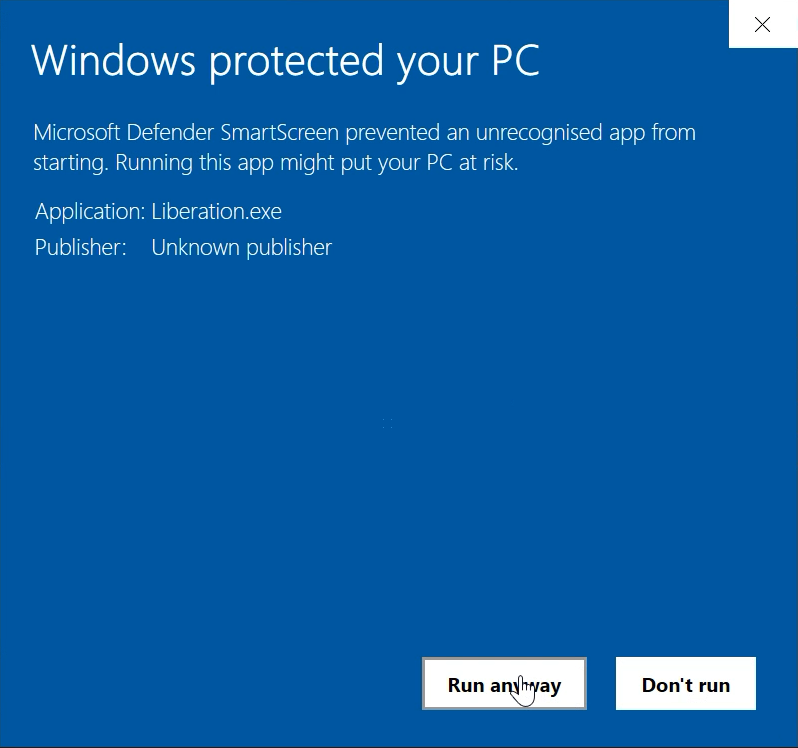
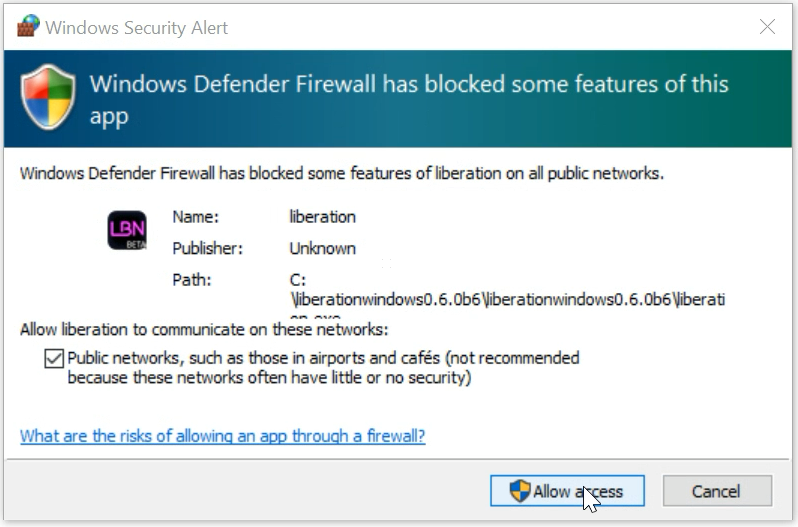
Liberation heeft toestemming nodig om toegang te krijgen tot bestanden en het netwerk, dus Windows zal waarschijnlijk een aantal meldingen tonen. Zorg dat je alles accepteert, anders werkt Liberation mogelijk niet goed.
Liberation zou nu moeten starten. Om lasers aan te sturen, moet je nu het Autoriseren en de-autoriseren doorlopen.