✅ Instalación en Windows (legacy, anterior a la versión 0.9)
Compatibilidad
Equipos con Windows 10 u 11 de 64 bits. Se recomiendan equipos potentes si quieres ejecutar shows grandes. Cuanto más rápido sea tu ordenador, más fluida será la salida láser animada.
Proceso de instalación
Cuando tengas una suscripción activa, recibirás un enlace; también puedes hacer clic en el enlace Download de la página My subscriptions.
Verás esta página:
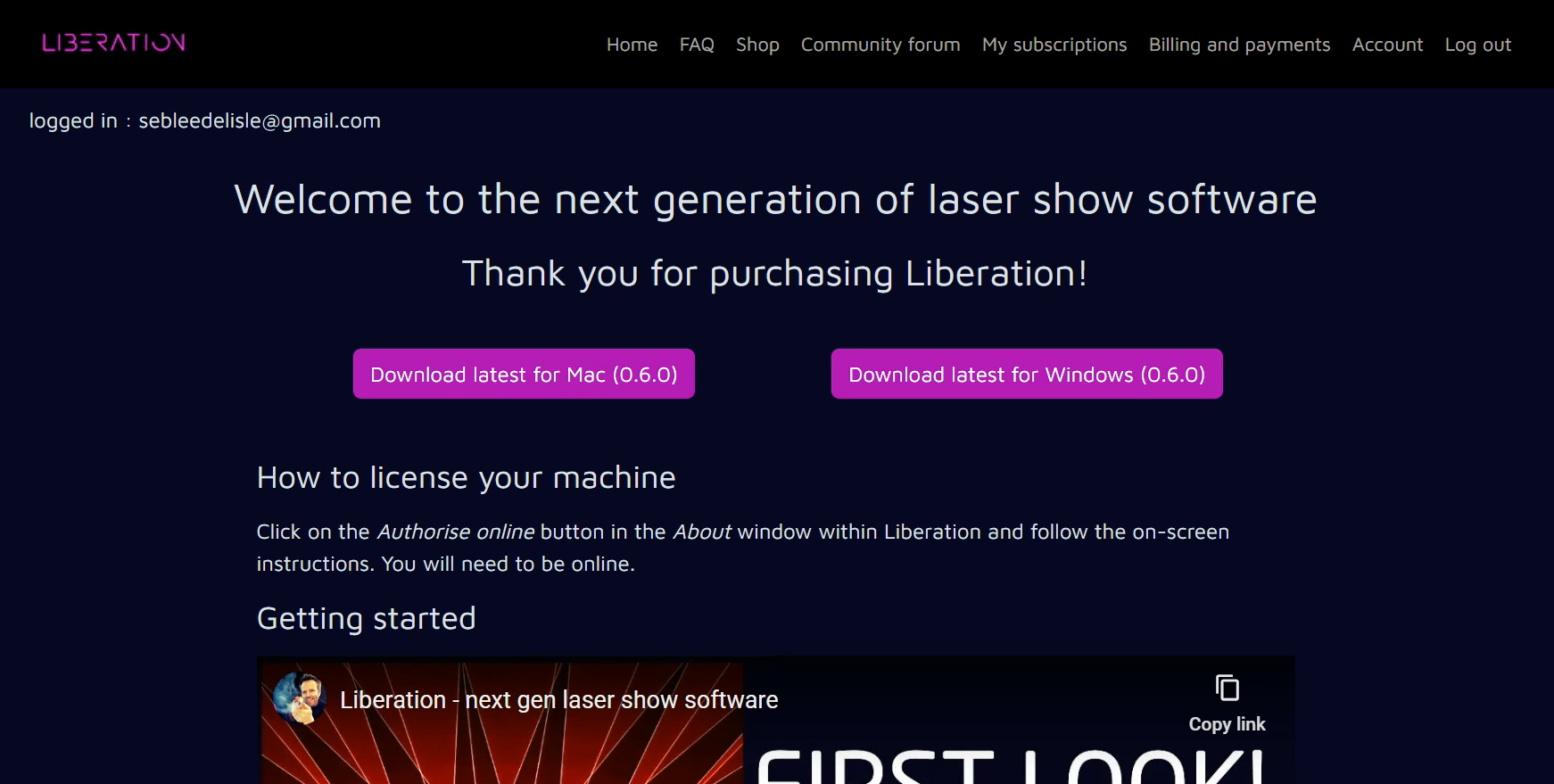
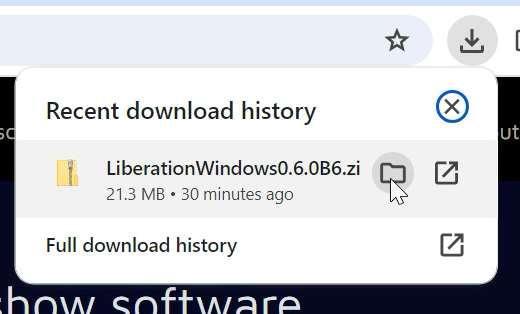
Haz clic en Download latest for Windows (los números de versión pueden cambiar) y verás que el indicador de descarga muestra el progreso (normalmente en la parte superior derecha; la captura es de Chrome). Cuando termine, pasa el cursor sobre la descarga de Liberation y haz clic en el icono de carpeta que aparece.
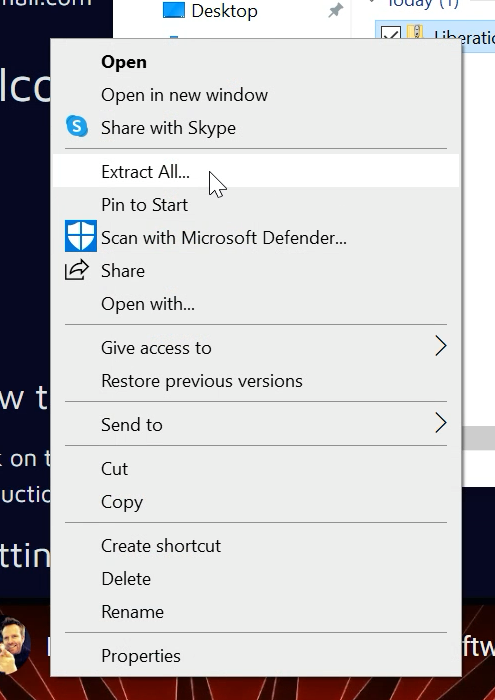
Esto abrirá tu carpeta de descargas. Busca el archivo descargado (normalmente estará arriba), haz clic derecho y selecciona "Extract all".
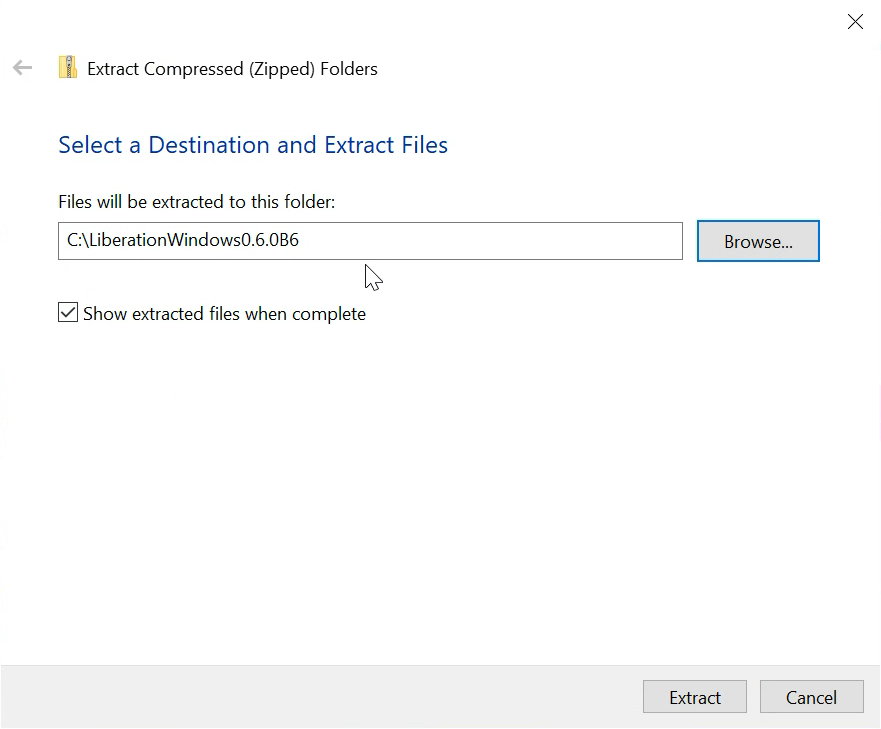
Se abrirá un nuevo panel preguntándote dónde quieres instalar Liberation. Puedes colocarlo en cualquier ubicación de tu disco duro en la que tengas permisos de escritura, pero, si tienes dudas, ponlo en una carpeta de la unidad C:.
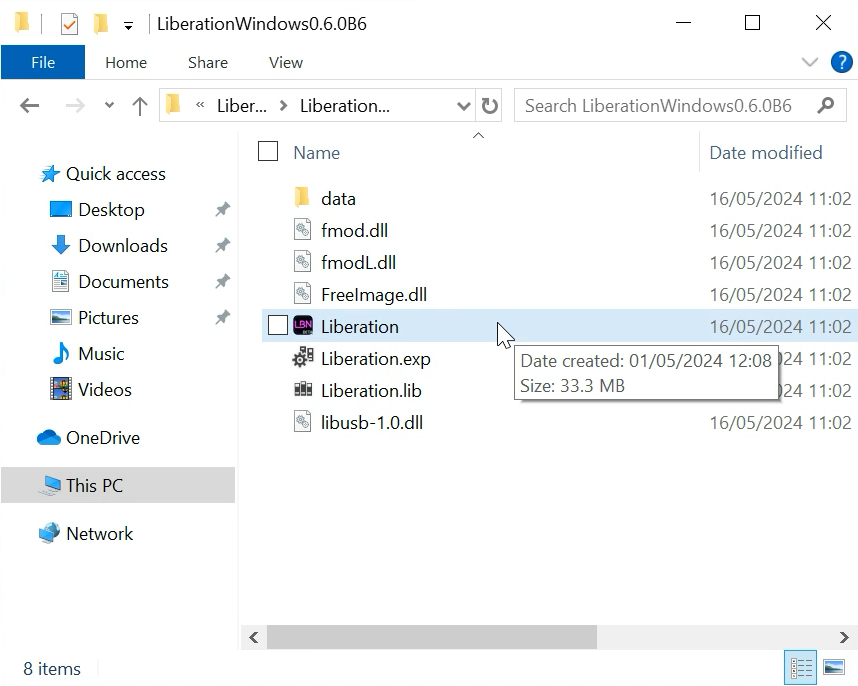
Cuando Windows haya terminado de descomprimirlo, te mostrará el archivo de instalación. Haz doble clic en Liberation.exe para ejecutar la aplicación.
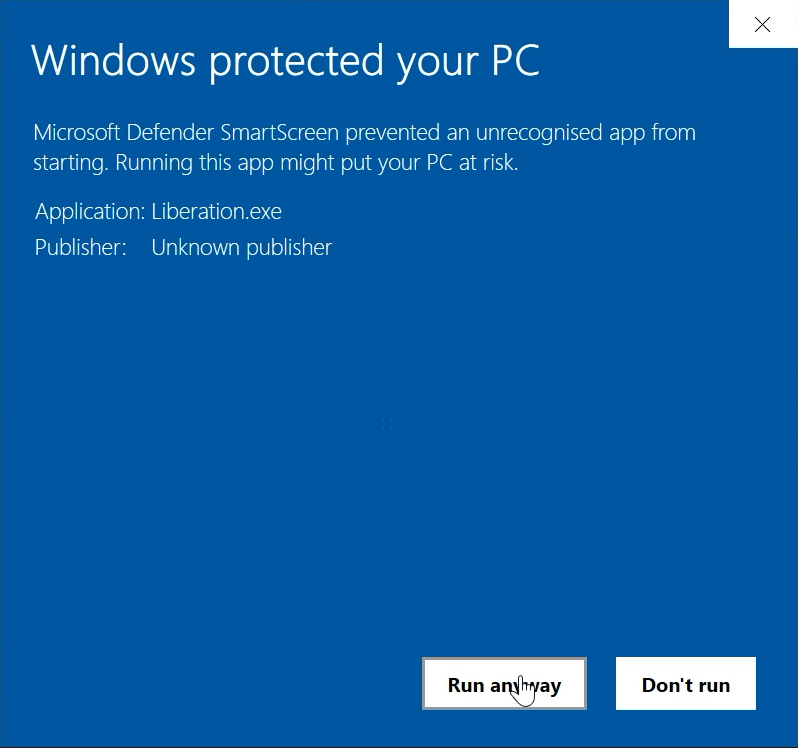
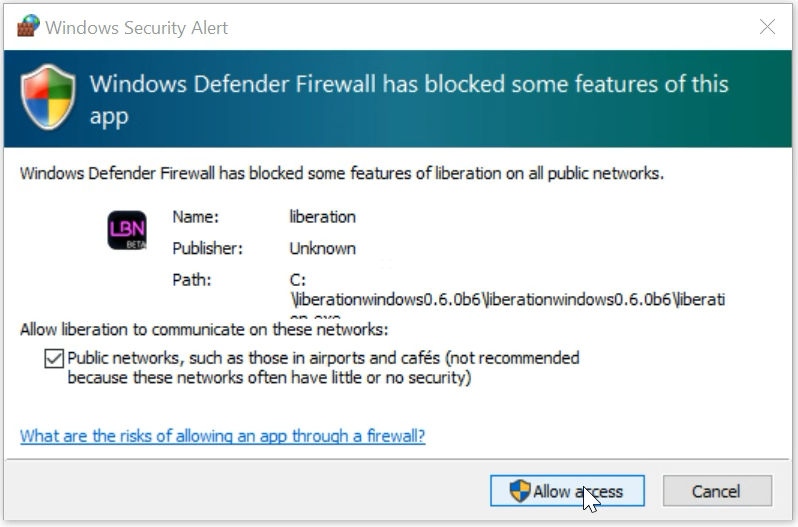
Liberation necesita permiso para acceder a archivos y a la red, así que es probable que Windows muestre varias solicitudes. Asegúrate de aceptarlas todas o puede que Liberation no funcione correctamente.
¡Liberation debería ejecutarse ahora! Para enviar salida a los láseres, tendrás que seguir el proceso de autorización.