✅ Paramètres de Clip
Panneau des paramètres de Clip
Le panneau des paramètres de Clip
Modifiez la taille de sortie du Clip avec Scale X et Scale Y. Ces deux paramètres sont liés, sauf si vous maintenez la touche SHIFT enfoncée.
Modifiez la position horizontale et verticale du Clip avec Shift X et Shift Y.
Zone Delay/Chase est une fonctionnalité tellement intéressante qu’elle a droit à sa propre section. Zone delay / chase
Panneau Parameters
Le panneau situé à droite du Clip Deck affiche huit paramètres contextuels. Lorsqu’un Clip est sélectionné, les premières commandes sont Shift X, Shift Y et Zone Delay pour le Clip sélectionné, suivies des commandes globales Spin et Scale.
Ces mêmes paramètres sont aussi repris sur les contrôleurs MIDI compatibles. Si aucun Clip n’est sélectionné, les emplacements propres au Clip restent vides. Si vous maintenez un bouton de groupe enfoncé, les deux premières commandes deviennent les durées de fondu en entrée et de fondu en sortie de ce groupe.
Verrouiller des Clips
Si un Clip est verrouillé, il ne peut pas être déplacé ni supprimé. Pour verrouiller un Clip, utilisez la case Locked dans le menu du clic droit. Dans le panneau des paramètres de Clip, vous disposez de quelques options supplémentaires.
- UNLOCK ALL - déverrouille tous les Clips du Clip Deck.
- AUTO-LOCK - lorsque Auto-Lock est activé, tout Clip lancé automatiquement (soit avec la timeline, soit avec le système d’enregistrement/lecture MIDI) est verrouillé. C’est utile si vous avez programmé un show dans Logic Pro (ou un logiciel similaire) et que vous ne voulez pas modifier accidentellement les Clips utilisés dans le show.
- LOCKED CLIPS ZONES - si cette option est activée, vous ne pouvez pas modifier les zones des Clips verrouillés.
- LOCKED CLIPS PARAMS - si cette option est activée, vous ne pouvez pas modifier les paramètres (scale, shift, etc.) des Clips verrouillés.
Menu du clic droit
Si vous faites un clic droit sur un Clip, un menu apparaît avec certaines options propres à ce Clip. Consultez Introduction au Clip Editor, Paramètres de Clip et Groupes de Clips pour en savoir plus sur les premiers éléments de ce menu.
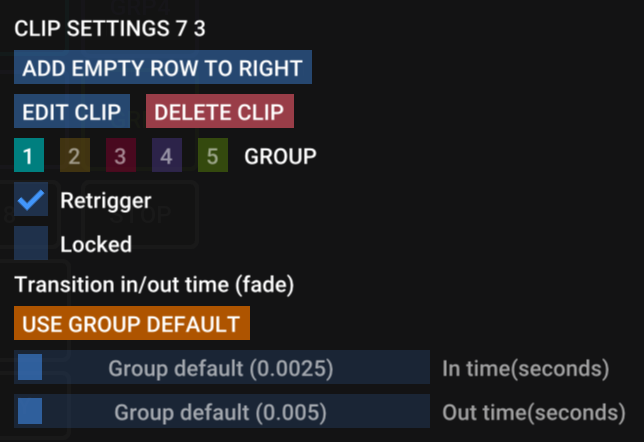
The clip settings right-click menu
Retrigger
Par défaut, les Clips sont configurés sur retrigger. Cela signifie que, quel que soit le moment où vous les lancez, ils démarrent à partir de cet instant. Donc si vous lancez un Clip en retard, son animation sera légèrement en retard et décalée par rapport au tempo.
Si Retrigger n’est pas activé, le Clip restera toujours dans le tempo : c’est comme si le Clip avait été lancé tout au début de l’horloge. C’est utile lorsque vous êtes parfaitement synchronisé avec la musique via un signal d’horloge externe.
Temps de transition entrée/sortie (fondu)
Les Clips peuvent être configurés pour faire un fondu en entrée et en sortie, avec une durée mesurée en secondes. Par défaut, le temps de fondu est hérité des paramètres de son groupe (et peut être modifié en faisant un clic droit sur le bouton du groupe).
Si vous voulez une durée de fondu différente de celle du groupe du Clip, désactivez d’abord le bouton USE GROUP DEFAULT, puis ajustez les curseurs In time et Out time du Clip.