🟩 Vue d’ensemble du Canvas
Le système Canvas de Liberation est relativement simple, mais il peut sembler déroutant au début. Voici une vue d’ensemble conceptuelle pour vous aider à démarrer.
Canvas
Tout d’abord, il y a le Canvas lui-même. C’est ce que vous voyez dans la vue CANVAS : il représente une grande surface, un « canvas », dans laquelle vous pouvez dessiner du contenu à n’importe quel endroit.
Zones cibles du Canvas
Elles apparaissent sous forme de rectangles à contour bleu dans la vue Canvas. Ce sont des zones auxquelles vous pouvez envoyer du contenu. Vous envoyez le contenu d’un Clip vers une zone cible du Canvas de la même manière que vous enverriez un Clip vers une zone de faisceau. Les boutons des zones cibles du Canvas se trouvent à droite des boutons des zones de faisceau dans le Clip Deck.
Zones du Canvas
Les zones du Canvas sont des zones à l’intérieur du Canvas que vous choisissez d’envoyer vers un laser. Elles sont représentées par des rectangles à contour rose dans la vue Canvas. Vous pouvez faire un clic droit sur chaque zone et sélectionner les lasers auxquels vous voulez l’assigner. Si vous passez ensuite à la vue OUTPUT pour ce laser, vous verrez qu’une nouvelle zone est apparue.
Images guides
Vous pouvez ajouter une image guide dans le Canvas et l’utiliser comme modèle pour vos graphiques. Il est conseillé d’ajuster la teinte de couleur de l’image guide (menu clic droit) et de l’assombrir afin de voir plus facilement votre contenu par-dessus.
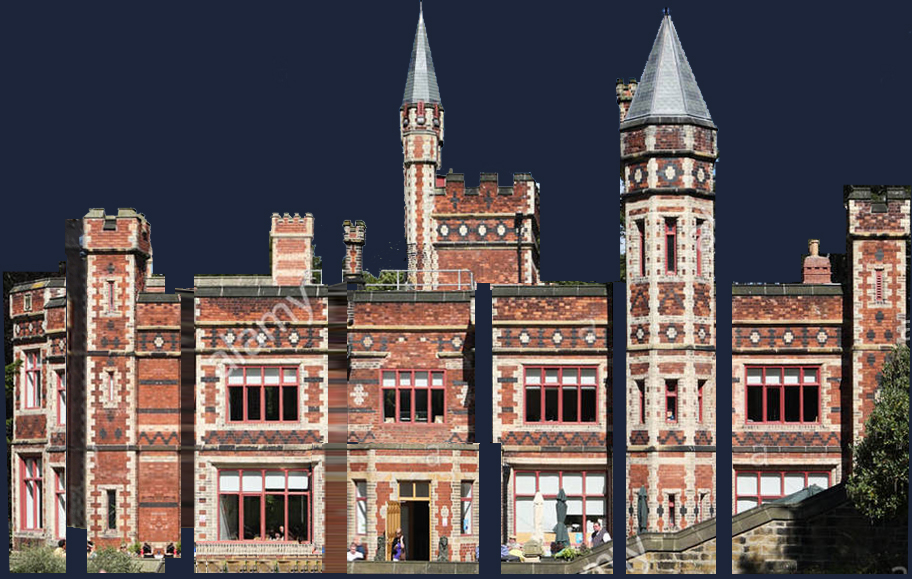
Une image guide « aplatie » de Saltwell Hall à Gateshead, au Royaume-Uni
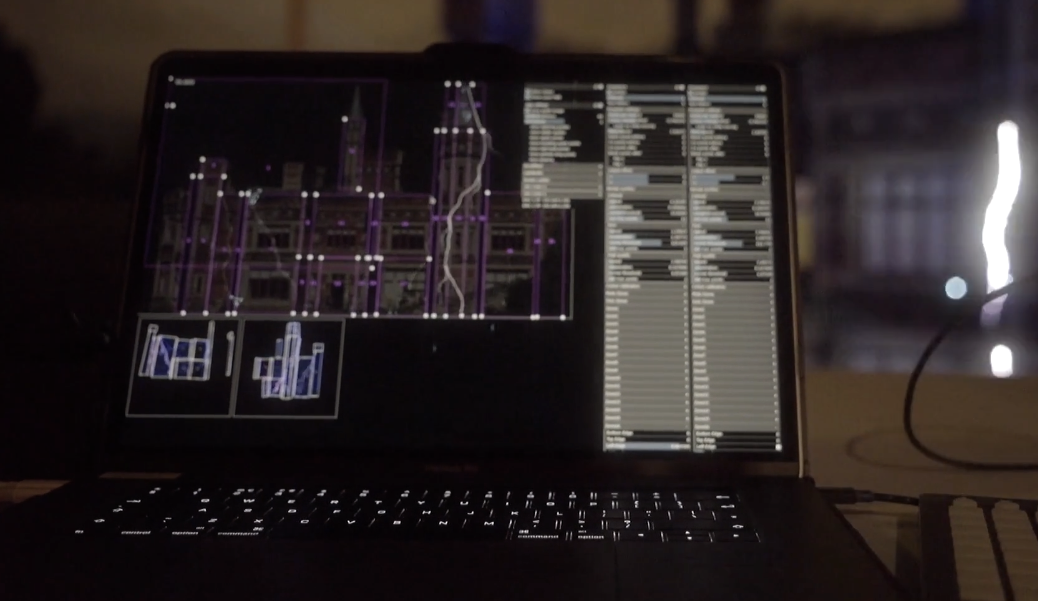
Les zones du Canvas dans une version embryonnaire de Liberation (vers 2017 !) Notez que les rectangles roses choisissent quelle partie du Canvas afficher, puis les vues Output ci-dessous montrent vers quelle partie de chaque laser ces zones sont envoyées.
Canvas dans le 3D visualiser
Recréer votre système de projection complexe à plusieurs lasers dans le 3D visualiser serait probablement assez fastidieux (c’est le moins qu’on puisse dire) ! À la place, vous pouvez placer votre Canvas dans l’espace 3D. Activez la case Show canvas dans le panneau 3D visualiser settings. (Toutes les images guides présentes dans le Canvas apparaîtront également dans le visualiser.)
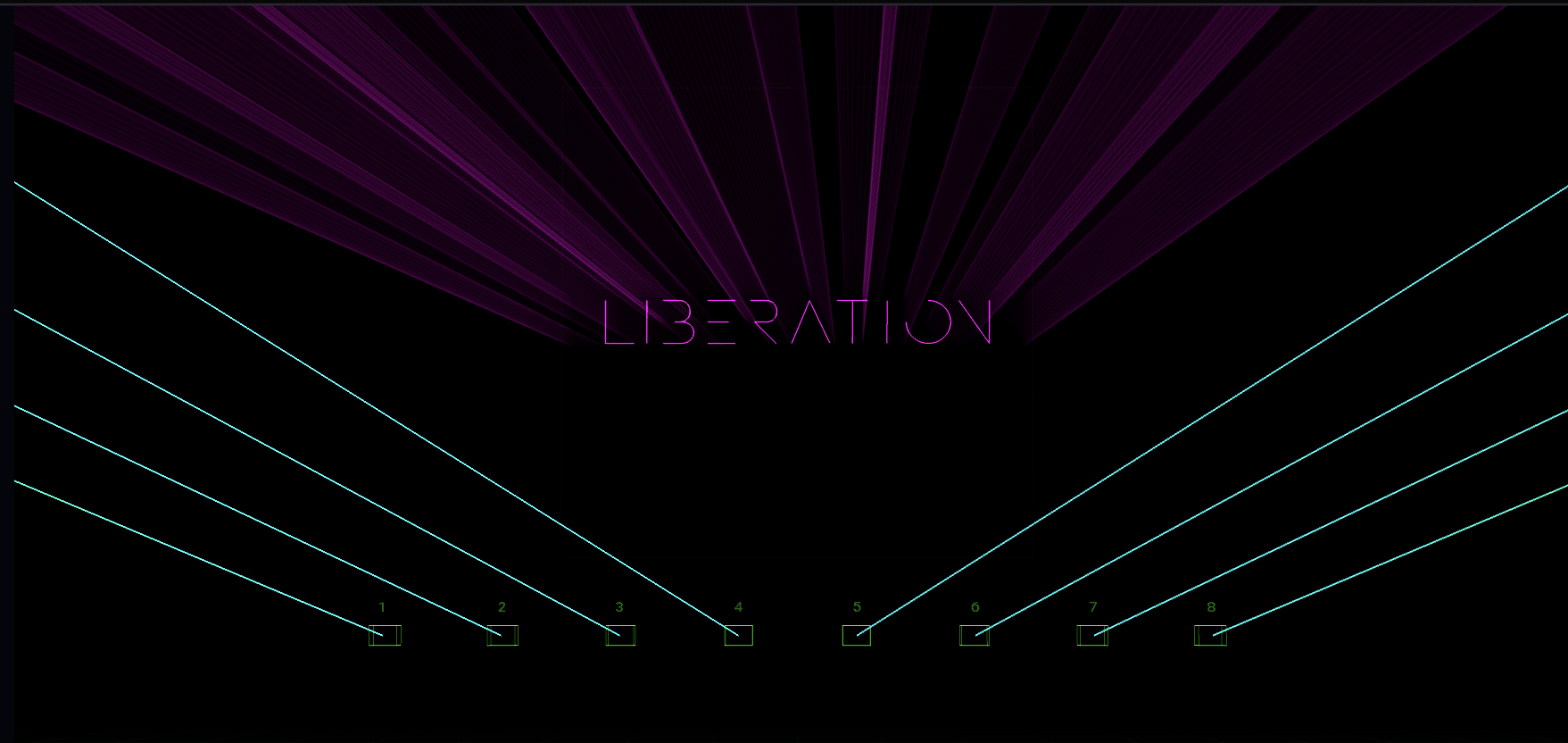
Il peut être extrêmement satisfaisant d’aligner les faisceaux du laser avec l’image du Canvas dans le 3D visualiser !