✅ 3D Visualiser
Introduction
Le 3D Visualiser de Liberation est une fonction extrêmement utile : vous pouvez concevoir et ajuster vos shows sans avoir besoin du moindre laser ! Il s’est révélé être un outil précieux pour moi, surtout dans les configurations particulièrement complexes avec un grand nombre de lasers.
Naviguer dans l’espace 3D
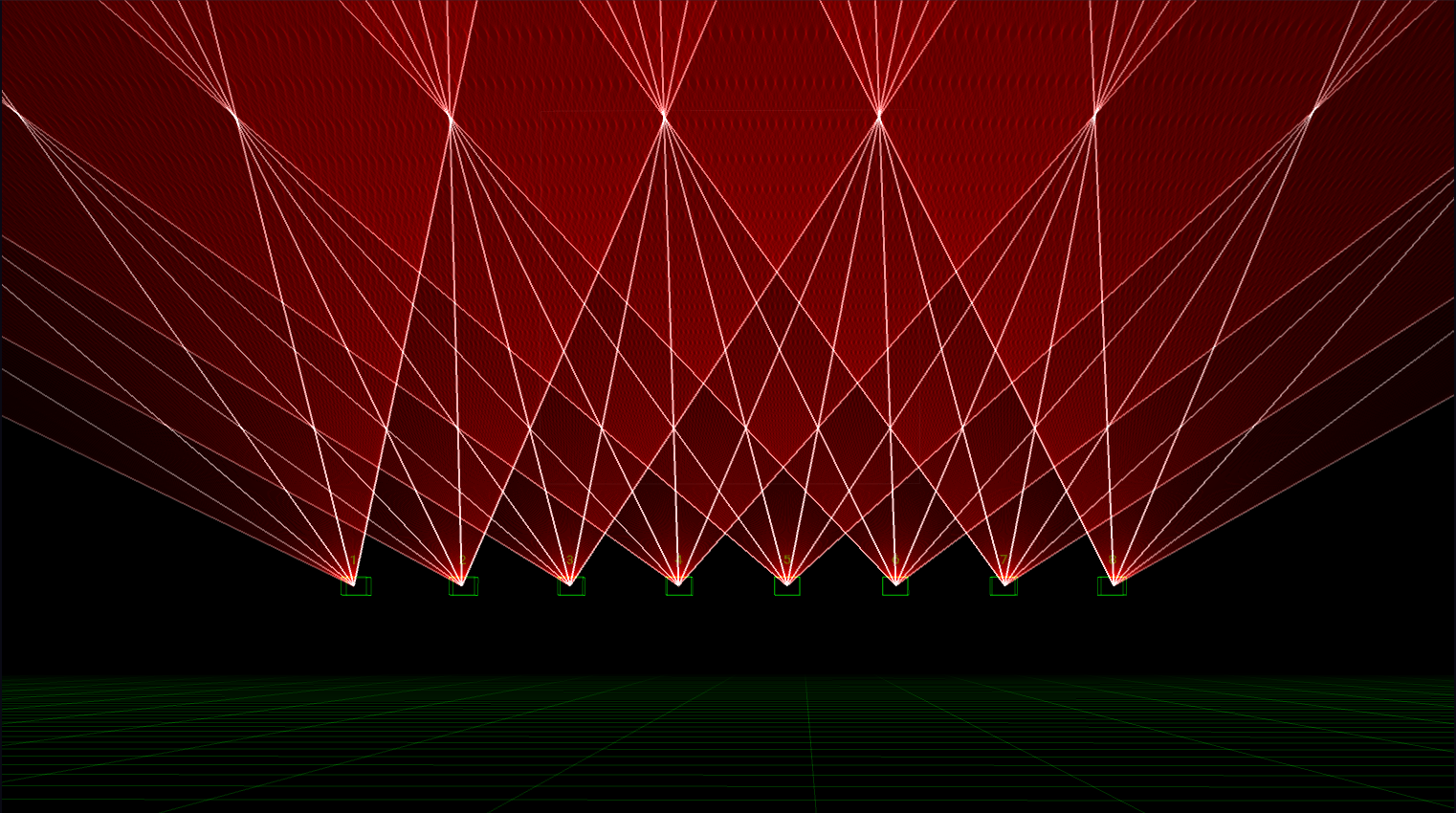
La vue 3D Visualiser
- Cliquez et faites glisser pour faire pivoter la vue autour du point d’orbite
- Utilisez la molette de la souris pour avancer ou reculer par rapport au point d’orbite
- Cliquez et faites glisser tout en maintenant la touche Shift enfoncée pour déplacer la caméra latéralement (strafe) vers la gauche, la droite, le haut et le bas sur le plan XY
- Double-cliquez n’importe où dans le visualiseur pour réinitialiser la position de la caméra
Settings
Ouvrez le panneau 3D Visualiser Settings depuis le menu Window.
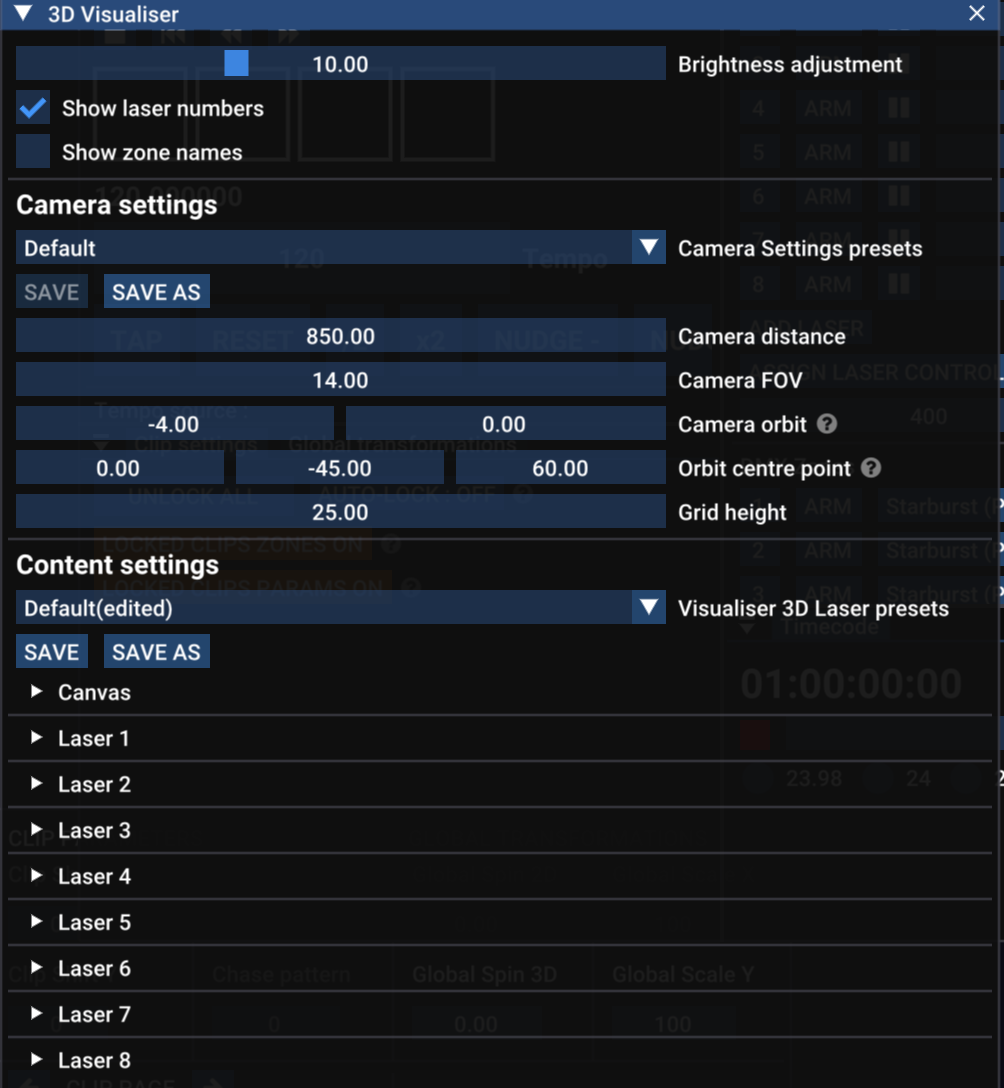
Le panneau 3D Visualiser Settings
- Visualiser size - modifie la taille du visualiser par rapport au reste de l’application
- Brightness Adjustment - modifie la luminosité apparente des lasers
- Show laser numbers - affiche le numéro correspondant au-dessus de chaque laser
- Show zone names - affiche les noms de zones correspondants sous chaque laser
Camera settings
Ces réglages concernent principalement la caméra virtuelle dans l’espace 3D. Un menu déroulant propose des préréglages pour ces réglages, que vous pouvez enregistrer et recharger.
- Camera distance - La caméra est toujours orientée vers son Orbit point. La distance de caméra correspond à son éloignement par rapport à ce point. Vous pouvez également ajuster ce réglage avec la molette de la souris.
- FOV - Champ de vision : détermine si la caméra est en grand angle ou plus zoomée.
- Orbit position - décrit la rotation actuelle autour du point d’orbite. La première valeur correspond à la rotation autour de l’axe X (pitch), et la seconde à la rotation autour de l’axe Y (yaw).
- Orbit centre point - position du point d’orbite dans l’espace 3D, x, y, z.
- Grid height - hauteur de la grille par rapport au « sol » (c’est-à-dire là où y = 0).
Content settings
Ces réglages déterminent où les lasers (et le Canvas) sont placés dans l’environnement 3D. Un menu déroulant propose des préréglages pour ces réglages, que vous pouvez enregistrer et recharger.
Lasers
Chaque laser possède son propre groupe de réglages, que vous pouvez développer avec le petit triangle blanc.
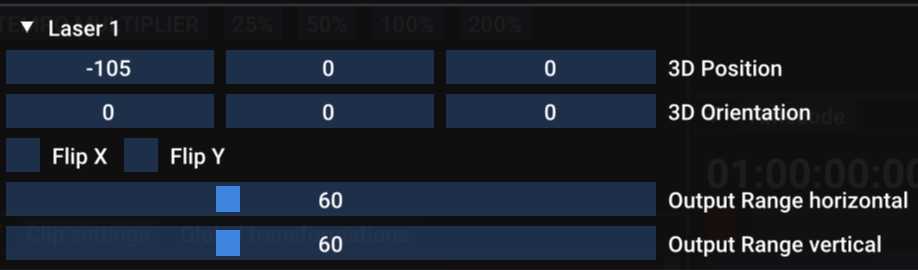
Réglages laser du 3D Visualiser
- 3D Position - position x, y et z du laser.
- 3D Orientation - rotation du laser autour de chacun des axes x, y et z.
- Flip X / Flip Y - inverse la sortie virtuelle du laser. REMARQUE : cela ne devrait pas être nécessaire ; il est préférable d’utiliser les réglages de flip / orientation du laser pour corriger les incohérences éventuelles de votre matériel.
- Output Range horizontal / vertical - correspond à l’angle max / min des scanners de votre laser. 60º est la valeur standard, mais vous pouvez l’ajuster si vos lasers sont différents.
Canvas
Si vous utilisez le système de canvas, vous pouvez également choisir d’inclure l’image du canvas dans la vue 3D. Activez la case à cocher pour afficher le canvas, puis utilisez les réglages de position, d’orientation et d’échelle pour définir son apparence dans votre vue 3D.
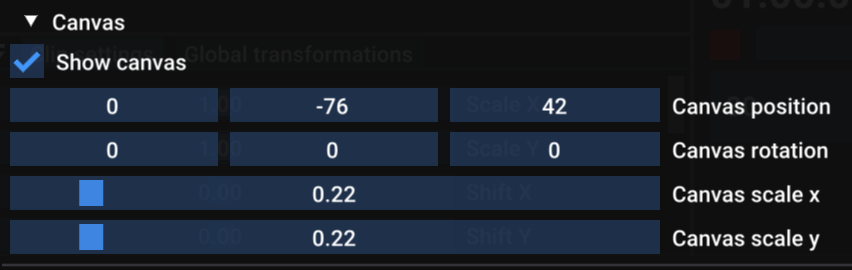
Réglages canvas du 3D Visualiser