✅ Autorisation et désautorisation
Autoriser Liberation
Lorsque vous ouvrez Liberation pour la première fois, il s’exécute en mode gratuit et le About panel s’affiche :
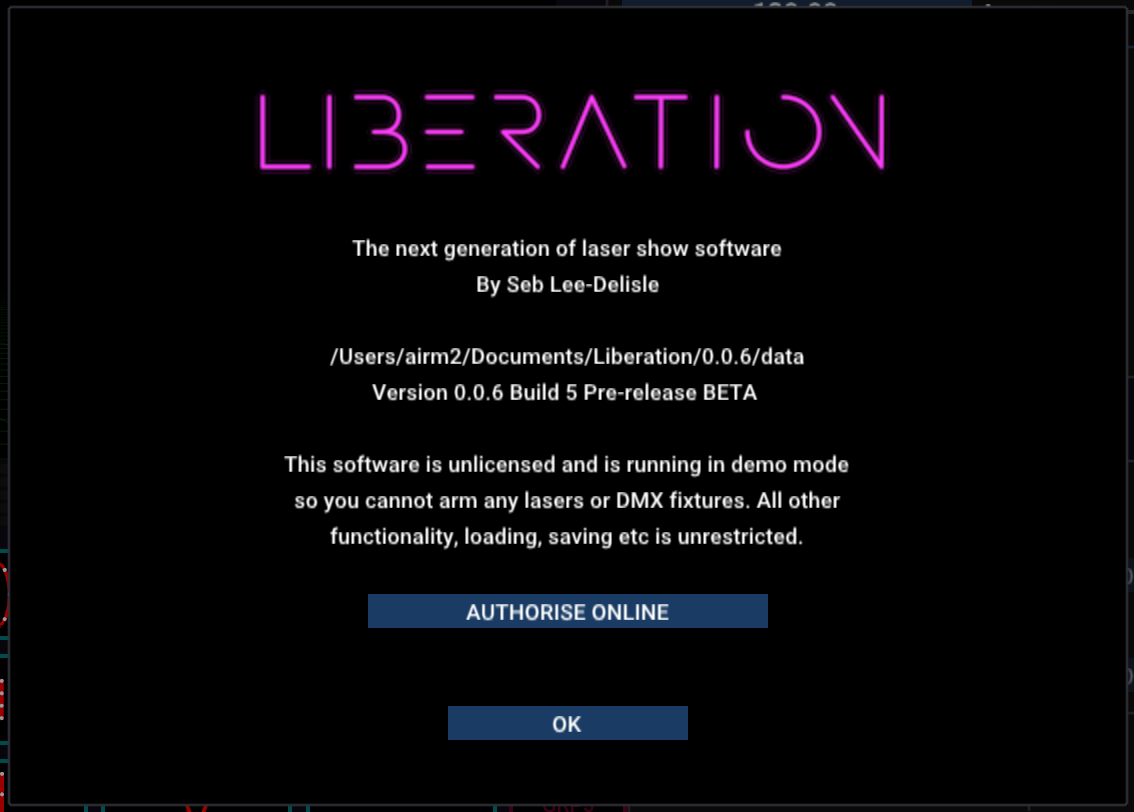
Cliquez sur le bouton AUTHORISE ONLINE : votre navigateur web s’ouvre. Si vous n’êtes pas déjà connecté, vous serez invité à le faire maintenant.
Le système autorise alors automatiquement votre installation avec votre licence, et vous verrez un message de confirmation.
Lorsque vous revenez dans Liberation, vous verrez que le About panel a été mis à jour (vous devrez peut-être patienter quelques secondes).
Félicitations ! Votre installation de Liberation est maintenant autorisée et vous pouvez envoyer la sortie vers des lasers ! Mais veuillez lire le Guide de démarrage rapide et la Présentation du processus de configuration des lasers avant d’armer vos lasers.
Désautoriser Liberation
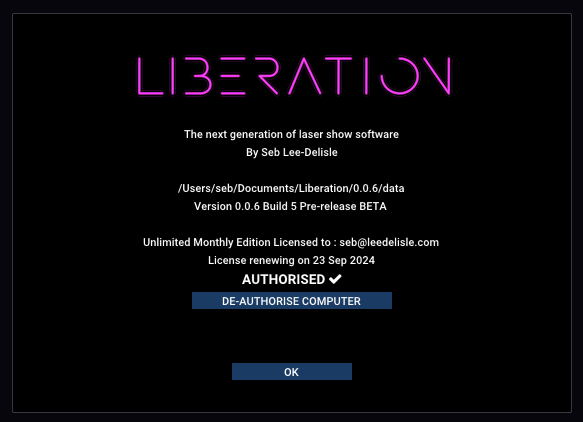
Depuis Liberation — Ouvrez le menu Liberation -> Authorise / De-authorise this Computer et cliquez sur le bouton DEAUTHORISE COMPUTER. C’est tout ! Vous devez être en ligne pour que cela fonctionne.
Vous pouvez également le faire depuis le site web. Sélectionnez Your licences dans le menu, puis cliquez sur MANAGE pour la licence concernée. Si votre compte ne comporte qu’une seule licence, Your licences vous mènera directement à la page de cette licence. Vous devriez voir les informations relatives à votre licence ainsi qu’une liste des ordinateurs que vous avez autorisés.
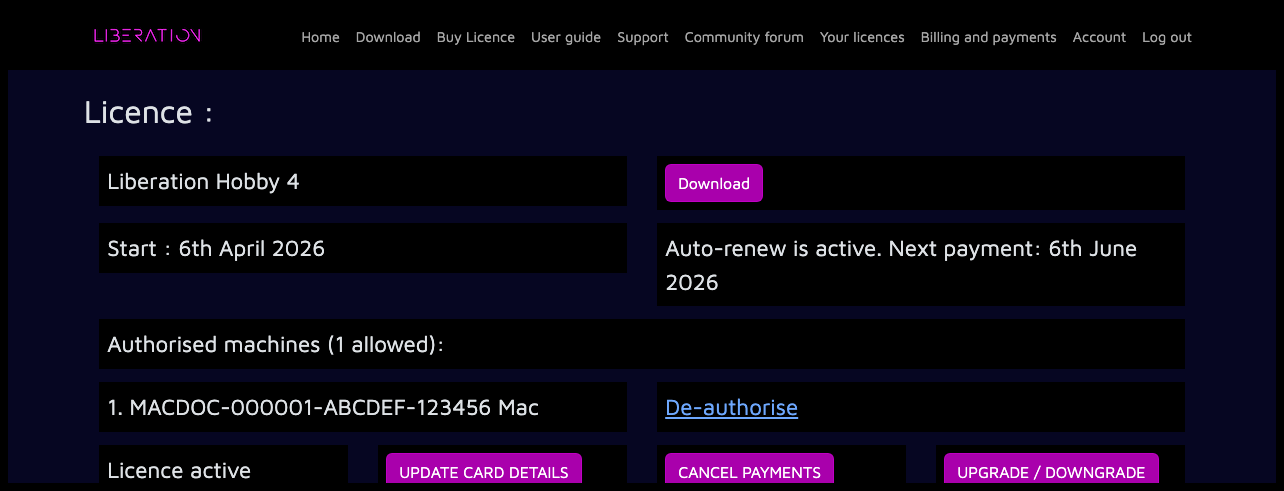
Cliquez sur le lien De-authorise à côté de la machine que vous souhaitez désautoriser.
Si votre machine ne s’est pas connectée à Internet depuis votre dernier rafraîchissement de licence, elle sera désautorisée immédiatement. Dans le cas contraire, la machine est mise en file d’attente pour désautorisation. Cela signifie que la désautorisation aura lieu automatiquement la prochaine fois que la machine sera connectée à Internet, ou à la prochaine date de rafraîchissement de la licence, selon ce qui arrive en premier.