✅ Guide de démarrage rapide
Introduction
Bienvenue dans Liberation — la nouvelle génération de logiciel de show laser.
Liberation est un logiciel moderne, puissant et complet ; il repose sur des bases solides d’ergonomie et de fiabilité pour vous donner la liberté d’exprimer votre créativité. Il est rapide, efficace et fluide ; suivez ce Guide de démarrage rapide pour être opérationnel en un rien de temps !
Gestion des lasers
Liberation est suffisamment flexible pour vous permettre de configurer des lasers et de les visualiser sans qu’aucun laser réel ne soit connecté. Ensuite, lorsque vous êtes prêt, vous pouvez assigner chaque sortie à un contrôleur laser de manière fluide.
Par défaut, 8 lasers sont répartis horizontalement, mais vous pouvez personnaliser cela comme vous le souhaitez. Il est probablement préférable de conserver ce réglage par défaut pendant que vous découvrez le logiciel, puis de l’adapter plus tard à votre configuration matérielle. (Voir Configurer votre projet)
Présentation du logiciel
Coupure de sécurité
Chaque fois que vous utilisez des lasers, vous devez avoir à portée de main un bouton d’arrêt d’urgence matériel (voir Arrêt d’urgence / interverrouillages). Si vous souhaitez tout désarmer de façon moins urgente, vous pouvez utiliser le bouton DISARM ALL, ou la touche Escape (ou la touche SESSION sur l’APC40). Vous pouvez également réduire la luminosité globale avec le curseur à l’écran ou le fader principal de l’APC40.
Éléments de type curseur
Dans Liberation, vous trouverez différents curseurs et contrôles.
Raccourcis clavier
La liste complète des raccourcis clavier est disponible ici : Raccourcis clavier
Disposition de l’écran
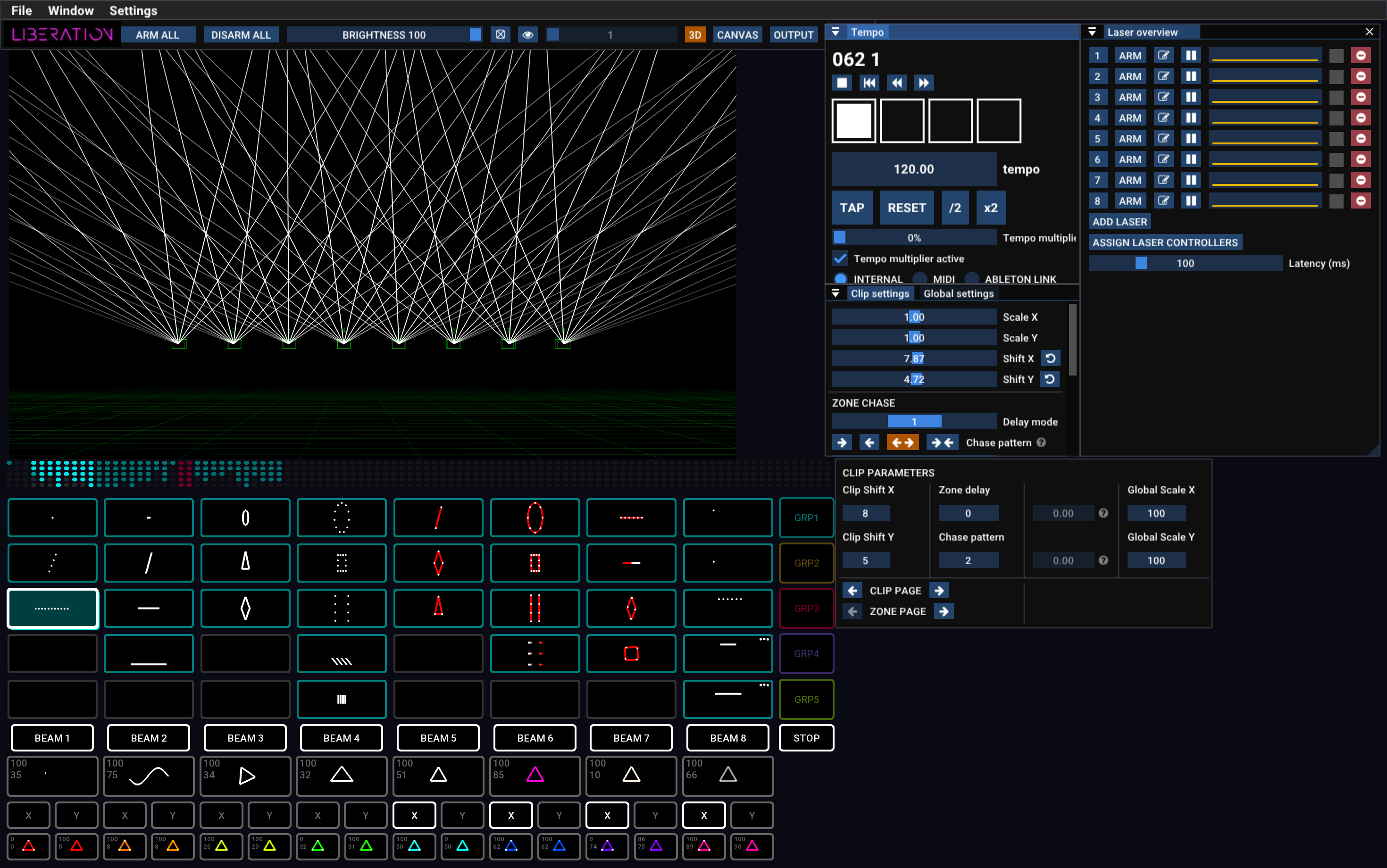
Menu

Le menu contient toutes les options d’import/export de fichiers, ainsi que l’accès aux panneaux. Vous y trouverez également l’option permettant d’autoriser l’ordinateur avec votre licence (dans Liberation -> Authorise/Deauthorise this computer).
Barre d’icônes

Les tâches courantes se trouvent ici, comme armer/désarmer tous les lasers, régler la luminosité globale, activer la mire de test, et basculer entre les vues 3D, Canvas et Output.
Vues
La grande zone située en haut à gauche de l’écran peut afficher l’une des 3 vues principales : 3D, CANVAS et OUTPUT. Basculez entre elles avec les boutons de la barre d’icônes (ou utilisez la touche Tab pour basculer entre les vues 3D et OUTPUT, puis continuez à appuyer sur Tab pour parcourir chaque sortie laser l’une après l’autre).

Vue 3D
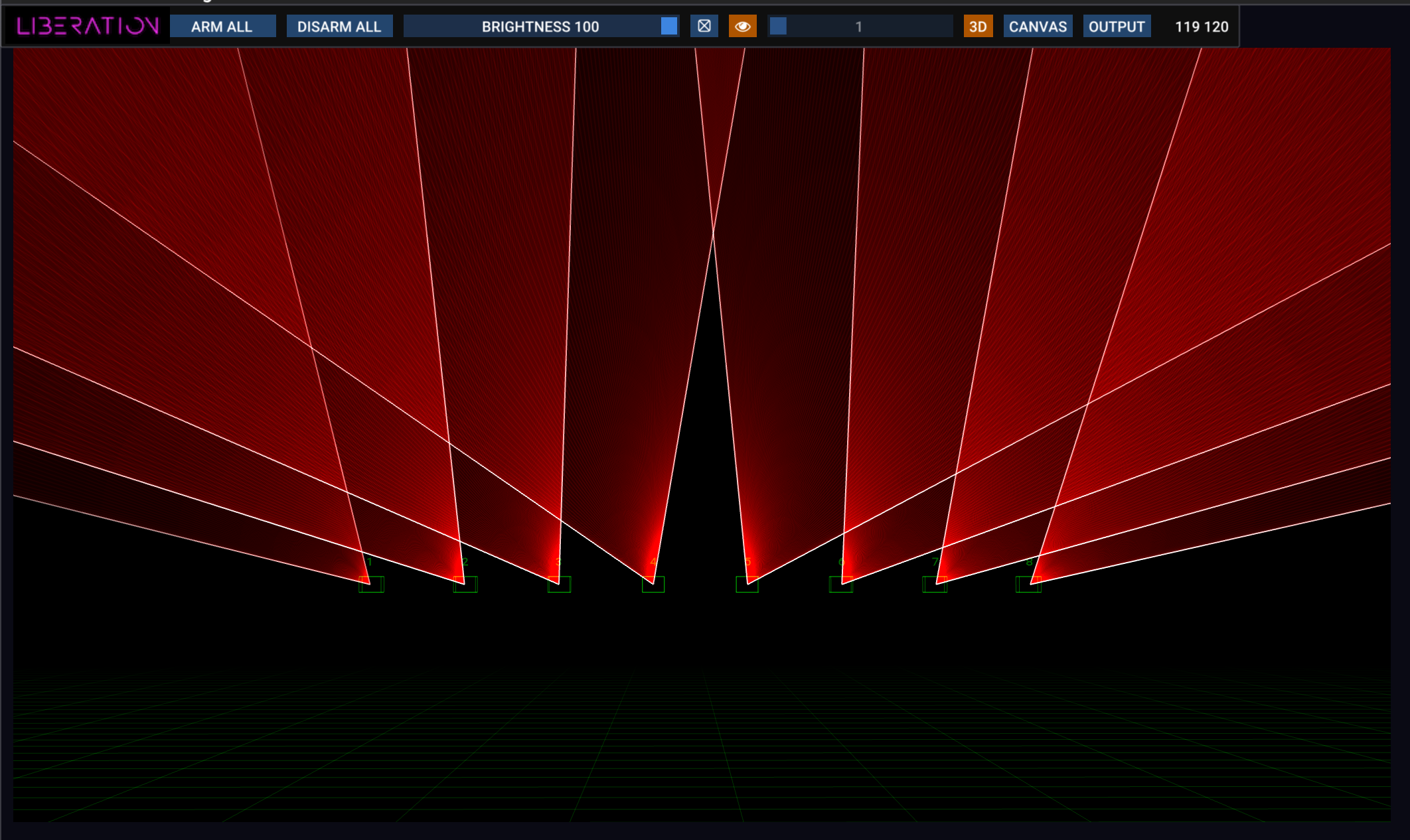
La 3D view vous montre à quoi ressembleront vos lasers et peut être configurée pour correspondre à votre propre installation laser. Cliquez et faites glisser pour faire pivoter la caméra, utilisez la molette de la souris pour avancer et reculer. Vous trouverez de nombreuses autres options dans le panneau 3D Visualiser settings (View -> 3D Visualiser Settings). Voir 3D Visualiser.
Vue Output
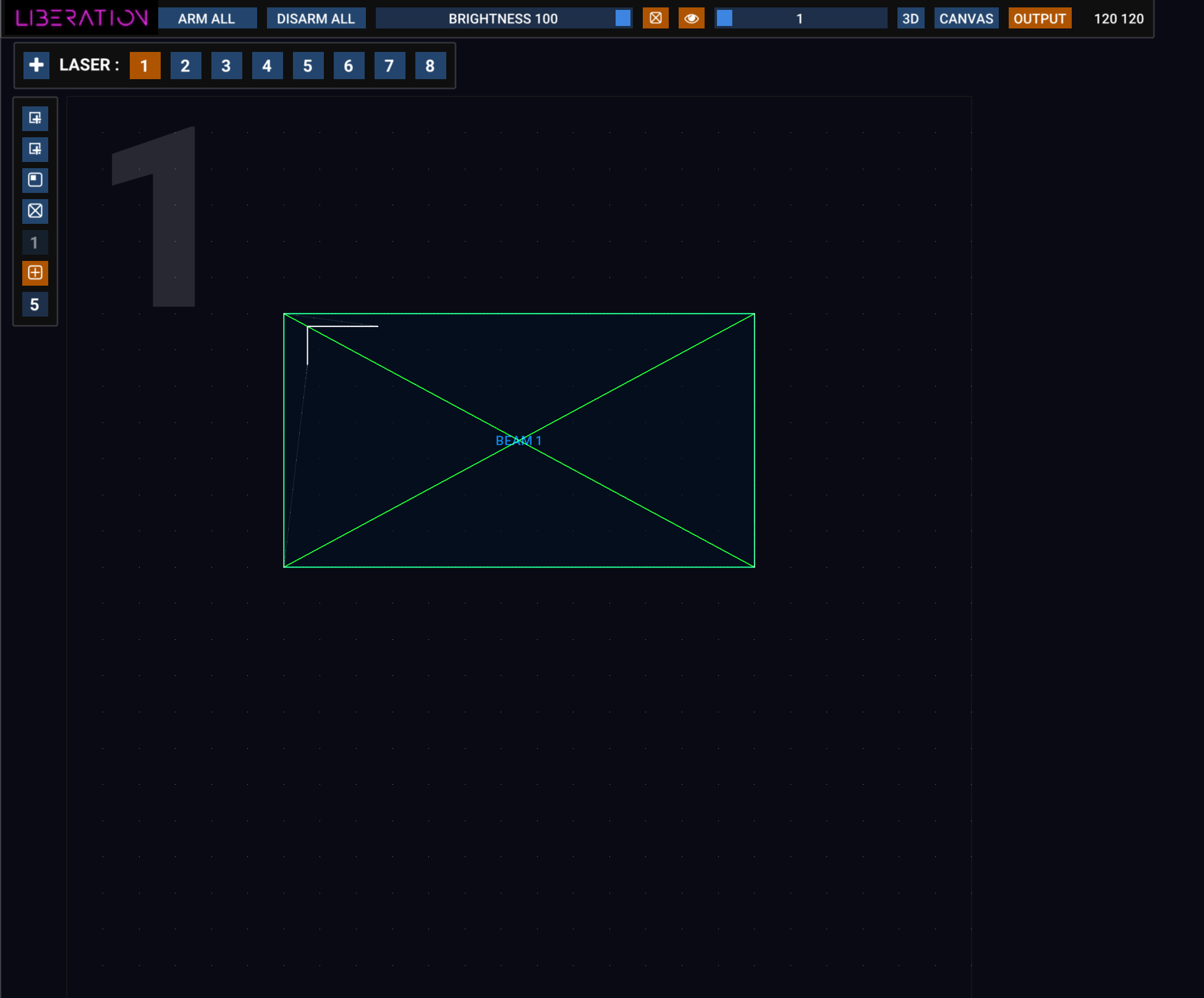
La vue Output sert à configurer les zones et les masques de chaque laser. (Remarquez le très grand numéro en haut à gauche, qui vous permet de voir facilement sur quel laser vous travaillez !)
Cette vue représente l’ensemble de la sortie de ce laser, ainsi que l’emplacement de chaque zone à l’intérieur de celle-ci. Par défaut, il n’y a qu’une seule zone par laser, mais vous pouvez ajouter autant de zones que raisonnablement possible, et vous les verrez toutes dans cette vue.
Vous pouvez sélectionner le laser à modifier de l’une des manières suivantes :
- les boutons numérotés dans la barre en haut
- en appuyant sur la touche numérique du laser souhaité (touches 1-9)
- la touche
Tabpour passer d’un laser au suivant
Ajoutez un nouveau laser à la configuration en appuyant sur le bouton +. (Il existe également un bouton ADD LASER dans le panneau Laser Overview)
Supprimez un laser de la configuration en appuyant sur le bouton rouge ⊖ dans le panneau Laser Overview.
Vous pouvez zoomer avec la molette de la souris, et cliquer-glisser n’importe où en dehors d’une zone pour déplacer la vue.
Cliquez sur une zone pour la sélectionner, puis ajustez ses points d’angle avec la souris. Utilisez la touche Alt / Option pendant que vous faites glisser un angle pour le rendre non uniforme. Faites un clic droit sur la zone pour afficher plus d’options, notamment le changement du type de zone.
Sur la gauche se trouve une barre contenant une série de boutons d’icônes ; survolez n’importe quel bouton pour obtenir une description de sa fonction. Les boutons de cette barre permettent d’ajouter des zones beam, des zones canvas et des masques. Vous trouverez également des options pour définir une mire de test uniquement pour ce laser, ainsi que des réglages de grille et d’accrochage.
Pour plus de détails, voir Vue Output.
Canvas
Le système Canvas est principalement utilisé pour les graphismes et le mapping architectural. Vous pouvez répartir des images complexes sur plusieurs lasers et corriger la perspective de chaque section. Voir Graphiques et système Canvas.
Contrôleur MIDI APC40
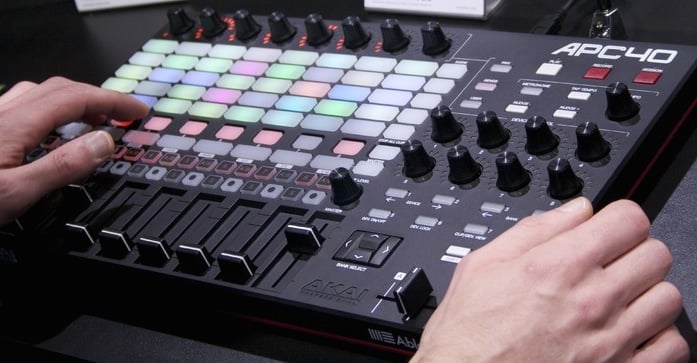
Même s’il est possible de contrôler Liberation avec la souris et le clavier, il est nettement préférable d’utiliser une interface de contrôle MIDI APC40 (la Mark 2 est la meilleure option, mais la Mark 1 fonctionne également).
Voir aussi : Référence APC40
Liberation prend également en charge l’APC Mini et le MIDI Fighter Twister. L’APC40 Mark 2 reste la meilleure option dans la plupart des cas.
Clips et effets
Présentation du clip deck
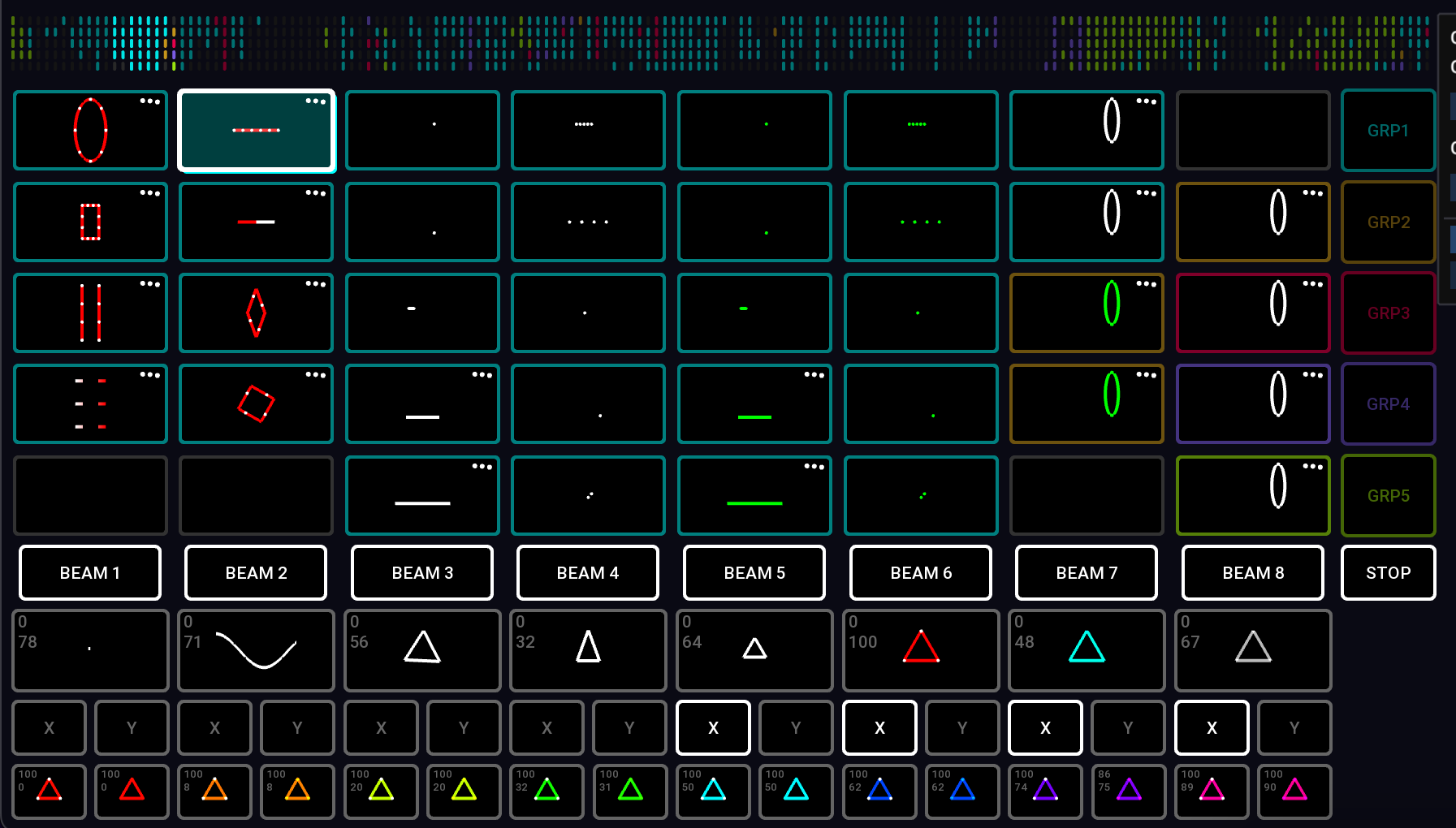
Cette grille s’appelle le clip deck : c’est là que sont stockés tous les clips laser. Elle est conçue pour correspondre directement à la grille de boutons 8 x 5 de votre APC40.
Navigation dans le clip deck.
Vous pouvez faire défiler le clip deck vers la gauche et la droite avec :
- Les flèches gauche et droite. Ajoutez
Cmd / Ctrlpour faire défiler une page entière à la fois. - Trackpad : balayage
- Souris : si votre souris permet le défilement horizontal, vous pouvez l’utiliser lorsque le pointeur survole le clip deck
- Molette de défilement de l’APC40
- Boutons APC40 <- DEVICE ->
Pour vous aider à vous repérer, un mini visualiseur du Clip Deck est affiché en haut. Voir aussi Clips et Clip Deck
Démarrer et arrêter des clips
Appuyez sur un bouton de clip (avec la souris ou avec l’APC40) pour démarrer un clip. Appuyez à nouveau pour l’arrêter. Lorsque vous démarrez un clip, tous les autres clips de la même couleur s’arrêtent automatiquement, sauf si vous maintenez shift.
Certains clips sont en Flash mode (par défaut, les rouges) ; dans ce cas, ils s’arrêtent dès que vous relâchez le bouton du clip.
Le bouton STOP arrête tous les clips actuellement en cours de lecture.
Définir les zones de sortie du clip
Sous les boutons de clip, vous verrez les boutons de zone, avec les zones beam 1 à 8 par défaut (BEAM 1, BEAM 2, etc.). Les boutons de zone s’allument pour indiquer quelles zones sont assignées au clip actuellement sélectionné.

Deux rangées sous les boutons de zone, vous trouverez les boutons de retournement X/Y ; activez-les pour retourner le clip horizontalement et verticalement.
Faites un clic droit sur un Clip pour modifier davantage de réglages du Clip. Voir aussi Paramètres de Clip
Groups
Vous remarquerez que chaque clip possède un contour coloré, et que cette couleur indique à quel group il appartient. Les boutons de clip de l’APC40 s’allument également dans cette couleur.
| Group 1 | Cyan |
| Group 2 | Orange |
| Group 3 | Rouge |
| Group 4 | Indigo |
| Group 5 | Vert |
Le système de groupes est très flexible et vous permet de :
- Laisser les clips d’un groupe continuer à jouer pendant que vous activez ou désactivez des groupes dans un autre
- Assigner rapidement des zones et des retournements X/Y à tous les clips d’un groupe
- Définir le Flash mode pour un clip (Group 3 est réglé sur Flash mode par défaut)
Les groupes disposent aussi de réglages de transition d’entrée/sortie qui peuvent être hérités par leurs clips, ou remplacés.
Vous pouvez assigner le groupe du clip avec les boutons du menu contextuel, ou avec l’APC40 : appuyez sur le bouton de groupe et, tant qu’il est maintenu enfoncé, appuyez sur les boutons de clip.
Modifier les réglages de zone pour tous les clips d’un groupe
Avec l’APC40, appuyez sur le bouton de groupe, puis tant qu’il est maintenu enfoncé, utilisez les boutons de zone et X/Y pour basculer les réglages de zone de tous les clips de ce groupe.
Voir aussi Groupes de Clips
Effets
Le système d’effets de Liberation est une méthode puissante et polyvalente pour modifier la sortie des clips en temps réel. Les boutons d’effets par défaut 1 à 8 se trouvent sous les boutons de zone.
Appliquer un effet
Appuyez sur un bouton d’effet pour activer ou désactiver l’effet, ou mieux encore, utilisez les faders 1 à 8 de l’APC40 pour faire entrer et sortir les effets progressivement.
Paramètres d’effet
Utilisez les contrôleurs rotatifs 1-8* pour régler le parameter de chaque effet. (Vous pouvez aussi faire un clic droit avec la souris pour ajuster le niveau et le paramètre). Le changement de paramètre a des effets différents selon la façon dont l’effet est configuré. Voir la liste ci-dessous pour les effets par défaut.
*Les contrôleurs rotatifs 1-8 se trouvent en haut de l’APC40 Mk2 et en haut à droite sur la Mk1. Voir aussi : Référence APC40
Les effets par défaut

- Randomiser :\ Applique un mouvement chaotique à la sortie du clip. Le paramètre ajuste la quantité/vitesse du chaos.
- Sine wave :\ Déforme tout le contenu selon une onde sinusoïdale en mouvement. Le paramètre ajuste la longueur d’onde.
- Rotation :\ Fait tourner l’ensemble du contenu. Le paramètre ajuste la vitesse de rotation.
- Horizontal flip :\ Écrase et étire tout horizontalement. Le paramètre ajuste la vitesse.
- Scale :\ Met tout à l’échelle de manière répétée, du plein format à zéro. Le paramètre ajuste la vitesse.
- Hue :\ Modifie la teinte de tout le contenu, sans changer la saturation (c.-à-d. que tout ce qui est blanc reste blanc). Le paramètre ajuste la teinte.
- Saturation and hue :\ Modifie la teinte de tout le contenu et sature aussi complètement la couleur (c.-à-d. que tout ce qui est blanc devient coloré). Le paramètre ajuste la teinte.
- Flash :\ Fait clignoter de manière répétée la luminosité de tout le contenu, du maximum à zéro. Le paramètre ajuste la vitesse de clignotement.

16 effets de couleur supplémentaires sont disponibles sur la rangée du bas pour appliquer des valeurs prédéfinies de teinte et de saturation.
Notez qu’il s’agit des effets par défaut, mais ils peuvent être modifiés pour faire presque tout ce que vous voulez !
Qu’est-ce que le « clip actuellement sélectionné » ?
Lorsque vous démarrez un clip, il s’allume pour indiquer qu’il est actif. Il possède aussi un contour blanc indiquant qu’il s’agit du clip actuellement sélectionné. Chaque fois que vous activez des boutons de zone ou modifiez les réglages du clip, ces actions s’appliquent au clip actuellement sélectionné.
Panneau Clip Settings
Utilisez le panneau Clip Settings pour modifier l’échelle, la position X/Y et accéder au puissant système de délai par zone.
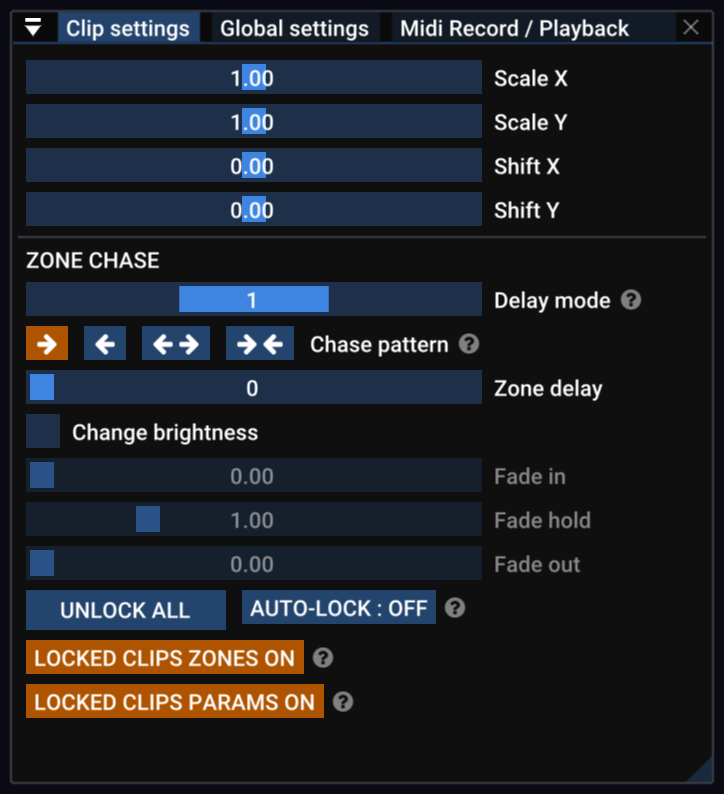
Panneau Global Settings
Ouvrez le panneau Global Settings pour ajuster les réglages de sortie globaux qui affectent toutes les sorties sur toutes les zones.
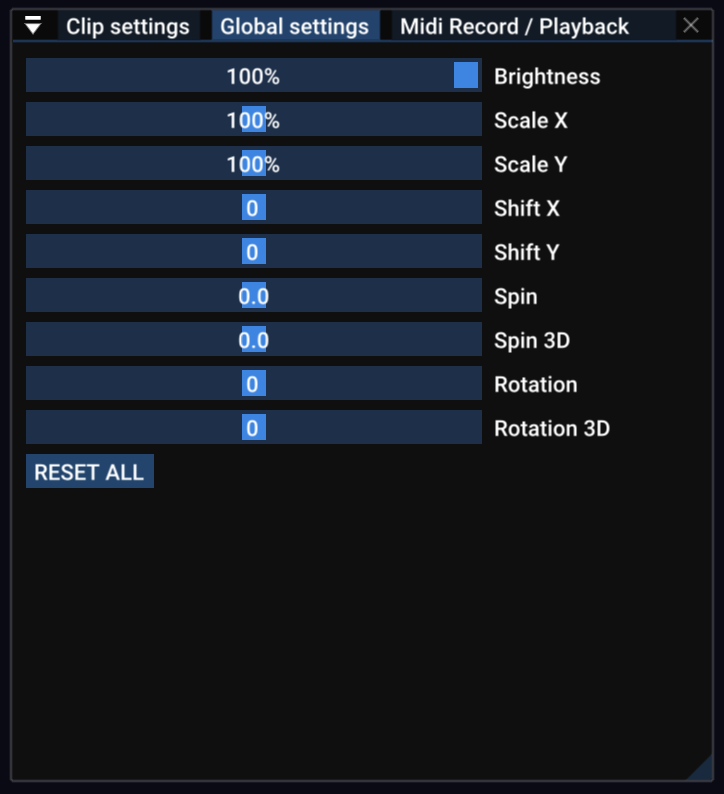
Activez AUTO RESET pour réinitialiser automatiquement tous les Global settings lorsqu’aucun clip n’est en cours de lecture.
Timing
Presque tous les shows laser ont une forme de bande-son musicale ; le système de timing de Liberation est donc basé sur un tempo en battements par minute. Dans le Tempo Panel, vous pouvez voir une représentation du temps ; chaque carré représente un temps et clignote en rythme.
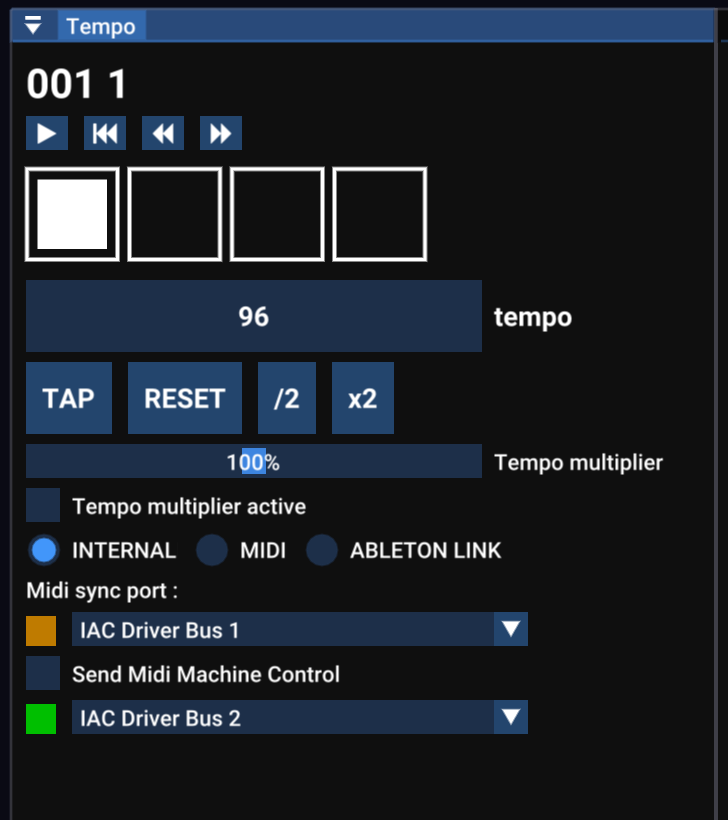
Plusieurs options de synchronisation sont disponibles, notamment MIDI clock et Ableton Link. Si vous connaissez le tempo de la musique, vous pouvez l’ajuster manuellement avec le curseur à l’écran ou le bouton Tempo de l’APC40, mais vous pouvez aussi rester en rythme avec la musique grâce au système Tap Tempo.
Tap Tempo
Tap Tempo est un terme couramment utilisé dans les applications musicales ; il vous permet de taper en rythme avec le beat pour définir le tempo pendant que la musique est en cours de lecture. Vous pouvez utiliser le bouton à l’écran, mais il est recommandé d’utiliser la touche T ou le bouton Tap Tempo de l’APC40 (ou même une pédale si vous préférez).
Appuyez sur la touche R ou sur le bouton Metronome (APC40) pour réinitialiser le tempo au début de la mesure.
Appuyez sur la touche Y ou tournez le bouton Tempo (APC40) pour arrondir le tempo à un nombre entier. Cela peut être utile pour la musique électronique, qui a tendance à utiliser un nombre entier de battements par minute.
Organiser votre clip deck
Pour déplacer un clip dans votre clip deck, cliquez dessus et faites-le glisser vers une nouvelle position. Pendant le glisser-déposer, vous pouvez utiliser les touches fléchées (ou la molette/les boutons de défilement de votre APC40) pour faire défiler vers la gauche et la droite.
Appuyez sur la touche Alt / Option pendant que vous faites glisser pour créer une copie.
Faites Alt / Option-clic sur un clip pour le sélectionner sans le démarrer.
Faites Alt / Option + Shift-clic sur un clip pour effectuer une sélection multiple, ou cliquez-glissez en dehors d’un clip pour sélectionner au « lasso ».
Un clic-glisser déplacera TOUS les clips sélectionnés.
Pour supprimer un ou plusieurs clips, faites-les glisser hors du Clip Deck (une icône de corbeille apparaîtra) ou utilisez le bouton DELETE dans le menu contextuel du clip.
Panneau Laser Overview
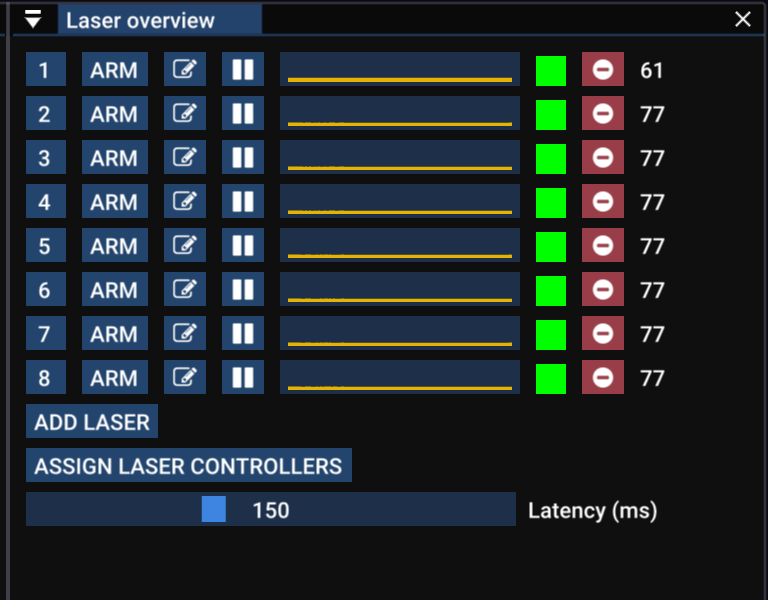
Le panneau Laser overview panel vous donne un aperçu rapide de l’état de vos lasers actuellement en fonctionnement. Le carré vert à droite indique que le contrôleur laser fonctionne correctement. S’il devient orange, vous avez des pertes occasionnelles, et s’il devient rouge, il est déconnecté. S’il est gris, il n’est connecté à aucun contrôleur.
Le graphique au centre affiche l’historique des durées de frame, et le nombre à droite indique la fréquence d’images actuelle. Plus le contenu est complexe, plus la fréquence d’images sera basse (c.-à-d. plus l’affichage scintillera). En dessous d’environ 25 fps, l’affichage commence à paraître un peu scintillant.
Si la fréquence d’images est faible, consultez Améliorer les performances sur les anciennes machines pour obtenir des suggestions.
Connexion aux lasers — panneau Controller Assignment
Cliquez sur le bouton Assign Laser Controllers pour ouvrir le panneau Controller Assignment. (Ce panneau est également accessible via View -> Controller Assignment dans la barre de menu).
Vous pouvez choisir ici quelles sorties laser sont envoyées vers quels contrôleurs laser. Faites glisser-déposer les contrôleurs depuis la liste de droite vers les emplacements à gauche. Vous pouvez renommer vos contrôleurs pour indiquer avec quel laser ils sont associés (utilisez le bouton avec l’icône de stylo).
Lisez le chapitre Attribution des contrôleurs pour plus de détails.
Panneau Laser Output
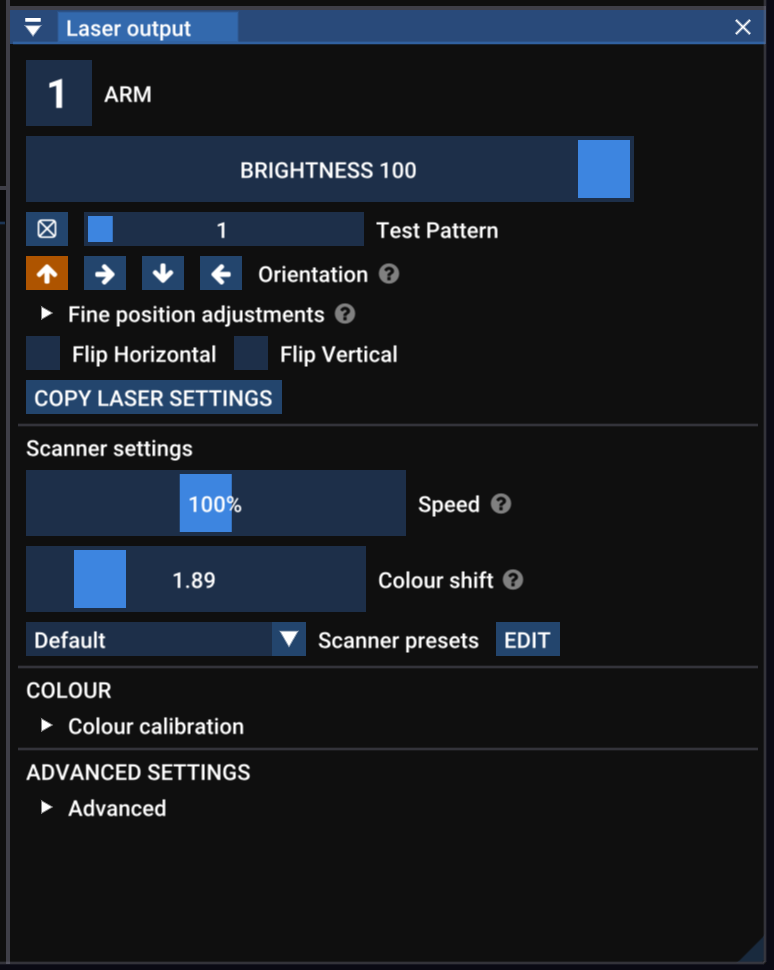
Ce panneau affiche les réglages du laser actuellement sélectionné (représenté par le numéro en haut). Changez le laser actuellement sélectionné avec la touche tab, en appuyant sur une touche numérique, en cliquant sur un numéro de laser dans le panneau Laser Overview ou dans la vue Output.
- Number button arme et désarme le laser ; s’il est rouge, le laser est armé.
- Brightness ajuste la luminosité du laser indépendamment des autres lasers (et se combine avec le réglage global brightness — c.-à-d. que si les deux sont à 50 %, votre laser sera à 25 %).
- Test Pattern active une mire de test uniquement pour ce laser (remplace le réglage global de mire de test)
- Orientation corrige les lasers montés de côté ou à l’envers.
- Flip Horizontal and Flip Vertical inverse la sortie du laser. Utile pour corriger la sortie sur des lasers câblés de manière incohérente.
- Copy Laser Settings ouvre un panneau qui vous permet de copier différents réglages de ce laser vers d’autres.
Réglages des scanners
Les lasers de spectacle fonctionnent en déplaçant un faisceau laser unique extrêmement rapidement et en l’allumant et l’éteignant pour dessiner des formes dans l’air. Ce que vous percevez comme des lignes, des formes et des images est en réalité le faisceau qui trace des trajectoires plus vite que vos yeux ne peuvent les suivre.
Un flux de points est l’ensemble de données qui indique au laser où se déplacer ensuite et quand le faisceau doit être allumé ou éteint. Dans Liberation, les clips sont convertis en ce flux de points en temps réel lorsqu’ils sont envoyés aux lasers.
Liberation vous donne un contrôle détaillé sur la façon dont ce flux de points est généré, afin d’équilibrer fluidité, luminosité et performance pour chaque laser.
Les réglages de base des scanners sont :
- Speed correspond à la vitesse des scanners, c.-à-d. à la vitesse à laquelle le laser se déplace pour dessiner les formes. Cela équivaut à ajuster le débit de points dans les logiciels laser traditionnels, mais dans Liberation vous pouvez modifier la vitesse de déplacement du laser indépendamment du débit de points. Vous ne devriez pas avoir besoin de l’ajuster.
- Scanner sync (parfois appelé blank shift, précédemment Colour Shift) Les scanners déplacent le laser très rapidement, mais le changement de luminosité et de couleur est généralement désynchronisé par rapport au mouvement. Cela se manifeste par de petites « traînées » lumineuses scintillantes au bord des faisceaux et des lignes. Utilisez ce réglage pour synchroniser le mouvement et la couleur. Voir Panneau des paramètres de sortie laser
Les autres réglages avancés des scanners sont abordés dans le chapitre Avancé.
Zoning
Pour un guide complet de configuration et de zoning des lasers, voir : Présentation du processus de configuration des lasers