✅ Panneau des paramètres de sortie laser
Ouvrez le panneau de paramètres Laser output avec le menu View -> Laser Output Settings.
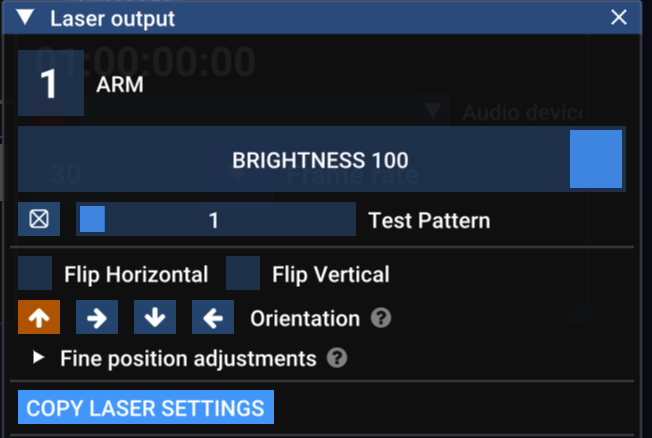
Cela affiche les paramètres du laser actuellement sélectionné, que vous pouvez changer :
- via son bouton numéroté dans le panneau Laser overview
- avec une touche numérique de votre clavier : les touches 1 à 0 ouvrent les lasers 1 à 10
- avec la touche
Tabpour passer d’un laser à l’autre (Shift + Tabrevient en arrière).
En haut de ce panneau, vous trouverez :
- un bouton numéroté : cliquez dessus pour armer/désarmer ce laser. Il est rouge lorsque le laser est armé.
- un curseur Brightness pour ce laser uniquement. Notez que cette valeur est combinée avec la luminosité globale.
- un interrupteur Test Pattern et un sélecteur de mire. Cela vous permet de choisir une mire de test spécifique pour ce laser uniquement. (Ces contrôles sont également présents dans la barre d’outils de la vue Output).
Correction de l’orientation de la sortie / mise en miroir
Les éléments suivants servent à corriger la configuration de votre laser afin qu’il se comporte de manière cohérente dans Liberation.
- Flip horizontal / vertical - ces options vous permettent de corriger la sortie de votre laser
- Orientation - si votre laser a été accroché sur le côté ou à l’envers, vous pouvez corriger la rotation avec ce paramètre.
- Fine position adjustments - peut servir à corriger de très légers décalages ou rotations. Conçu pour compenser une dérive ou un tassement lorsqu’un laser est resté en place toute une nuit ou pendant une longue période.
Copier les paramètres du laser
Voir Panneau des paramètres de sortie laser.
Paramètres des scanners
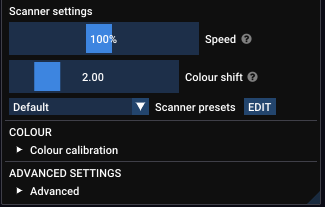
Speed
Le paramètre Speed détermine la vitesse de déplacement des scanners.
Si vous voulez expérimenter avec le taux de points, l’angle de sortie et la charge des scanners en dehors d’un projet de spectacle, consultez 🟩 Spécifications des scanners et Liberation.
Scanner sync (blank shift)
Le faisceau change de couleur et s’allume ou s’éteint pendant que les scanners le déplacent, et ces deux actions ne sont généralement pas parfaitement synchronisées. Ajustez ce paramètre pour les réaligner.
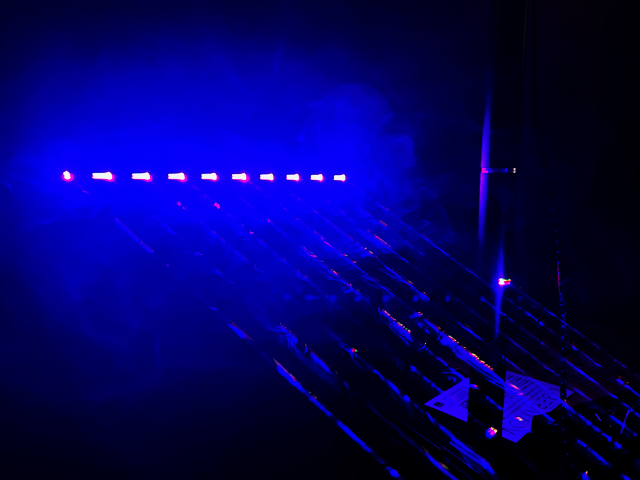
« Tails » laser - Scanner Sync mal réglé
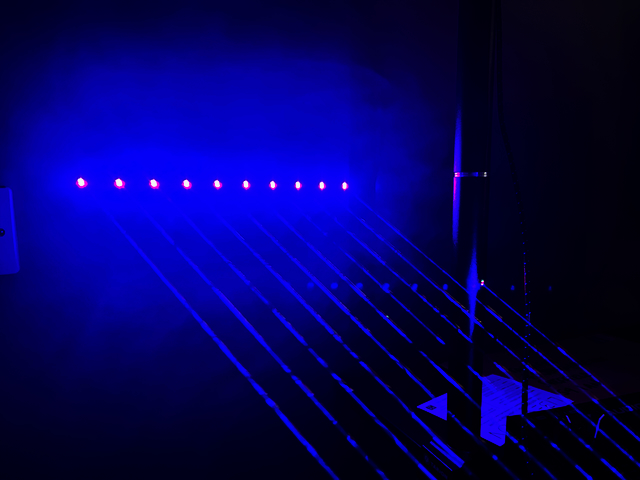
Pas de « tails » laser ! Scanner Sync correct !
Si vous voyez de petites « tails » sur la sortie de votre laser, il est probable que le paramètre Scanner sync doive être ajusté. Si ces tails apparaissent toujours quoi qu’il arrive, vous pilotez probablement vos scanners ou pilotes laser plus vite qu’ils ne peuvent le supporter. Essayez de réduire la vitesse des scanners.
Scanner presets
Utilisez ce réglage pour choisir un paramètre de scanner prédéfini. L’option par défaut convient généralement, vous ne devriez donc pas avoir besoin de modifier ce paramètre, sauf si vous avez des scanners particulièrement mauvais (ou bons). Si vous voulez aller plus loin, consultez ◼️ Préréglages de scanner et profils de rendu
Colour calibration
Vous pouvez utiliser ce système pour corriger la courbe de luminosité et la balance des blancs de votre laser. Consultez Étalonnage des couleurs
Advanced settings
Vous ne devriez pas avoir besoin de toucher à ces paramètres, mais si vous êtes curieux, consultez ◼️ Paramètres laser avancés