✅ Vue d’ensemble
La vue Output représente toute la plage de sortie de chaque laser. Dans cette vue, vous pouvez ajuster ses zones et ajouter des zones de masque.
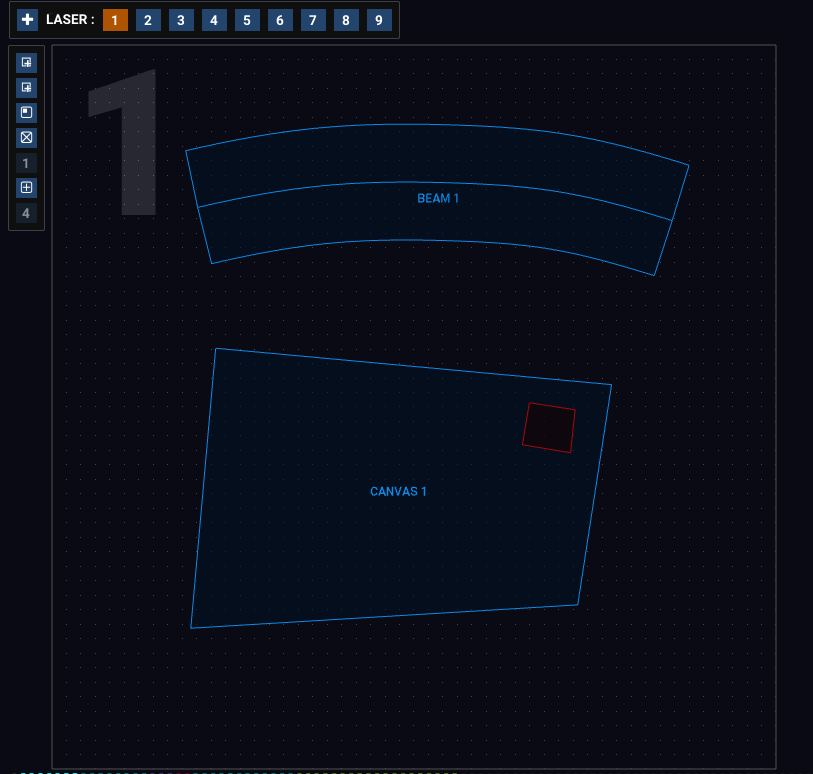
La vue OUTPUT avec une zone de faisceau, une zone Canvas et un masque.
Sélectionnez la vue Output en cliquant sur le bouton OUTPUT dans la barre d’outils supérieure.

Sélectionner un laser
Utilisez les boutons numérotés en haut pour choisir le laser que vous modifiez. Vous pouvez aussi utiliser la touche Tab pour les parcourir, ou appuyer sur une touche numérique.
Naviguer dans la vue Output
Cliquez et faites glisser sur n’importe quel espace vide (ou sur des zones verrouillées) pour déplacer la vue.
Zoomer dans la vue Output
Utilisez la molette de la souris pour zoomer en avant et en arrière.
Icônes de la barre d’outils
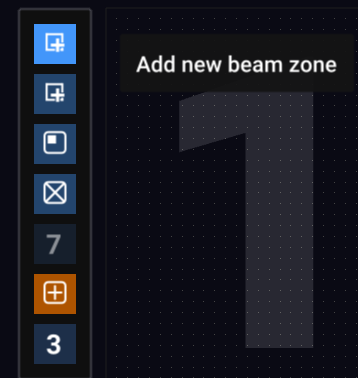
La barre d’outils à gauche de la vue OUTPUT
À gauche de la vue, vous verrez la barre d’outils. Survolez n’importe quelle icône avec la souris pour voir sa fonction.
- Ajouter une zone de faisceau au laser
- Sélectionner les zones Canvas incluses dans ce laser
- Ajouter un masque au laser
- Activer ou désactiver le motif de test pour ce laser
- Choisir le motif de test pour ce laser (remplace le motif de test principal)
- Activer ou désactiver l’alignement sur la grille
- Ajuster la taille de la grille (0 = plus petite, 8 = plus grande). (Notez que les tailles de grille augmentent par puissances de 2 ; ainsi, lorsque vous réduisez la taille de la grille, tous vos points alignés restent sur la même ligne).