✅ Démarrer / arrêter des clips
Démarrer et arrêter des clips
Pour démarrer un clip, appuyez sur le bouton correspondant à ce clip (à l’écran ou sur votre contrôleur MIDI).
Pour arrêter le clip, appuyez à nouveau dessus.
Si vous démarrez un nouveau clip (dans le même groupe), le premier clip s’arrête automatiquement.
Pour démarrer un nouveau clip sans arrêter les autres clips, vous pouvez soit :
- Appuyer sur la touche
Shift(ou sur le bouton Shift de l’APC40) pendant que vous démarrez le nouveau clip ; ou - Appuyer à nouveau sur le ou les clips en cours d’exécution pendant que vous démarrez le nouveau clip.
Les groupes de Clips sont indépendants les uns des autres : démarrer un Clip dans un groupe n’a donc aucun effet sur les Clips des autres groupes. Voir Groupes de Clips
Mode flash
Si un clip se trouve dans un groupe réglé en flash mode, son comportement est légèrement différent : le clip ne continue à s’exécuter que tant que vous maintenez son bouton enfoncé. Dès que vous le relâchez, il s’arrête. (Par défaut, le groupe de clips 3 — le rouge — est réglé en flash mode.)
Arrêter tous les clips
Pour arrêter tous les clips en cours d’exécution, appuyez sur le bouton STOP.
Pour arrêter tous les clips en cours d’exécution dans un groupe particulier, appuyez sur le bouton du groupe, puis sur le bouton STOP.
Pour arrêter tous les clips sauf un, appuyez sur le clip en cours d’exécution que vous souhaitez conserver, puis, tout en le maintenant enfoncé, appuyez également sur le bouton STOP. Relâchez ensuite le bouton du clip. (Cela fonctionne aussi avec plusieurs clips, autant que vous pouvez en maintenir enfoncés en même temps !)
Le clip actuellement sélectionné
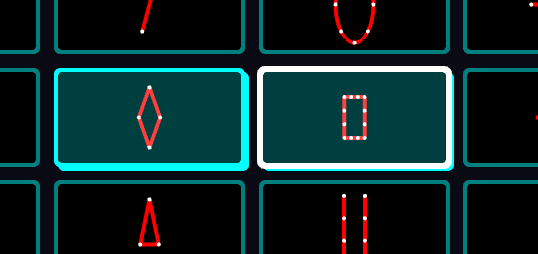
Deux clips actuellement en cours d’exécution. Le contour blanc indique que le clip de droite est le clip actuellement sélectionné.
Le clip s’allume à l’écran lorsqu’il est en cours d’exécution (et sa représentation dans le mini-visualiseur de clip clignote). Vous remarquerez aussi que le dernier clip sur lequel vous avez appuyé est entouré d’un contour blanc. Cela indique qu’il s’agit du clip actuellement sélectionné.
Faites Alt / Option-clic sur un clip pour le sélectionner sans l’activer. Utilisez Alt / Option + Shift-clic pour sélectionner plusieurs clips.
Vous pouvez aussi cliquer-glisser un lasso sur le Clip Deck pour sélectionner plusieurs clips.