✅ Installation pour Windows
Compatibilité
Ordinateurs Windows 10 ou 11 64 bits. Des machines puissantes sont recommandées si vous souhaitez exécuter de grands shows. Plus votre ordinateur est rapide, plus la sortie laser animée sera fluide.
Processus d’installation
Une fois que vous disposez d’une licence payante active, vous recevrez un lien, ou vous pouvez cliquer sur Download sur la page Your licences.
Vous verrez cette page :
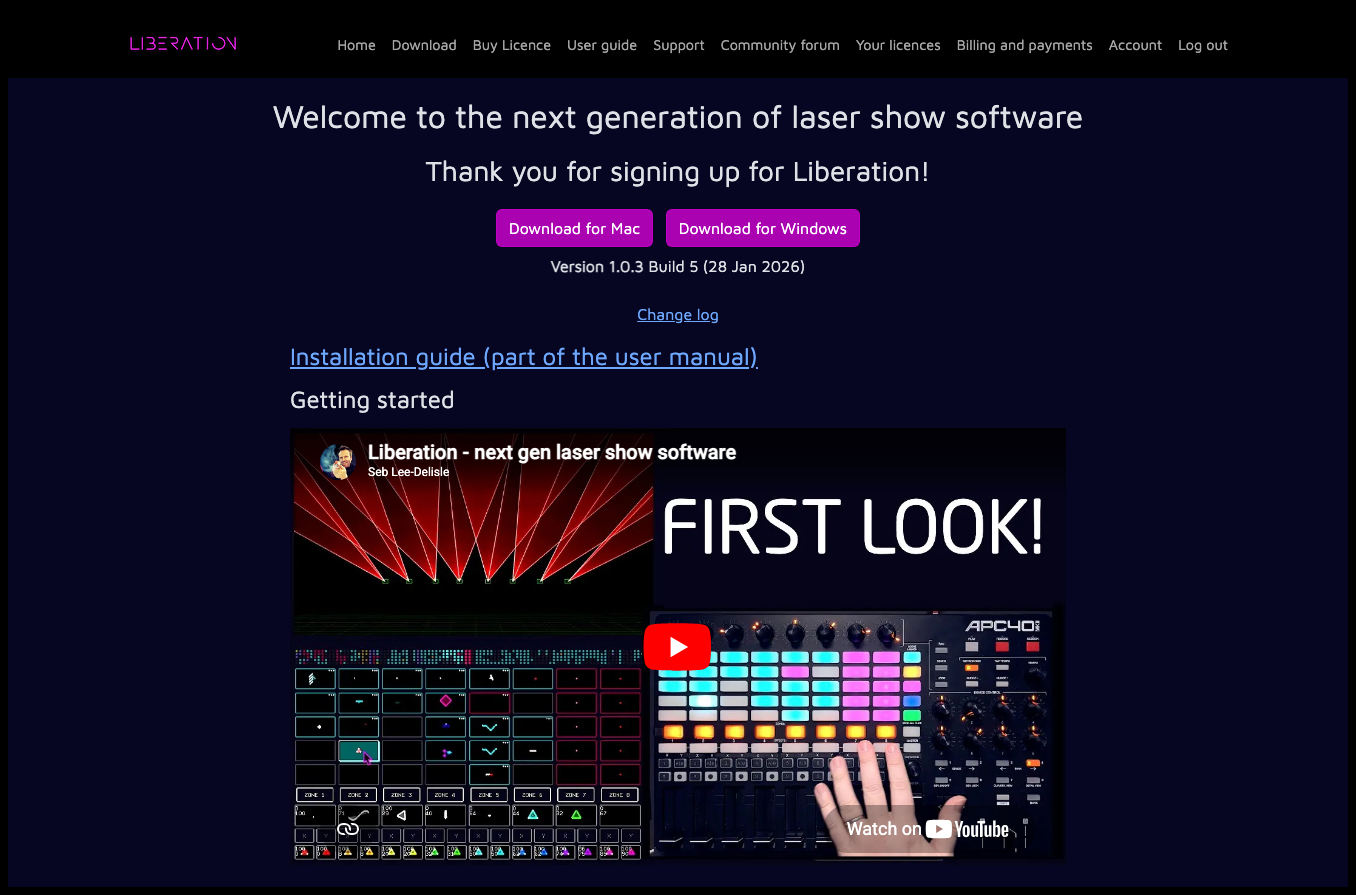
Cliquez sur Download for Windows (les numéros de version peuvent changer) et l’indicateur de téléchargement affichera la progression (généralement en haut à droite ; la capture d’écran vient de Chrome). Une fois le téléchargement terminé, ouvrez vos téléchargements et cliquez sur le fichier d’installation téléchargé.
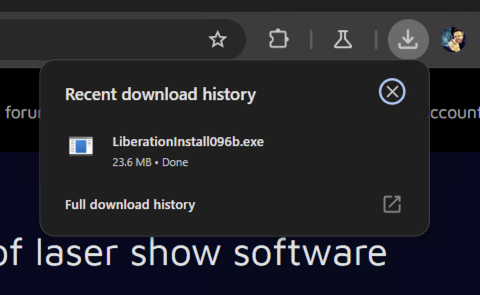
Cela lancera l’installateur.
Avant le démarrage de l’installateur, un avertissement peut vous demander si vous autorisez l’installateur à apporter des modifications. Cliquez sur Yes.
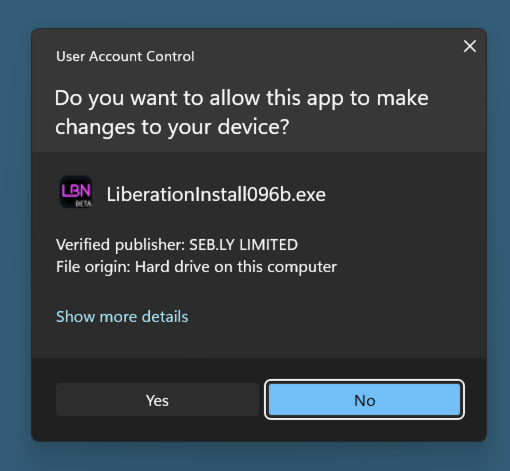
L’installateur peut maintenant démarrer ! Avancez dans les pages.
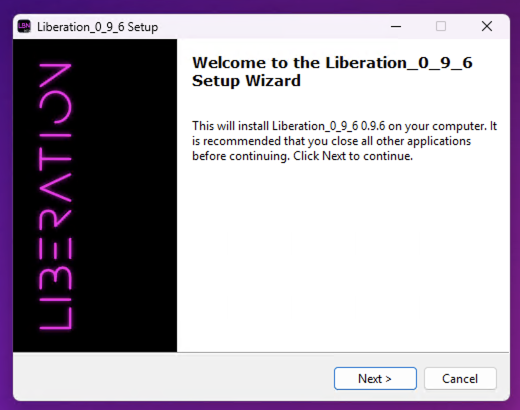
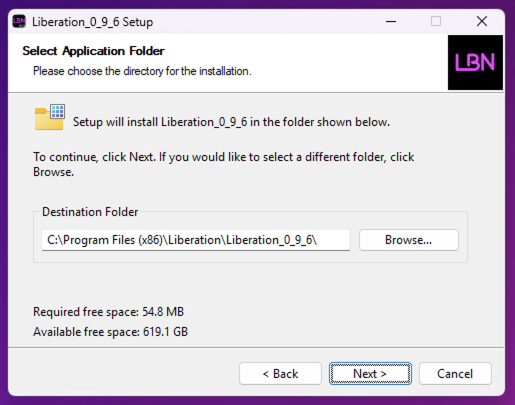
Il est recommandé d’utiliser l’emplacement d’installation par défaut ; cliquez donc simplement sur Next.
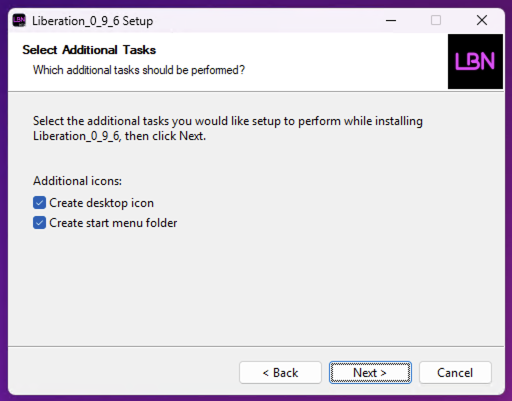
Ensuite, vous avez des options pour créer une icône sur le bureau et un dossier dans le menu Démarrer (recommandé).
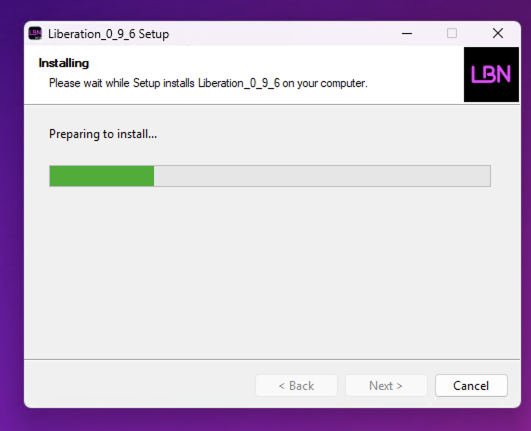
Patientez quelques instants pendant l’installation de Liberation.
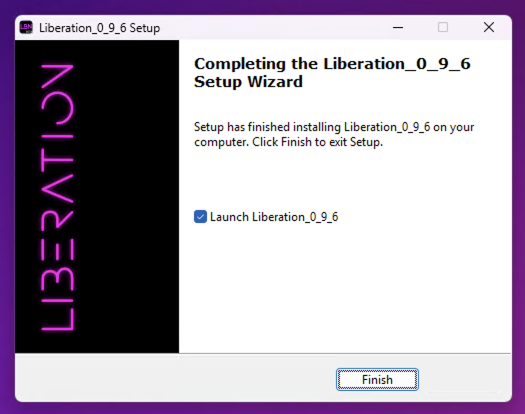
L’installation est terminée ! Cliquez sur Finish pour fermer l’installateur et lancer Liberation.
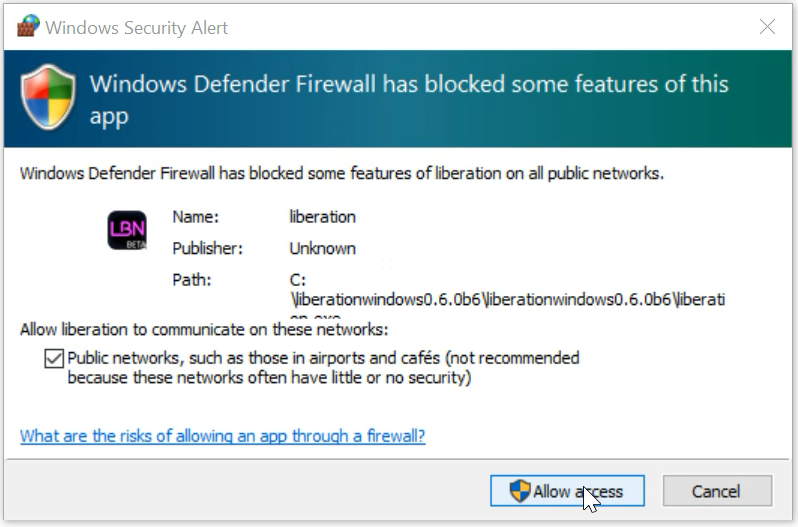
Liberation a besoin d’autorisations pour accéder aux fichiers et au réseau ; Windows affichera donc probablement quelques demandes d’autorisation. Veillez à tout accepter, sinon Liberation pourrait ne pas fonctionner correctement.
Liberation devrait maintenant se lancer ! Pour envoyer la sortie vers des lasers, vous devez effectuer l’autorisation et la révocation d’autorisation.