✅ Installer sous Windows (version héritée avant la 0.9)
Compatibilité
Ordinateurs Windows 10 ou 11 64 bits. Une machine performante est recommandée si vous souhaitez lancer de grands shows. Plus votre ordinateur est rapide, plus la sortie laser animée sera fluide.
Processus d’installation
Une fois votre abonnement actif, vous recevrez un lien, ou vous pouvez cliquer sur le lien Download sur la page My subscriptions.
Vous verrez cette page :
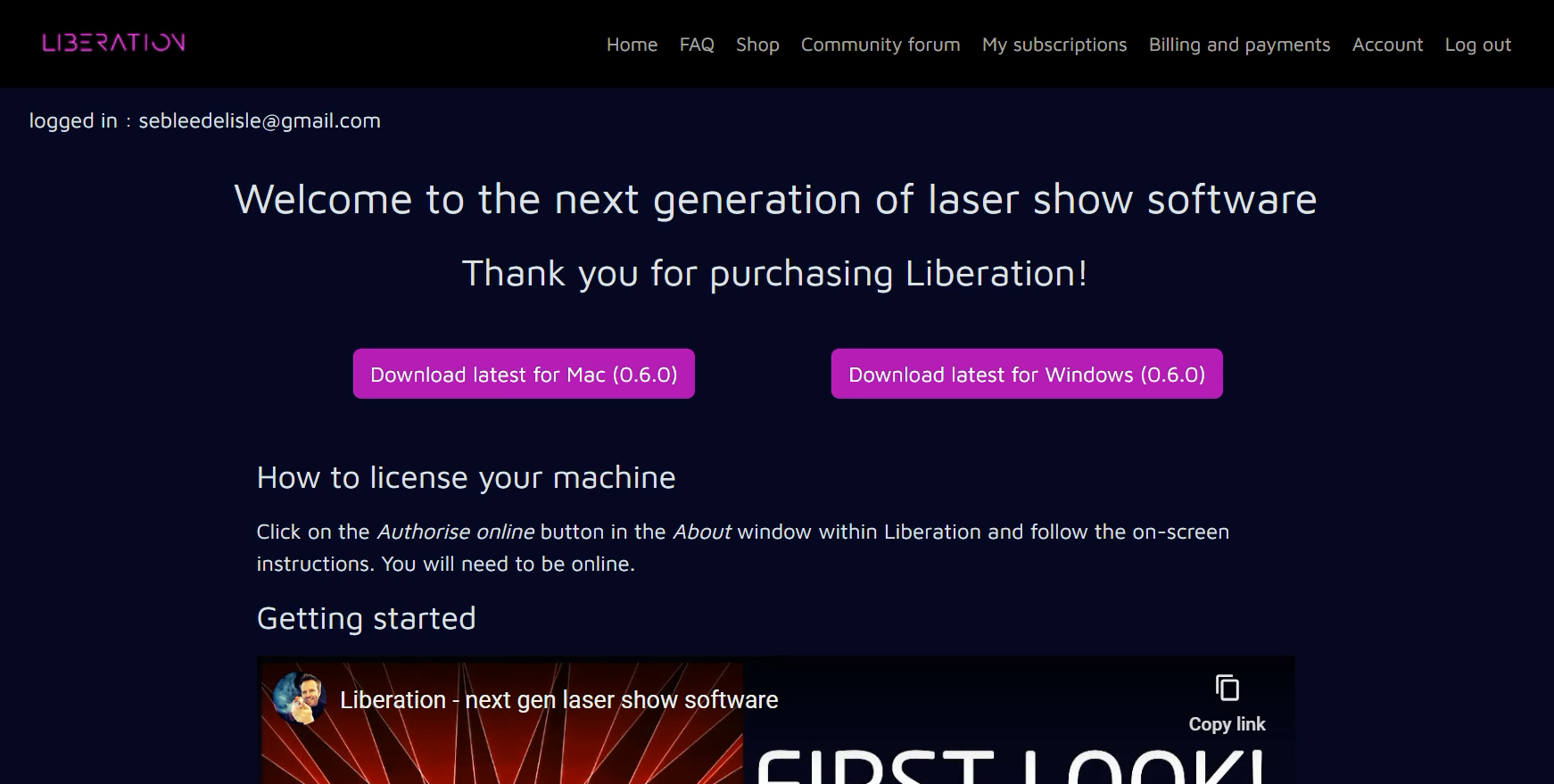
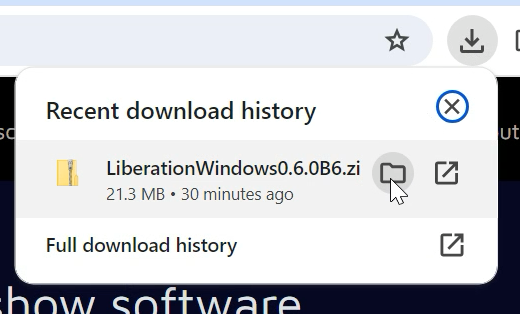
Cliquez sur Download latest for Windows (les numéros de version peuvent changer) et vous verrez l’indicateur de téléchargement afficher la progression (généralement en haut à droite ; la capture d’écran vient de Chrome). Une fois le téléchargement terminé, survolez le téléchargement de Liberation, puis cliquez sur l’icône de dossier qui apparaît.
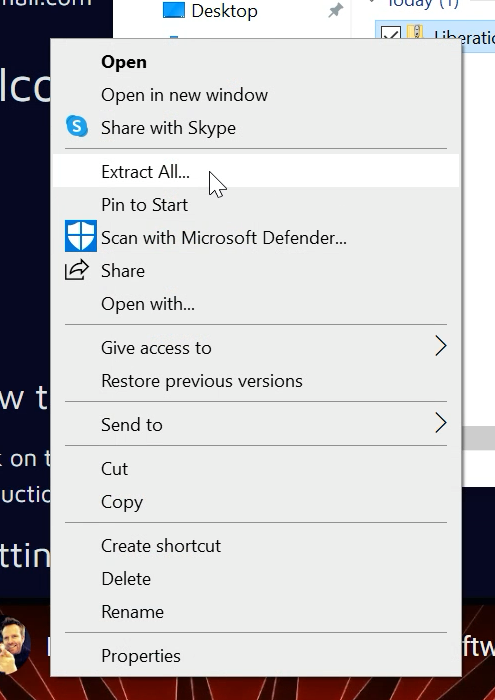
Cela ouvrira votre dossier de téléchargements. Trouvez le fichier téléchargé (généralement en haut), faites un clic droit, puis sélectionnez "Extract all"
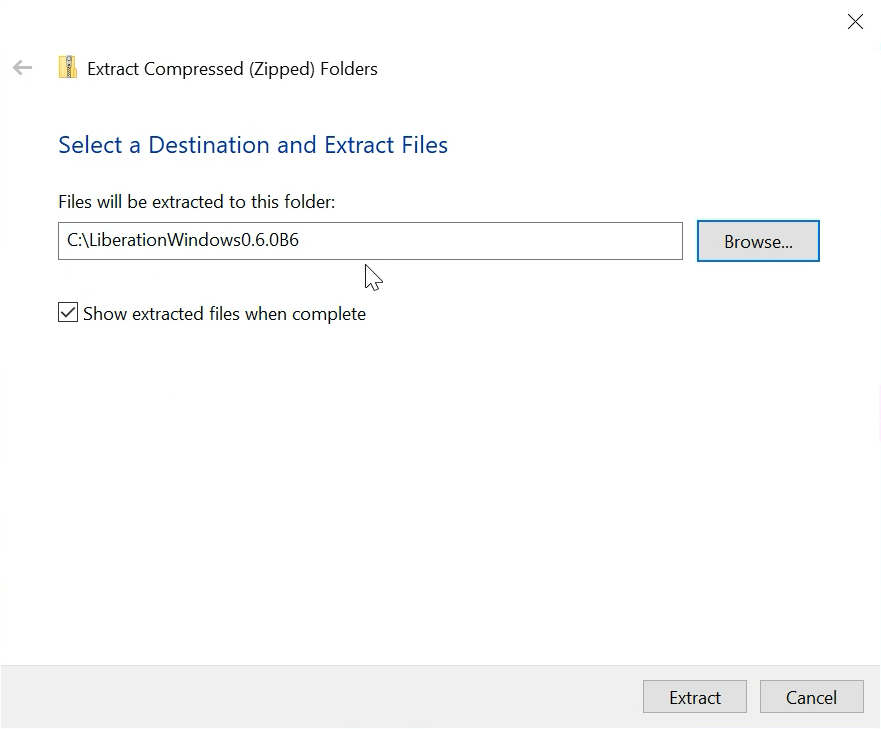
Un nouveau panneau s’ouvrira et vous demandera où vous souhaitez installer Liberation. Vous pouvez le placer n’importe où sur votre disque dur, tant que vous disposez des droits d’écriture, mais en cas de doute, mettez-le simplement dans un dossier sur votre lecteur C:.
Une fois la décompression terminée par Windows, le fichier d’installation s’affichera. Double-cliquez sur Liberation.exe pour lancer l’application.
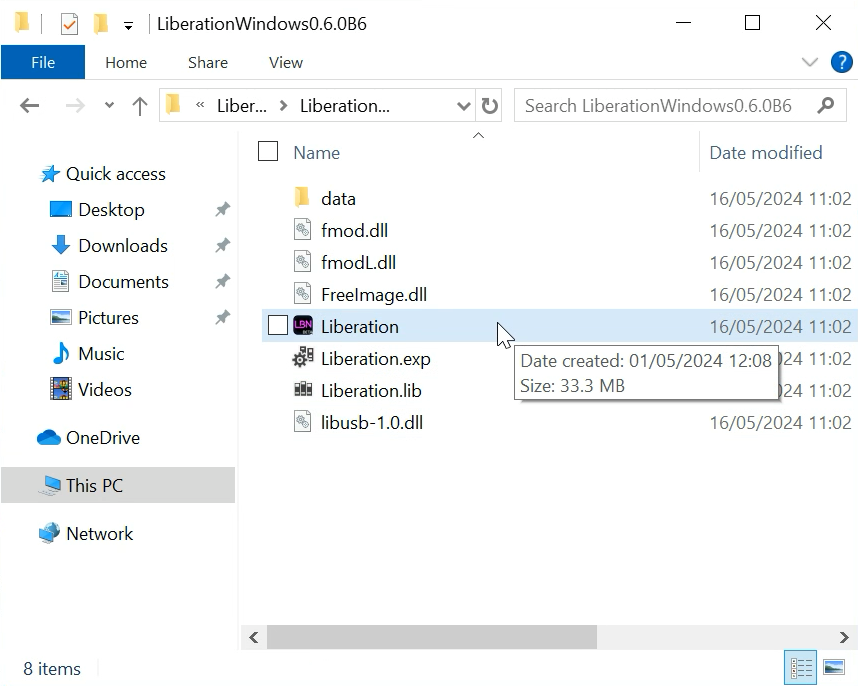
Liberation a besoin d’autorisations pour accéder aux fichiers et au réseau. Windows affichera donc probablement plusieurs demandes. Veillez à tout accepter, sinon Liberation risque de ne pas fonctionner correctement.
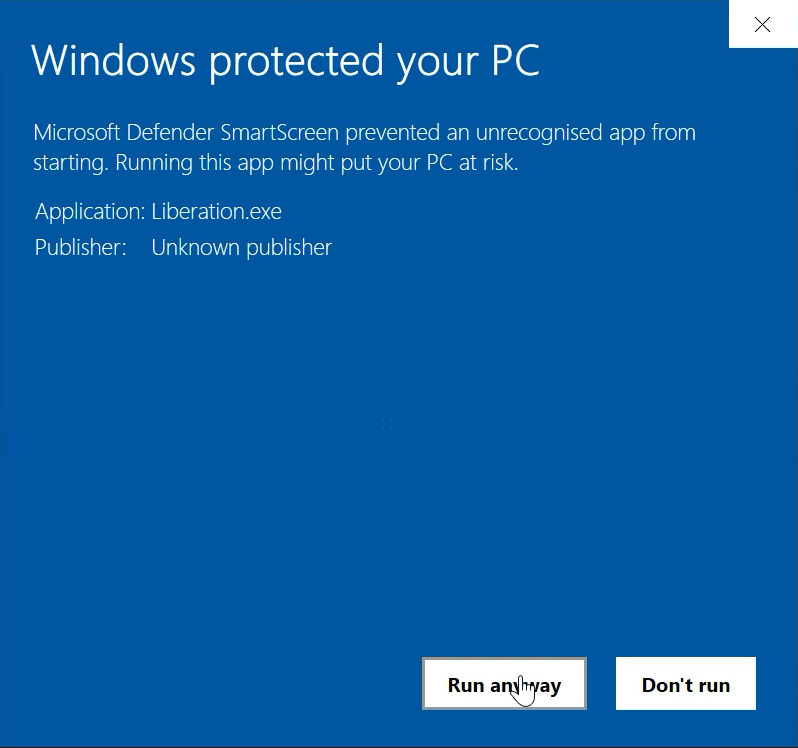
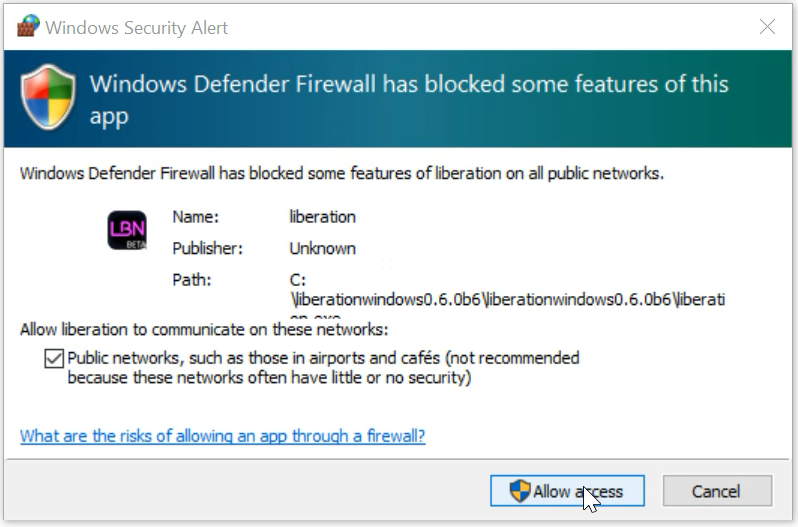
Liberation devrait maintenant se lancer ! Pour envoyer la sortie vers des lasers, vous devez maintenant suivre le processus d’autorisation.