✅ إعدادات Clip
لوحة إعدادات Clip
لوحة إعدادات Clip
غيّر حجم خرج Clip باستخدام Scale X و Scale Y. يكونان مرتبطين معًا ما لم تضغط على مفتاح SHIFT.
غيّر الموضع الأفقي والعمودي للـ Clip باستخدام Shift X و Shift Y.
تُعد Zone Delay/Chase ميزة ممتعة بما يكفي لتستحق قسمًا خاصًا بها. تأخير zone / المطاردة
لوحة Parameters
تعرض اللوحة الموجودة إلى يمين Clip Deck ثمانية معاملات سياقية. عند تحديد Clip، تكون عناصر التحكم الأولى هي Shift X وShift Y وZone Delay الخاصة بالـ Clip المحدد، ثم عناصر التحكم العامة Spin وScale.
تُعكس هذه المعاملات نفسها على وحدات تحكم MIDI المدعومة. إذا لم يكن هناك Clip محدد، تبقى الخانات الخاصة بالـ Clip فارغة. إذا ضغطت باستمرار على زر مجموعة، يتغير أول عنصري تحكم إلى زمنَي fade in وfade out لتلك المجموعة.
قفل Clips
إذا كان Clip مقفلاً، فلا يمكن نقله أو حذفه. لقفل Clip، استخدم خانة الاختيار Locked في قائمة النقر بزر الماوس الأيمن. في لوحة إعدادات Clip ستحصل على بعض الخيارات الإضافية.
- UNLOCK ALL - يفتح قفل كل Clip في Clip Deck.
- AUTO-LOCK - عند تفعيل Auto-Lock، سيتم قفل أي Clip يتم تشغيله تلقائيًا (سواء عبر المخطط الزمني أو نظام تسجيل/تشغيل MIDI). يكون هذا مفيدًا إذا كنت قد برمجت عرضًا في Logic Pro (أو برنامج مشابه) ولا تريد تعديل Clips المستخدمة في العرض عن طريق الخطأ.
- LOCKED CLIPS ZONES - إذا كان هذا الخيار مفعلاً، فلن تتمكن من تغيير zones لأي Clip مقفل.
- LOCKED CLIPS PARAMS - إذا كان هذا الخيار مفعلاً، فلن تتمكن من تغيير المعلمات (مثل scale و shift وما إلى ذلك) لأي Clip مقفل.
قائمة النقر بزر الماوس الأيمن
إذا نقرت بزر الماوس الأيمن على Clip، ستظهر قائمة تحتوي على بعض الخيارات الخاصة بذلك Clip. راجع مقدمة إلى Clip Editor، وإعدادات Clip، ومجموعات Clip لمزيد من المعلومات عن العناصر الأولى في هذه القائمة.
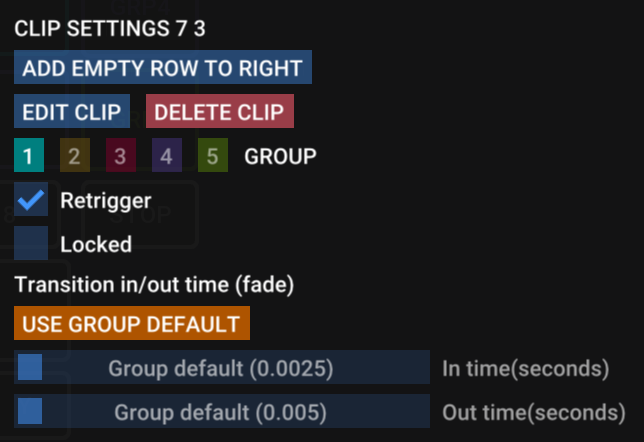
The clip settings right-click menu
Retrigger
يتم ضبط Clips افتراضيًا على retrigger. يعني ذلك أنه بغض النظر عن وقت الضغط عليه، سيبدأ Clip التشغيل من تلك اللحظة. لذلك إذا بدأته متأخرًا، فسيكون تحريك Clip متأخرًا قليلًا وخارج التوقيت.
إذا لم يكن Retrigger مفعلاً، فسيظل Clip دائمًا ضمن التوقيت — كما لو أن Clip بدأ من بداية الساعة تمامًا. هذا مناسب عندما تكون متزامنًا تمامًا مع الموسيقى عبر إشارة توقيت خارجية.
زمن الدخول/الخروج الانتقالي (fade)
يمكن ضبط Clips لتظهر وتختفي تدريجيًا بمدة تُقاس بالثواني. افتراضيًا، سيتم توريث زمن fade من إعدادات المجموعة الخاصة بها (ويمكن تغييره بالنقر بزر الماوس الأيمن على زر المجموعة).
إذا كنت تريد مدة fade مختلفة عن مدة مجموعة Clip، فأوقف أولاً زر USE GROUP DEFAULT، ثم اضبط منزلقَي In time و Out time الخاصين بالـ Clip.