✅ إعداد مشروعك
عند فتح Liberation للمرة الأولى، سيكون مضبوطًا على الإعدادات الافتراضية. لكنك غالبًا سترغب في تعديلها لتتطابق بشكل أفضل مع إعدادك الخاص.
فيما يلي نظرة عامة على العملية:
- غيّر عدد أجهزة الليزر في مشروعك:
في لوحة Laser Overview، انقر الزر الأحمر الموجود على اليمين لحذف جهاز ليزر. أضف جهاز ليزر باستخدام زر ADD LASER في الأسفل. راجع أيضًا إضافة / إزالة أجهزة الليزر
<figure><img src="../.gitbook/assets/Screenshot 2025-01-22 at 10.32.22.png" alt="" width="268"><figcaption></figcaption></figure>
- حدّث عرض عارض 3D:
اضبط موضع كل جهاز ليزر واتجاهه باستخدام لوحة 3D Visualiser Settings. راجع عارض 3D.
<figure><img src="../.gitbook/assets/Screenshot 2025-01-22 at 10.33.17.png" alt="" width="375"><figcaption></figcaption></figure>
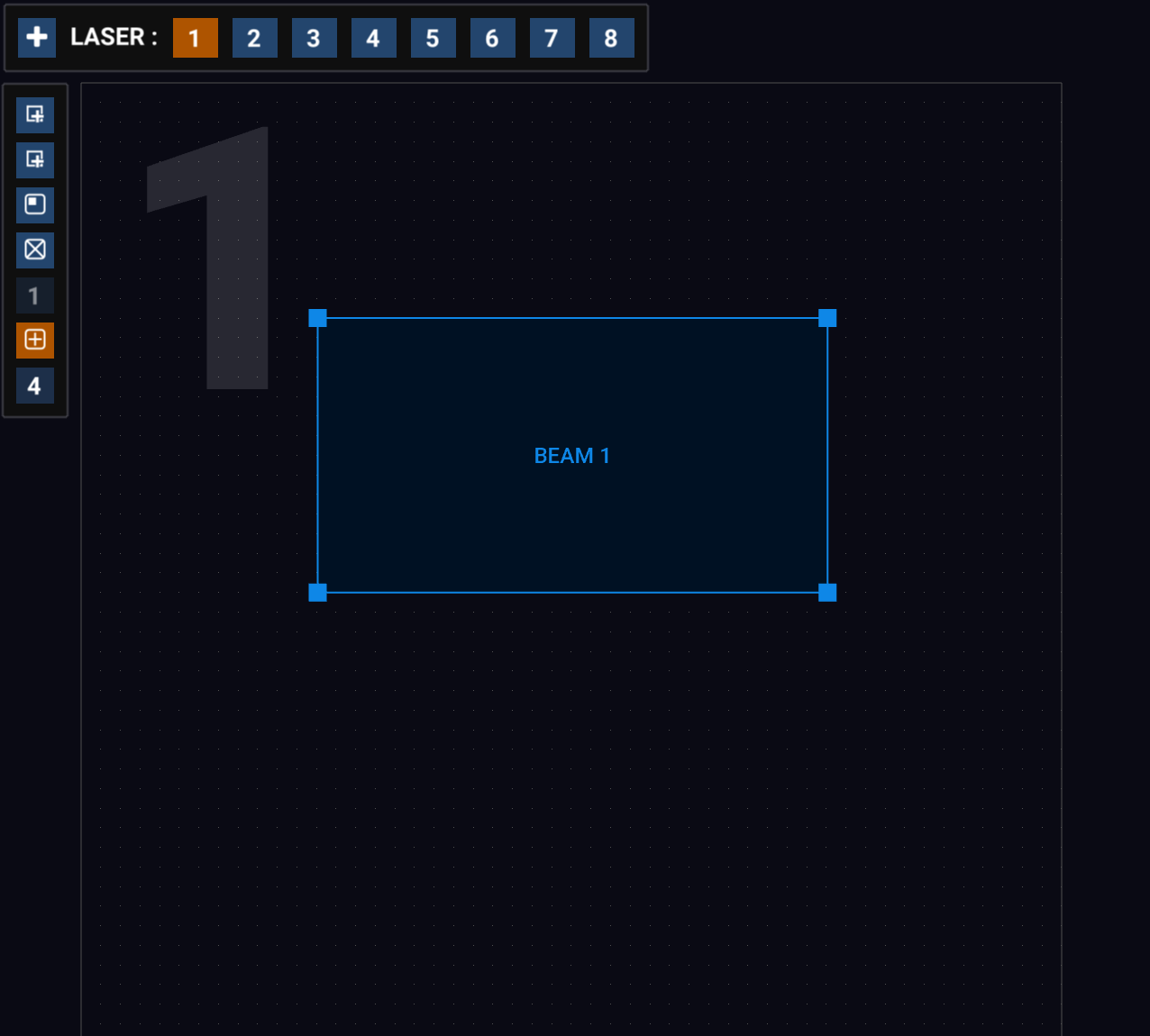
اضبط zones:\ في عرض OUTPUT يمكنك التحقق من zones. تنقّل بين أجهزة الليزر باستخدام مفتاح Tab أو انقر أحد الأزرار المرقّمة في أعلى العرض. اضبط كل zone حسب الحاجة، أو أضف zones جديدة. راجع عرض Output.
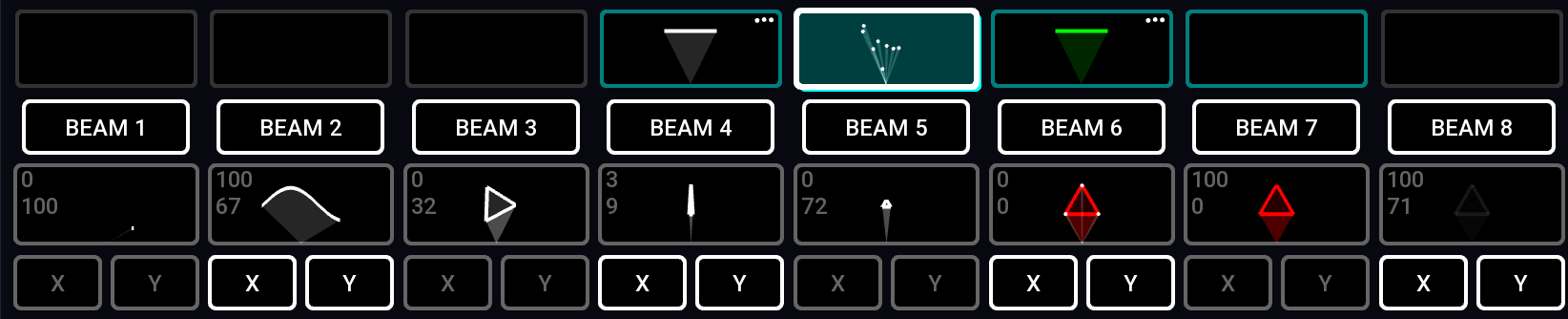
غيّر zones الخاصة بكل Clip:\ شغّل كل Clip بالنقر على الزر الخاص به، ثم بدّل zones وقلب X و Y باستخدام الأزرار الظاهرة على الشاشة. راجع Clips وClip Deck.
\
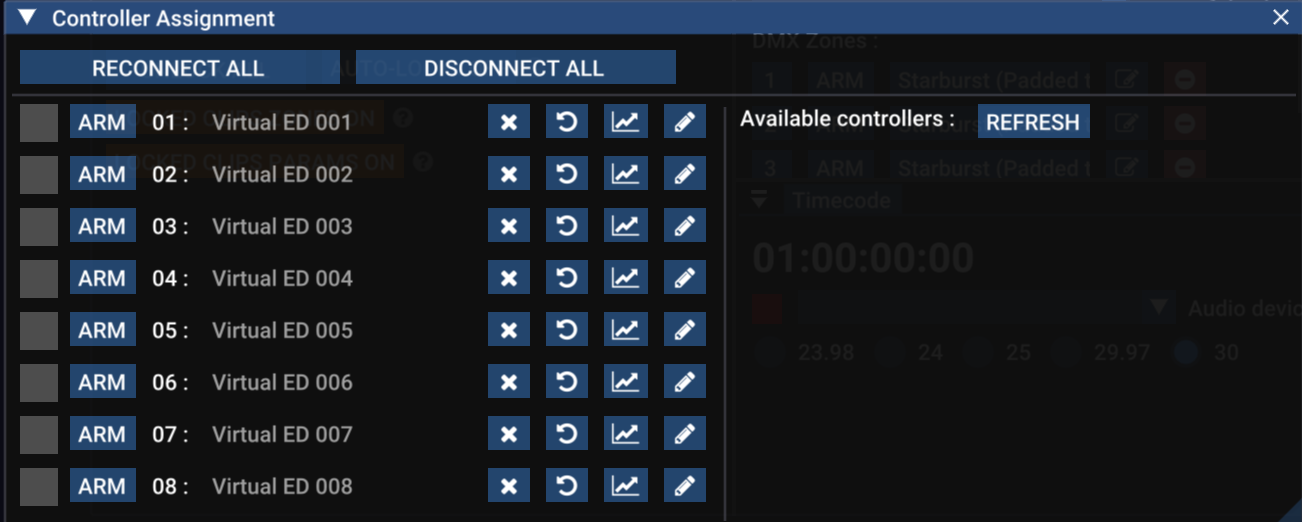
اتصل بـ controllers لديك: عندما تكون جاهزًا لتوصيل أجهزة الليزر والبدء، افتح لوحة Controller Assignment. راجع تعيين controller.
\
- فعّل أجهزة الليزر وحدد zones الخاصة بها: اتبع بعناية نظرة عامة على عملية إعداد أجهزة الليزر