✅ بدء Clips وإيقافها
بدء Clips وإيقافها
لبدء Clip، اضغط زر ذلك Clip (إما على الشاشة أو على controller MIDI لديك).
لإيقاف Clip، اضغطه مرة أخرى.
إذا بدأت Clip جديدًا (ضمن المجموعة نفسها)، فسيتوقف Clip الأول تلقائيًا.
لبدء Clip جديد من دون إيقاف Clips الأخرى، يمكنك إما:
- الضغط على مفتاح
Shift(أو زر Shift في APC40) أثناء بدء Clip الجديد؛ أو - إعادة الضغط على Clip أو Clips التي تعمل حاليًا أثناء بدء Clip الجديد.
مجموعات Clips مستقلة عن بعضها، لذلك لن يؤثر بدء Clip في مجموعة معيّنة على Clips في أي مجموعة أخرى. راجع مجموعات Clips
flash mode
إذا كان Clip ضمن مجموعة مضبوطة على flash mode، فسيتصرف بطريقة مختلفة قليلًا؛ إذ سيستمر Clip في العمل فقط ما دمت تضغط زر Clip. وبمجرد أن تترك الزر، يتوقف. (افتراضيًا، تكون مجموعة Clips رقم 3 - الحمراء - مضبوطة على flash mode.)
إيقاف كل Clips
لـ إيقاف كل Clips التي تعمل اضغط زر STOP.
لإيقاف كل Clips التي تعمل في مجموعة معينة، اضغط زر المجموعة، ثم اضغط زر STOP.
لإيقاف كل Clips باستثناء واحد، اضغط Clip العامل الذي تريد الإبقاء عليه، ثم أثناء استمرار الضغط عليه، اضغط أيضًا زر STOP. بعد ذلك اترك زر Clip. (يعمل هذا أيضًا مع عدة Clips، بقدر ما تستطيع الضغط عليه في الوقت نفسه!)
Clip المحدد حاليًا
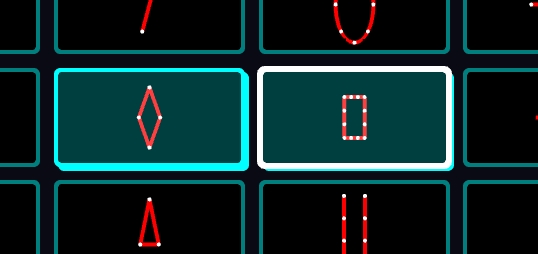
يوجد اثنان من Clips قيد التشغيل حاليًا. يشير الإطار الأبيض إلى أن Clip الموجود على اليمين هو Clip المحدد حاليًا.
يضيء Clip على الشاشة عندما يكون قيد التشغيل حاليًا (كما يومض تمثيله في العارض المصغّر الخاص بـ Clip). ستلاحظ أيضًا أن آخر Clip ضغطته يظهر حوله إطار أبيض. يشير ذلك إلى أنه Clip المحدد حاليًا.
انقر على Clip مع الضغط على Alt / Option لتحديده من دون تفعيله. استخدم النقر مع Alt / Option + Shift لتحديد عدة Clips.
يمكنك أيضًا النقر والسحب لرسم إطار تحديد على Clip Deck لتحديد عدة Clips.