✅ دليل البدء السريع
المقدمة
مرحبًا بك في Liberation - الجيل التالي من برامج عروض الليزر.
Liberation برنامج حديث قوي ومتقدم؛ وقد بُني على أسس سهولة الاستخدام والاعتمادية ليمنحك حرية التعبير عن إبداعك. إنه سريع وفعّال وسلس؛ اتبع دليل البدء السريع هذا لتبدأ العمل خلال وقت قصير!
إدارة أجهزة الليزر
Liberation مرن بما يكفي لتتمكن من إعداد أجهزة الليزر ومعاينتها بصريًا حتى دون توصيل أي أجهزة ليزر فعلية. وعندما تكون جاهزًا، يمكنك تعيين كل خرج بسلاسة إلى متحكم ليزر.
الإعداد الافتراضي يحتوي على 8 أجهزة ليزر موزعة أفقيًا، لكن يمكنك تخصيص ذلك كما تريد. من الأفضل غالبًا إبقاء هذا الإعداد الافتراضي أثناء تعرّفك على البرنامج، ثم يمكنك لاحقًا تعديله ليتوافق مع إعداد العتاد لديك. (راجع إعداد مشروعك)
نظرة عامة على البرنامج
إيقاف الأمان
في أي وقت تشغّل فيه أجهزة الليزر، يجب أن يكون لديك زر إيقاف طوارئ مادي في متناول اليد (راجع إيقاف الطوارئ ودوائر القفل البيني)، لكن إذا أردت إلغاء تسليح كل شيء دون حالة طارئة فورية، يمكنك استخدام زر DISARM ALL، أو مفتاح Escape (أو مفتاح SESSION على APC40). يمكنك أيضًا خفض Global Brightness باستخدام شريط التمرير على الشاشة أو الخافت الرئيسي على APC40.
عناصر شريط التمرير
توجد في Liberation عدة أشرطة تمرير وعناصر تحكم.
اختصارات لوحة المفاتيح
يمكن العثور على القائمة الكاملة لاختصارات لوحة المفاتيح هنا: اختصارات لوحة المفاتيح
تخطيط الشاشة
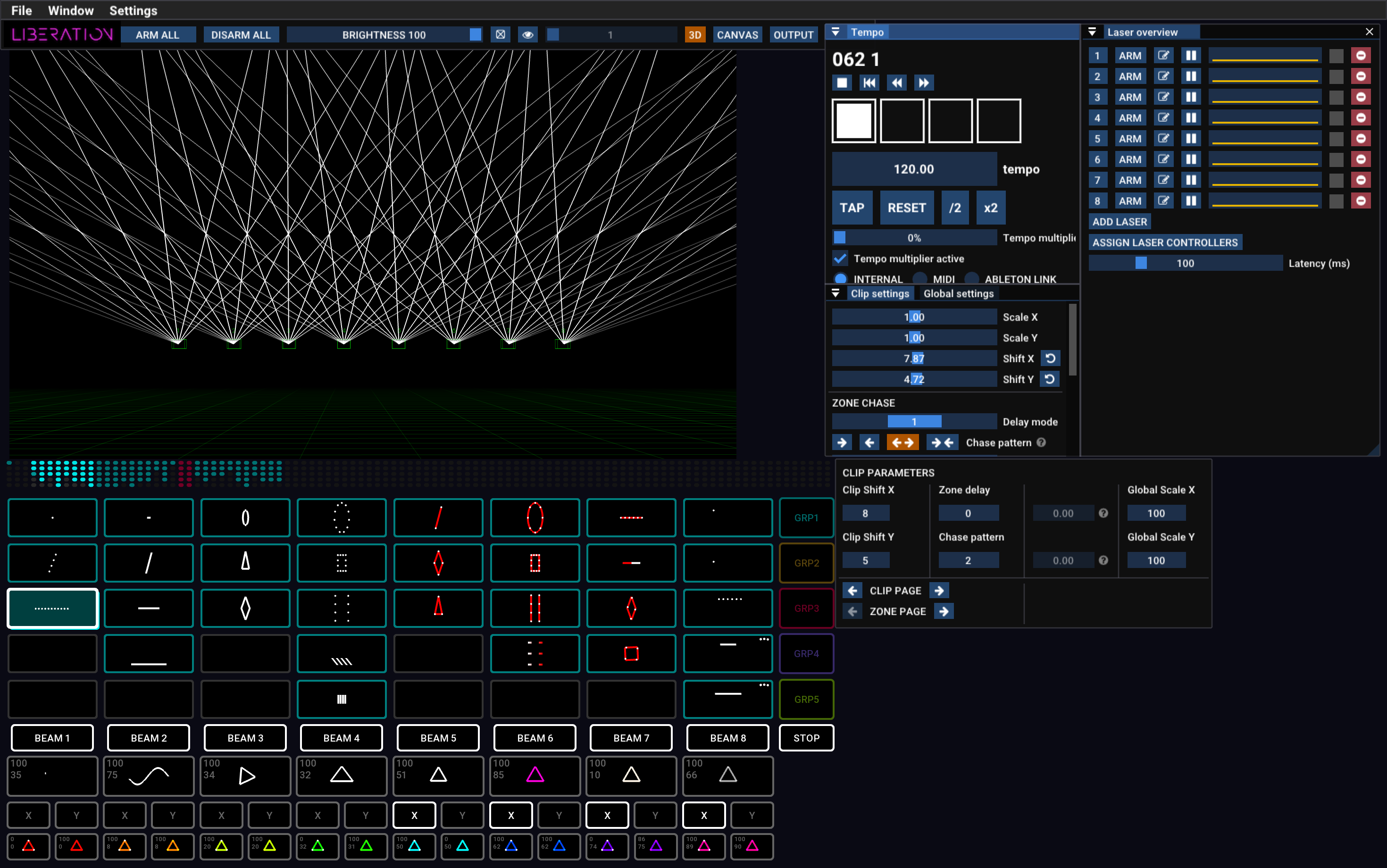
القائمة

القائمة هي المكان الذي ستجد فيه جميع خيارات استيراد/تصدير الملفات وفتح اللوحات. ستجد هنا أيضًا خيار تفويض الكمبيوتر باستخدام ترخيصك (في Liberation -> Authorise/Deauthorise this computer).
شريط الأيقونات

ستجد هنا المهام الشائعة، مثل تسليح/إلغاء تسليح جميع أجهزة الليزر، وGlobal Brightness، وTest Pattern، والتبديل بين عروض 3D وCanvas وOutput.
العروض
يمكن أن تكون المساحة الكبيرة في أعلى يسار الشاشة أحد 3 عروض رئيسية: 3D وCANVAS وOUTPUT. بدّل بينها باستخدام أزرار شريط الأيقونات (أو استخدم مفتاح Tab للتبديل بين عرضي 3D وOUTPUT، ثم تابع الضغط على Tab للتنقل عبر كل خرج ليزر بالتتابع).

3D view
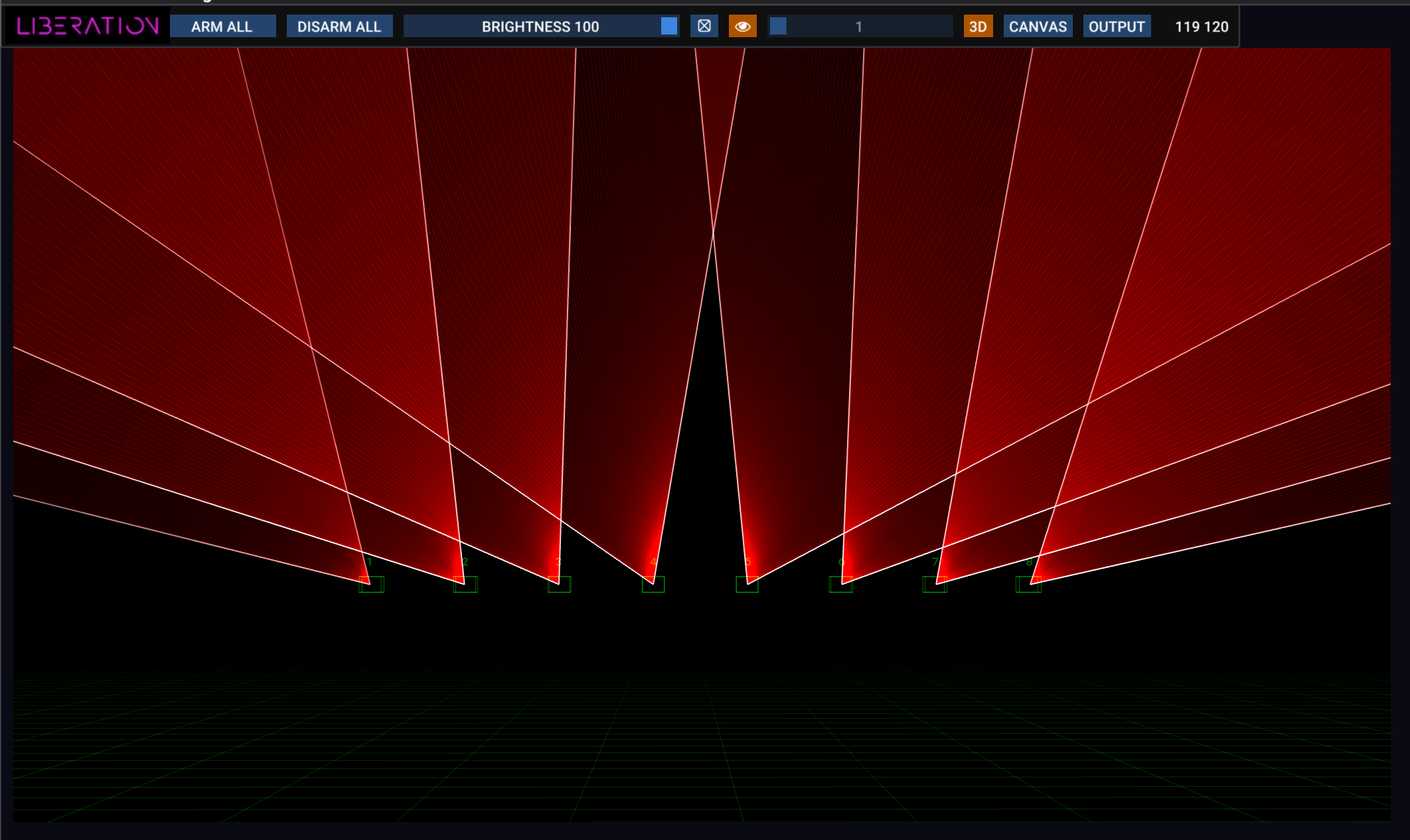
يعرض 3D view الشكل الذي ستبدو عليه أجهزة الليزر، ويمكن تهيئته ليتوافق مع إعداد أجهزة الليزر لديك. انقر واسحب لتدوير الكاميرا، واستخدم عجلة الفأرة للتحرك للأمام والخلف. يمكنك العثور على خيارات أخرى كثيرة في لوحة 3D Visualiser settings (View -> 3D Visualiser Settings). راجع عارض 3D.
Output view
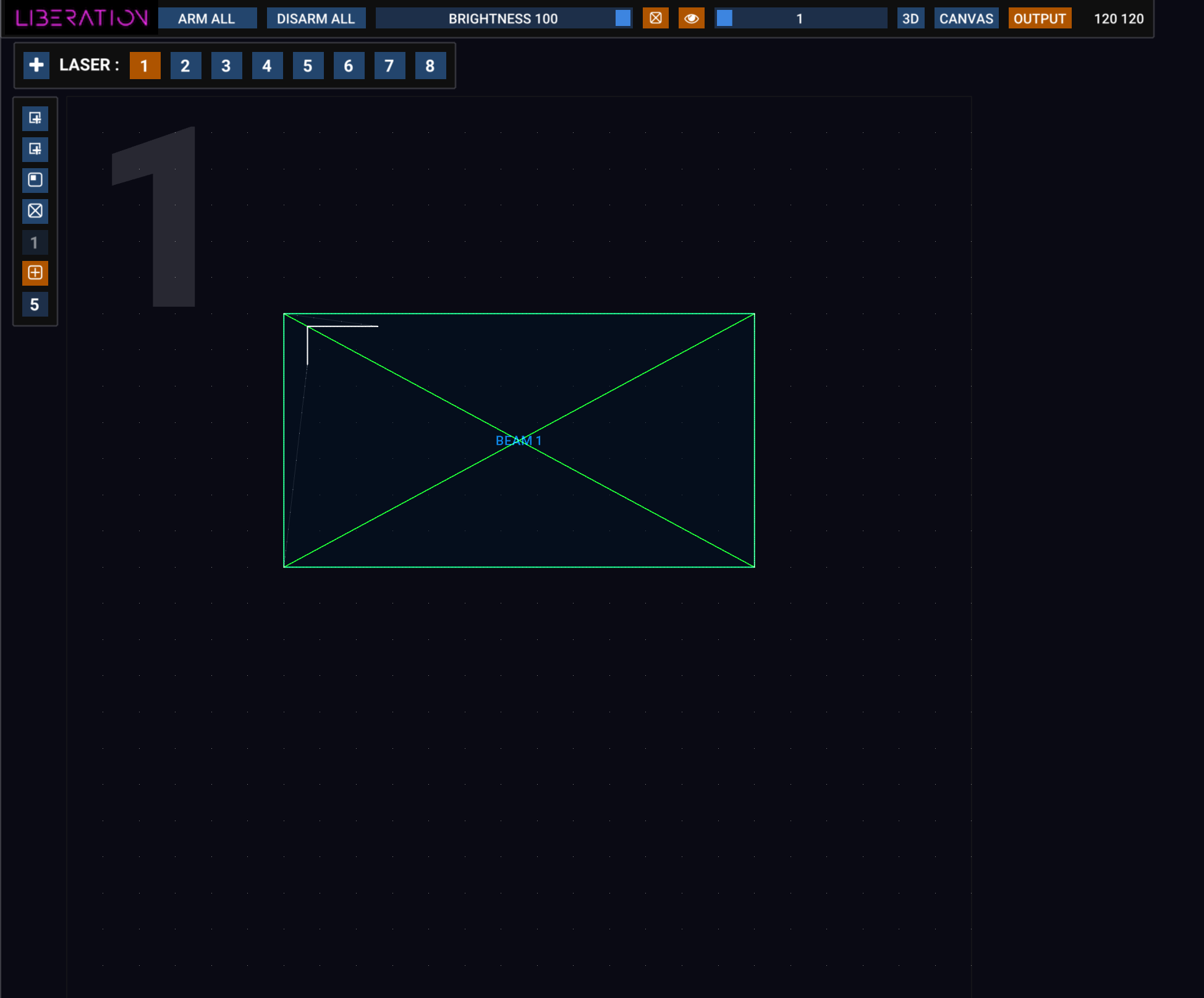
يُستخدم Output view لتهيئة zones وmasks لكل جهاز ليزر. (لاحظ الرقم الكبير جدًا في الزاوية العلوية اليسرى لتعرف بسهولة أي جهاز ليزر تعمل عليه!)
يمثل هذا العرض الخرج الكامل لهذا الليزر، ومكان كل zone داخله. افتراضيًا توجد zone واحدة فقط لكل جهاز ليزر، لكن يمكنك إضافة أي عدد معقول عمليًا من zones، وستراها كلها في هذا العرض.
يمكنك اختيار جهاز الليزر الذي تريد تحريره باستخدام أحد الخيارات التالية:
- الأزرار المرقمة في الشريط العلوي
- الضغط على مفتاح الرقم الخاص بجهاز الليزر المطلوب (مفاتيح 1-9)
- مفتاح
Tabللتنقل بينها واحدًا تلو الآخر
أضف جهاز ليزر جديدًا إلى الإعداد بالضغط على زر +. (يوجد أيضًا زر ADD LASER في لوحة Laser Overview)
احذف جهاز ليزر من الإعداد بالضغط على زر ⊖ الأحمر في لوحة Laser Overview.
يمكنك التكبير والتصغير باستخدام عجلة تمرير الفأرة، والنقر والسحب في أي مكان لا توجد فيه zone لتحريك العرض.
انقر على zone لتحديدها، ثم عدّل نقاط زواياها بالفأرة. استخدم مفتاح Alt / Option أثناء سحب زاوية لجعل التعديل غير منتظم. انقر بزر الفأرة الأيمن على zone لرؤية مزيد من الخيارات، بما في ذلك تغيير نوع الـ zone.
على اليسار يوجد شريط يحتوي على سلسلة من أزرار الأيقونات؛ مرّر فوق أي زر للحصول على وصف لما يفعله. تتيح لك الأزرار هنا إضافة beam zones وcanvas zones وmasks. توجد أيضًا خيارات لتعيين Test Pattern لهذا الليزر فقط، إلى جانب إعدادات الشبكة والالتقاط.
لمزيد من التفاصيل، راجع Output view.
Canvas
يُستخدم نظام Canvas غالبًا للرسومات وعمليات الإسقاط المعماري. يمكنك توزيع صور معقدة عبر عدة أجهزة ليزر وتصحيح منظور كل قسم. راجع الرسومات ونظام Canvas.
متحكم APC40 MIDI
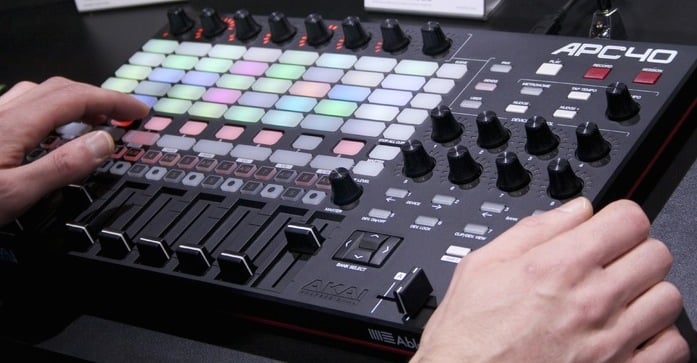
مع أنه يمكن التحكم في Liberation باستخدام الفأرة ولوحة المفاتيح، فإن استخدام واجهة تحكم APC40 MIDI أفضل بكثير (الإصدار Mark 2 هو الأفضل، لكن Mark 1 يعمل أيضًا).
راجع أيضًا: مرجع APC40
يدعم Liberation أيضًا APC Mini وMIDI Fighter Twister. لا يزال APC40 Mark 2 هو الخيار الأفضل في معظم الحالات.
Clips والمؤثرات
نظرة عامة على Clip Deck
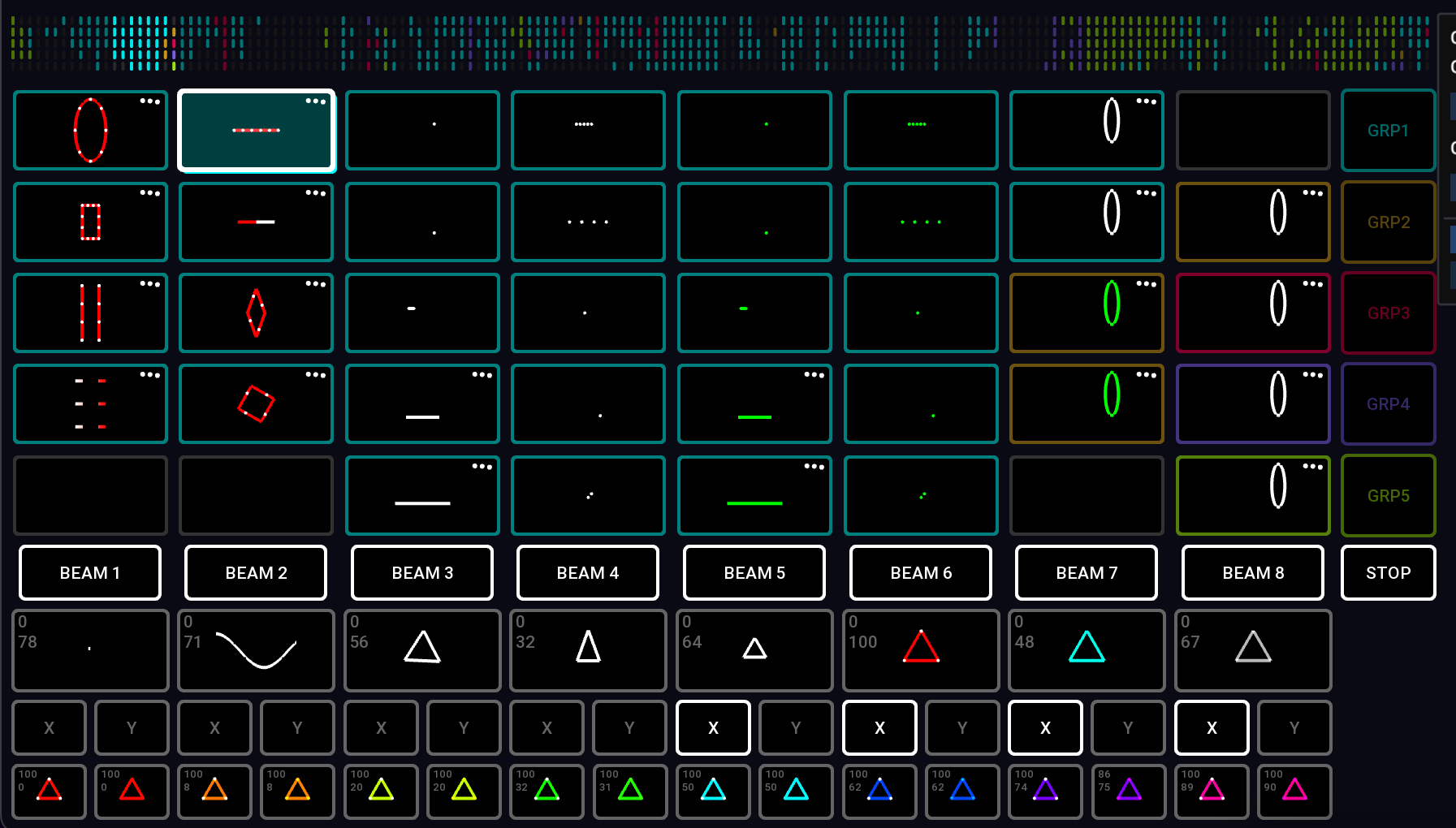
تُعرف هذه الشبكة باسم Clip Deck، وهي المكان الذي تُخزّن فيه كل Clips الخاصة بالليزر. وهي مصممة لتتوافق مباشرةً مع شبكة الأزرار 8 x 5 على APC40.
التنقل في Clip Deck.
يمكنك تمرير Clip Deck إلى اليسار واليمين باستخدام:
- مفاتيح السهم الأيسر والأيمن. أضف
Cmd / Ctrlللتمرير صفحة كاملة في كل مرة. - لوحة اللمس: السحب
- الفأرة: إذا كانت الفأرة لديك تدعم التمرير الجانبي، يمكنك استخدامه أثناء وجود المؤشر فوق Clip Deck
- مقبض التمرير في APC40
- أزرار APC40 <- DEVICE ->
لمساعدتك على معرفة موضعك، يوجد مصغّر بصري لـ Clip Deck على طول الجزء العلوي. راجع أيضًا Clips وClip Deck
تشغيل Clips وإيقافها
اضغط زر Clip (إما بالفأرة أو باستخدام APC40) لتشغيل Clip. اضغطه مرة أخرى لإيقافه. عند تشغيل Clip، ستتوقف تلقائيًا كل Clips الأخرى ذات اللون نفسه ما لم تضغط باستمرار على shift.
ستكون بعض Clips في Flash mode (افتراضيًا، الحمراء منها)، وفي هذه الحالة ستتوقف بمجرد إفلات زر Clip.
زر STOP يوقف جميع Clips التي تعمل حاليًا.
تعيين zones الخرج للـ Clip
أسفل أزرار Clip، سترى أزرار zone، وهي beam zones من 1 إلى 8 افتراضيًا (BEAM 1، BEAM 2، إلخ). تضيء أزرار zone للإشارة إلى zones المعيّنة للـ Clip المحدد حاليًا.

بعد صفين أسفل أزرار zone، سترى أزرار قلب X/Y؛ فعّلها لعكس Clip أفقيًا وعموديًا.
انقر بزر الفأرة الأيمن على Clip لتحرير مزيد من إعداداته. راجع أيضًا إعدادات Clip
المجموعات
ستلاحظ أن كل Clip له إطار ملوّن، ويمثل هذا اللون المجموعة التي ينتمي إليها. تضيء أزرار Clip في APC40 بهذا اللون أيضًا.
| المجموعة 1 | سماوي |
| المجموعة 2 | برتقالي |
| المجموعة 3 | أحمر |
| المجموعة 4 | نيلي |
| المجموعة 5 | أخضر |
نظام المجموعات مرن جدًا ويسمح لك بما يلي:
- إبقاء Clips في مجموعة واحدة قيد التشغيل، بينما تبدّل مجموعات في مجموعة أخرى
- تعيين zones وقلب X/Y بسرعة لكل Clips داخل مجموعة
- تعيين Flash mode لعنصر Clip (المجموعة 3 مضبوطة على Flash mode افتراضيًا)
تحتوي المجموعات أيضًا على إعدادات دخول/خروج الانتقال، ويمكن أن ترثها Clips الخاصة بها أو يتم تجاوزها.
يمكنك تعيين مجموعة Clip باستخدام الأزرار في قائمة النقر بالزر الأيمن، أو باستخدام APC40 عبر الضغط على زر المجموعة وأثناء استمرار الضغط عليه، الضغط على أزرار Clip.
تغيير إعدادات zone لكل Clips داخل مجموعة
باستخدام APC40، اضغط على زر المجموعة، ثم أثناء استمرار الضغط عليه، استخدم أزرار zone وX/Y لتبديل إعدادات zone لكل Clips داخل تلك المجموعة.
راجع أيضًا مجموعات Clip
المؤثرات
نظام المؤثرات في Liberation طريقة قوية ومتعددة الاستخدامات لتغيير خرج Clip في الوقت الفعلي. أزرار المؤثرات الافتراضية 1-8 موجودة أسفل أزرار zone.
تطبيق مؤثر
اضغط زر مؤثر لتبديل المؤثر، أو الأفضل من ذلك، استخدم منزلقات APC40 من 1 إلى 8 لإظهار المؤثرات وإخفائها تدريجيًا.
معلمات المؤثر
استخدم عناصر التحكم الدوّارة 1-8* لضبط المعلمة لكل مؤثر. (أو يمكنك النقر بزر الفأرة الأيمن لضبط المستوى والمعلمة). يؤدي تغيير المعلمة وظائف مختلفة حسب كيفية إعداد المؤثر. راجع القائمة أدناه لمعرفة المؤثرات الافتراضية.
*توجد عناصر التحكم الدوّارة 1-8 على طول الجزء العلوي من APC40 Mk2، وفي أعلى اليمين على Mk1. راجع أيضًا: مرجع APC40
المؤثرات الافتراضية

- Randomiser :\ يطبق حركة عشوائية فوضوية على خرج Clip. تضبط المعلمة مقدار/سرعة الفوضى.
- Sine wave :\ يشوّه كل المحتوى عبر موجة جيبية متحركة. تضبط المعلمة طول الموجة.
- Rotation :\ يدير كل شيء حول المركز. تضبط المعلمة سرعة الدوران.
- Horizontal flip :\ يضغط كل شيء ويمدده أفقيًا. تضبط المعلمة السرعة.
- Scale :\ يغيّر حجم كل شيء بشكل متكرر من الكامل إلى الصفر. تضبط المعلمة السرعة.
- Hue :\ يغيّر تدرج اللون لكل شيء، لكنه لا يغيّر التشبع (أي أن أي شيء أبيض يبقى أبيض). تضبط المعلمة تدرج اللون.
- Saturation and hue :\ يغيّر تدرج اللون لكل شيء ويشبع اللون بالكامل أيضًا (أي أن أي شيء أبيض يتحول إلى اللون). تضبط المعلمة تدرج اللون.
- Flash :\ يومض سطوع كل شيء بشكل متكرر من الكامل إلى الصفر. تضبط المعلمة سرعة الوميض.

يوجد 16 مؤثر لون إضافيًا على طول الصف السفلي لتطبيق قيم تدرج لون وتشبع معدّة مسبقًا.
لاحظ أن هذه هي المؤثرات الافتراضية، لكن يمكن تحريرها لتفعل تقريبًا أي شيء تريده!
ما هو "Clip المحدد حاليًا"؟
عند تشغيل Clip، يضيء ليُظهر أنه نشط. كما يظهر حوله إطار أبيض يشير إلى أن هذا هو الـ Clip المحدد حاليًا. كلما بدّلت أزرار zone أو عدّلت إعدادات Clip، يتم تطبيق ذلك على الـ Clip المحدد حاليًا.
لوحة Clip Settings
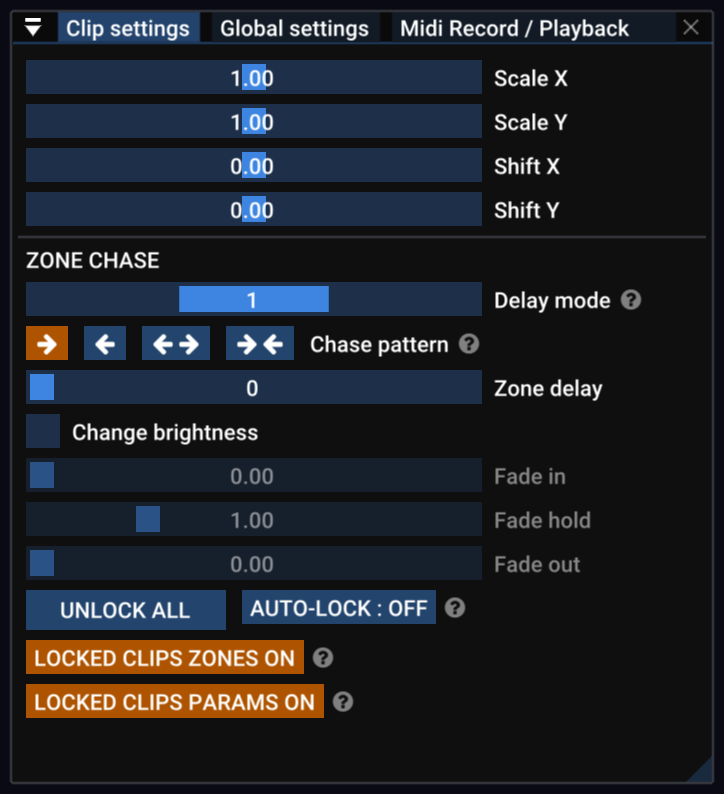
استخدم لوحة Clip Settings لتحرير التحجيم وموضع X/Y والوصول إلى نظام تأخير zone القوي.
لوحة Global Settings
ابحث عن لوحة Global Settings لضبط إعدادات الخرج العامة التي تؤثر في كل الخرج عبر جميع zones.
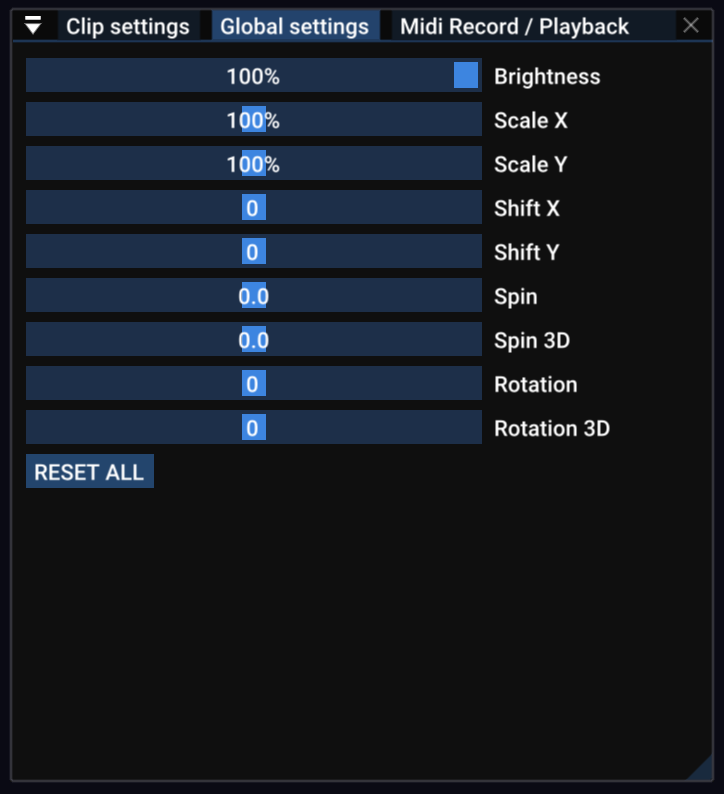
شغّل AUTO RESET لإعادة ضبط كل Global settings تلقائيًا عندما لا تكون هناك أي Clips قيد التشغيل.
التوقيت
تحتوي معظم عروض الليزر تقريبًا على مسار موسيقي من نوع ما، لذلك يعتمد نظام التوقيت في Liberation على إيقاع بعدد النبضات في الدقيقة. في Tempo Panel يمكنك رؤية تمثيل للوقت؛ يمثل كل مربع نبضة، ويمكنك رؤيتها تومض بالتزامن.
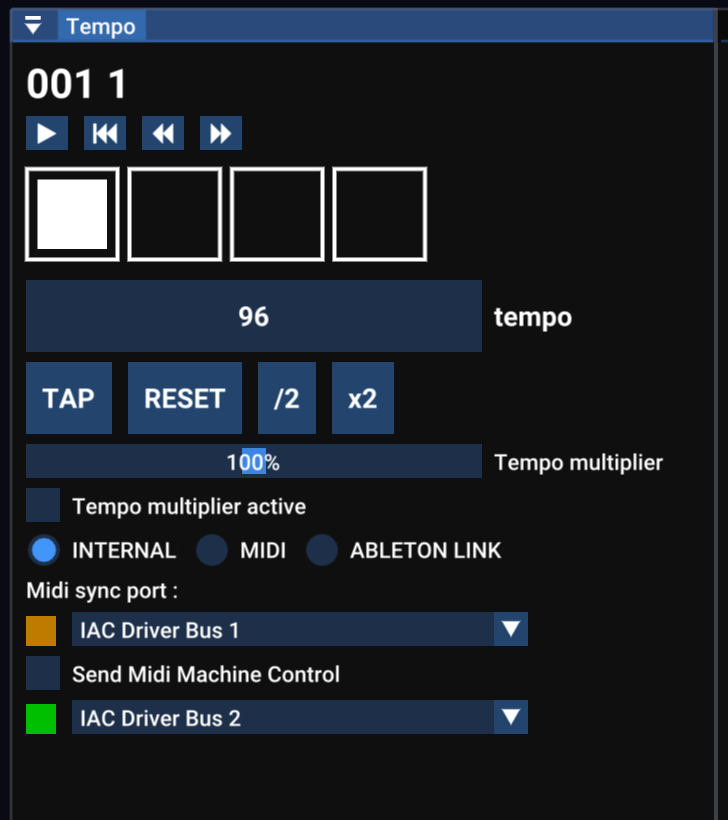
توجد عدة خيارات مزامنة، بما في ذلك MIDI clock وAbleton Link. إذا كنت تعرف إيقاع الموسيقى، يمكنك ضبطه يدويًا باستخدام شريط التمرير على الشاشة أو مقبض Tempo في APC40، لكن يمكنك أيضًا البقاء متزامنًا مع الموسيقى باستخدام نظام Tap Tempo.
Tap Tempo
Tap Tempo مصطلح شائع في تطبيقات الموسيقى، وهو يتيح لك النقر بالتزامن مع النبض لضبط الإيقاع أثناء تشغيل الموسيقى. يمكنك استخدام الزر على الشاشة، لكن يوصى باستخدام مفتاح T أو زر Tap Tempo على APC40 (أو حتى مفتاح قدم إذا كنت تفضل ذلك).
اضغط مفتاح R أو زر Metronome (APC40) لإعادة ضبط الإيقاع إلى بداية المازورة.
اضغط مفتاح Y أو أدر مقبض Tempo (APC40) لتقريب الإيقاع إلى رقم صحيح. يمكن أن يكون ذلك مفيدًا للموسيقى الإلكترونية التي غالبًا ما تكون بعدد صحيح من النبضات في الدقيقة.
تنظيم Clip Deck
لنقل Clip في Clip Deck، انقر عليه واسحبه إلى موضع جديد. أثناء السحب يمكنك استخدام مفاتيح المؤشر (أو عجلة/أزرار التمرير على APC40) للتمرير يسارًا ويمينًا.
اضغط مفتاح Alt / Option أثناء السحب لإنشاء نسخة.
انقر على Clip مع Alt / Option لتحديده دون تشغيله.
انقر على Clip مع Alt / Option + Shift لتحديد عدة عناصر، أو انقر واسحب خارج Clip لاستخدام تحديد "lasso".
النقر والسحب سيحرك كل Clips المحددة.
لحذف Clip واحد أو أكثر، اسحبها خارج Clip Deck (ستظهر أيقونة سلة مهملات)، أو استخدم زر DELETE من قائمة النقر بالزر الأيمن الخاصة بـ Clip.
لوحة Laser Overview
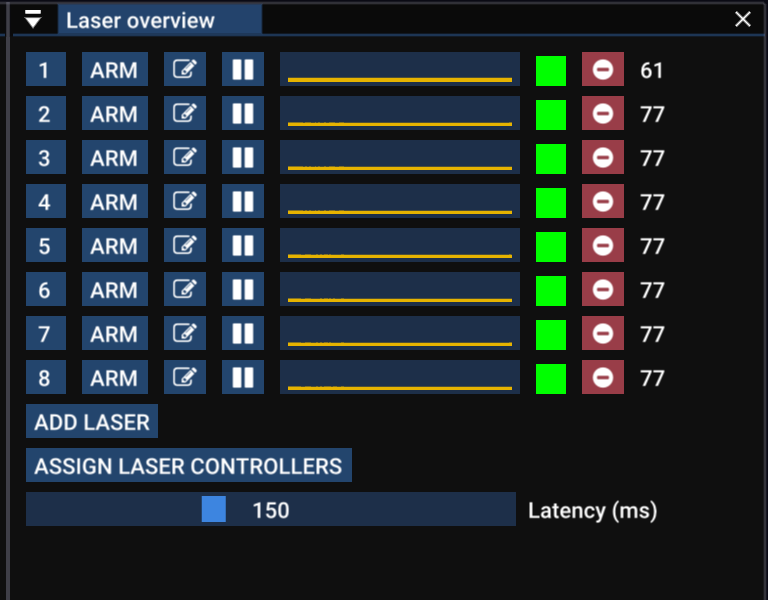
تمنحك لوحة Laser Overview نظرة سريعة على حالة أجهزة الليزر التي تعمل حاليًا. يشير المربع الأخضر على اليمين إلى أن متحكم الليزر يعمل بشكل سليم. إذا تحول إلى البرتقالي، فهذا يعني وجود انقطاعات عرضية، وإذا أصبح أحمر فقد انقطع الاتصال. وإذا كان رماديًا، فهذا يعني أنه غير متصل بأي متحكم.
يمثل الرسم البياني في الوسط سجلًا لأطوال الإطارات، والرقم على اليمين هو معدل الإطارات الحالي. كلما كان المحتوى أكثر تعقيدًا، أصبح معدل الإطارات أبطأ (أي سيبدو أكثر وميضًا). أي معدل أقل من حوالي 25fps سيبدأ في الظهور بوميض بسيط.
إذا كان معدل الإطارات منخفضًا، فراجع تحسين الأداء على الأجهزة القديمة للاطلاع على اقتراحات.
الاتصال بأجهزة الليزر - لوحة Controller Assignment
انقر على زر Assign Laser Controllers لفتح لوحة Controller Assignment. (يمكن الوصول إلى هذه اللوحة أيضًا عبر View -> Controller Assignment في شريط القائمة).
يمكنك هنا اختيار أي مخارج ليزر تذهب إلى أي متحكمات ليزر. اسحب المتحكمات من القائمة على اليمين وأفلتها في الخانات على اليسار. يمكنك إعادة تسمية متحكماتك لتطابق جهاز الليزر المقترن بها (استخدم زر أيقونة القلم).
اقرأ فصل تعيين Controller لمزيد من التفاصيل.
لوحة Laser Settings
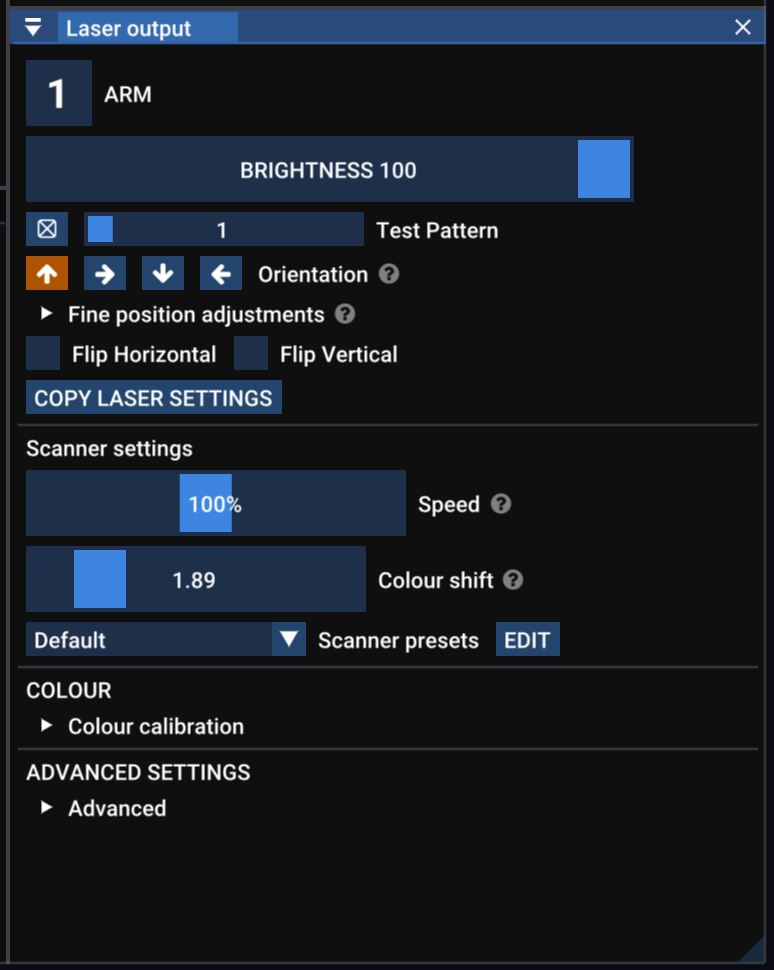
تعرض هذه اللوحة إعدادات جهاز الليزر المحدد حاليًا (ويمثله الرقم في الأعلى). غيّر جهاز الليزر المحدد حاليًا باستخدام مفتاح tab، أو الضغط على مفتاح رقم، أو النقر على رقم ليزر في لوحة Laser Overview أو في Output view.
- زر الرقم يسلّح جهاز الليزر ويلغي تسليحه؛ إذا كان أحمر فهذا يعني أن الليزر مسلّح.
- Brightness يضبط سطوع الليزر بشكل مستقل عن أجهزة الليزر الأخرى (ويُدمج مع إعداد Global Brightness - أي إذا كان كلاهما عند 50%، فسيكون الليزر لديك عند 25%).
- Test Pattern يشغّل نمط اختبار لهذا الليزر فقط (ويتجاوز إعداد Test Pattern العام)
- Orientation يصحح أجهزة الليزر المثبتة جانبيًا أو رأسًا على عقب.
- Flip Horizontal and Flip Vertical يعكسان خرج الليزر. مفيد لتصحيح الخرج في أجهزة الليزر ذات التوصيلات غير المتسقة.
- Copy Laser Settings يفتح لوحة تتيح لك نسخ إعدادات مختلفة من هذا الليزر إلى غيره.
إعدادات الماسح الضوئي
تعمل أجهزة ليزر العروض عن طريق تحريك حزمة ليزر واحدة بسرعة عالية جدًا وتشغيلها وإيقافها لرسم الأشكال في الهواء. ما تراه كخطوط وأشكال وصور هو في الحقيقة الحزمة وهي تتبع مسارات أسرع مما تستطيع عيناك ملاحظته.
تدفق النقاط هو البيانات التي تخبر الليزر إلى أين يتحرك بعد ذلك ومتى يجب أن تكون الحزمة قيد التشغيل أو الإيقاف. في Liberation، يتم تحويل Clips إلى تدفق النقاط هذا في الوقت الفعلي أثناء إرسالها إلى أجهزة الليزر.
يمنحك Liberation تحكمًا تفصيليًا في كيفية إنشاء تدفق النقاط هذا، مما يسمح لك بموازنة السلاسة والسطوع والأداء لكل جهاز ليزر.
إعدادات الماسح الضوئي الأساسية هي:
- Speed هي سرعة الماسح، أي مدى سرعة تحرك الليزر لرسم الأشكال. وهذا يعادل ضبط معدل النقاط في برامج الليزر التقليدية، لكن في Liberation يمكنك تغيير سرعة حركة الليزر بشكل مستقل عن معدل النقاط. ينبغي ألا تحتاج إلى ضبط هذا الإعداد.
- Scanner sync (تُعرف أحيانًا باسم blank shift، وكانت تُسمى سابقًا Colour Shift) تحرك الماسحات الليزر بسرعة كبيرة جدًا، لكن عادةً لا يكون تغيّر السطوع واللون متزامنًا مع الحركة. يظهر ذلك كـ "ذيول" صغيرة وامضة من الضوء على حواف الحزم والخطوط. استخدم هذا الضبط لمزامنة الحركة واللون معًا. راجع لوحة إعدادات خرج الليزر
تُغطى إعدادات الماسح الضوئي المتقدمة الأخرى في فصل الإعدادات المتقدمة.
تقسيم zones
للحصول على دليل كامل حول إعداد أجهزة الليزر وتقسيمها إلى zones، راجع: نظرة عامة على عملية إعداد أجهزة الليزر