🟩 نظرة عامة على Canvas
نظام Canvas في Liberation بسيط نسبيًا، لكنه قد يكون مربكًا في البداية. إليك نظرة مفاهيمية عامة لتبدأ.
Canvas
أولًا، هناك Canvas نفسه. هذا ما تراه في عرض CANVAS، ويمثّل مساحة كبيرة — Canvas بالمعنى الحرفي تقريبًا — يمكنك رسم المحتوى في أي مكان داخلها.
مناطق هدف Canvas
تظهر هذه المناطق كمستطيلات زرقاء الحدود في Canvas view، وهي مناطق يمكنك إرسال المحتوى إليها. ترسل محتوى Clip إلى منطقة هدف Canvas بالطريقة نفسها التي ترسل بها Clip إلى beam zone. سترى أزرار مناطق هدف Canvas إلى يمين أزرار beam zone في Clip Deck.
Canvas zones
Canvas zones هي مناطق داخل Canvas تختار إرسالها إلى ليزر. تُعرض كمستطيلات وردية الحدود في Canvas view. يمكنك النقر بزر الماوس الأيمن على كل zone واختيار أجهزة الليزر التي تريد إسنادها إليها. إذا انتقلت الآن إلى عرض OUTPUT لذلك الليزر، فسترى ظهور zone جديدة.
صور الإرشاد
يمكنك إضافة صورة إرشادية إلى Canvas واستخدامها كقالب لرسوماتك. يُنصح بتعديل تلوين الصورة الإرشادية (من قائمة النقر بزر الماوس الأيمن) وتعتيمها لتتمكن من رؤية محتواك فوقها بسهولة أكبر.
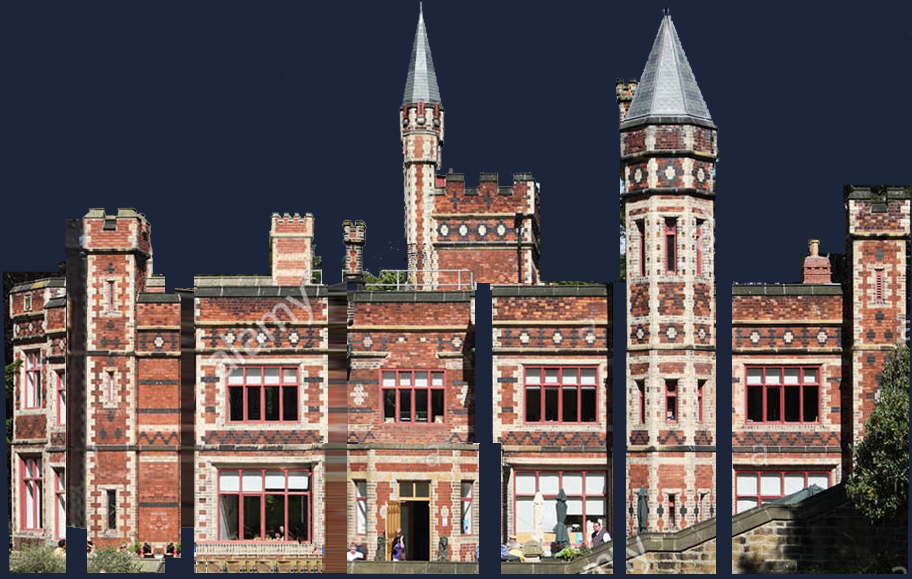
صورة إرشادية «مفلطحة» لـ Saltwell Hall في Gateshead بالمملكة المتحدة
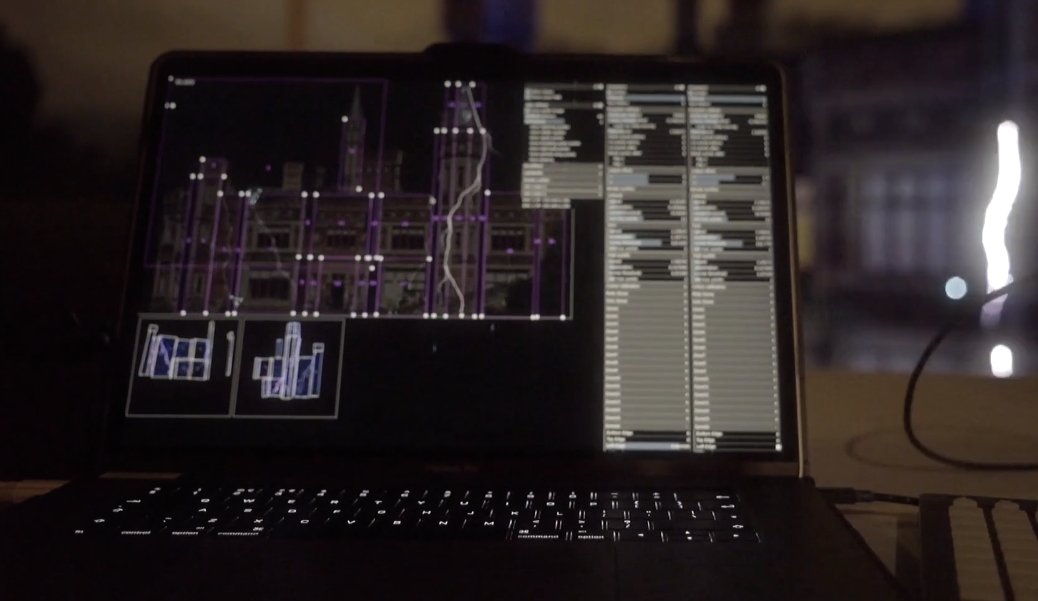
Canvas zones في نسخة مبكرة جدًا من Liberation (حوالي 2017!) لاحظ أن المستطيلات الوردية تختار الجزء الذي سيُعرض من Canvas، ثم توضّح عروض الإخراج أدناه الجزء الذي ستذهب إليه تلك zones في كل ليزر.
Canvas في عارض 3D
من المحتمل أن تكون إعادة إنشاء نظام عرض معقد متعدد الليزر داخل عارض 3D أمرًا شاقًا للغاية، على أقل تقدير! لذلك، بدلًا من ذلك، لديك خيار وضع Canvas داخل مساحة 3D. فعّل مربع الاختيار Show canvas في لوحة 3D visualiser settings. (ستظهر أيضًا أي صور إرشادية لديك في Canvas داخل العارض.)
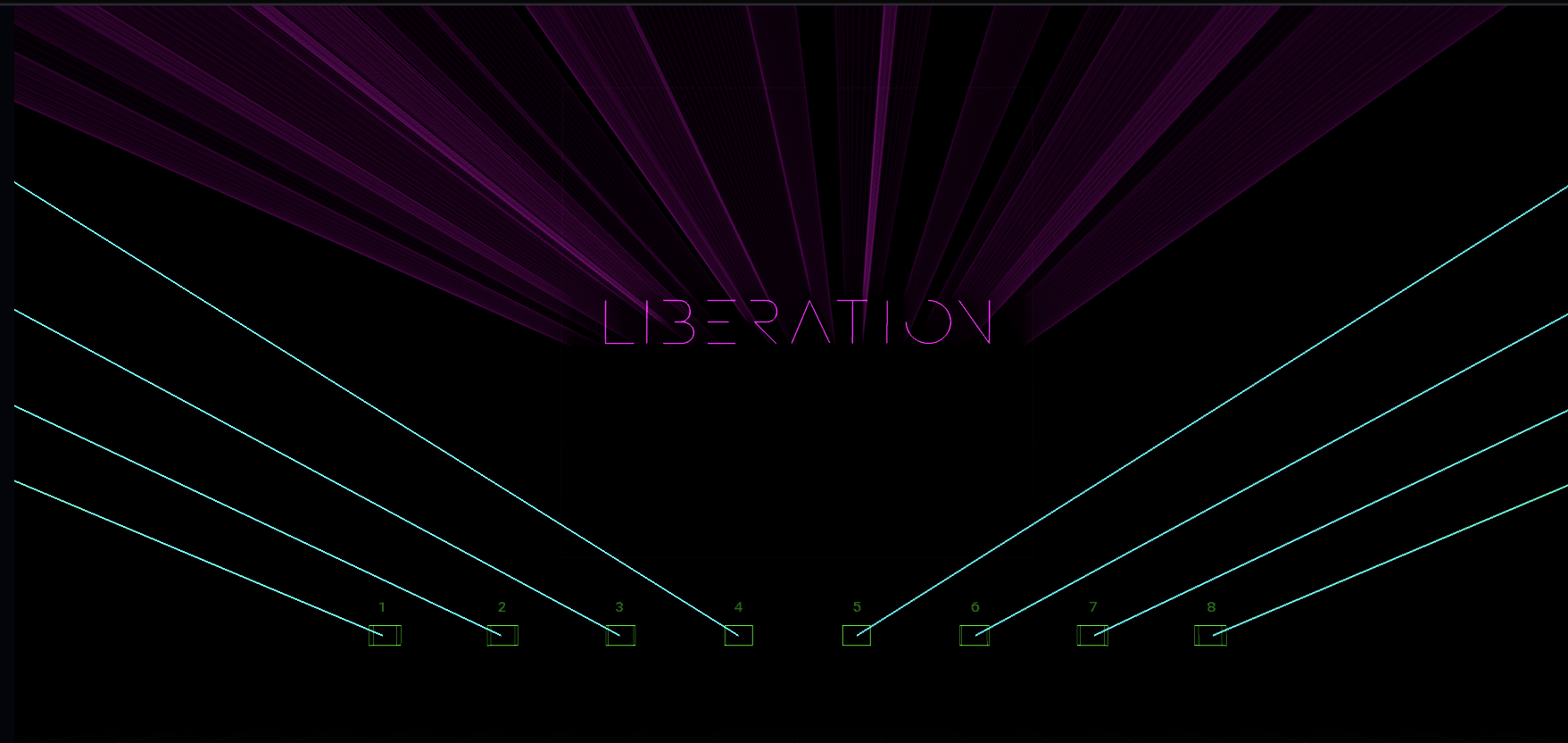
قد يكون الأمر مُرضيًا جدًا عندما تُحاذي الأشعة الصادرة من الليزر مع صورة Canvas داخل عارض 3D!