✅ LaserCube
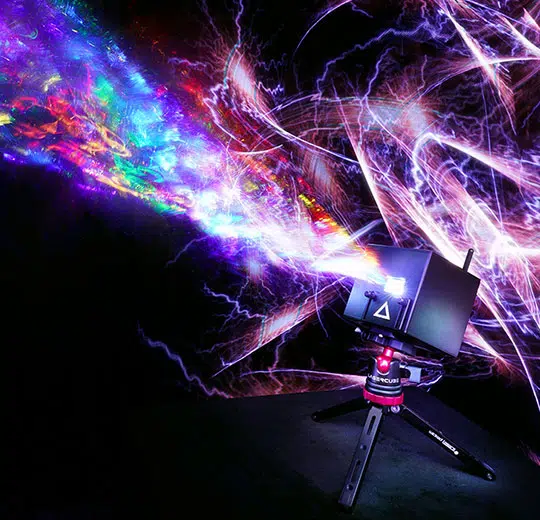
صورة ترويجية لـ LaserCube بإذن من Wicked Lasers
يُعد LaserCube من Wicked Lasers وحدة ليزر مدمجة جدًا تعمل بالبطارية، وهي متوفرة بعدة تكوينات مختلفة للطاقة. تحظى هذه الوحدات بشعبية لدى الهواة بفضل تطبيق الهاتف الذكي السهل الاستخدام، لكن الطرازات الحديثة أصبحت قادرة بما يكفي لاستخدامها في العروض الاحترافية.
تطبيق الهاتف، واسمه LaserOS والمتوفر أيضًا لأجهزة سطح المكتب، يمكن تنزيله مجانًا، وهو ممتع جدًا للتجربة وكافٍ لمعظم المستخدمين. لكن إذا كنت تشغّل عروضًا أكبر بعدة أجهزة ليزر، فستحتاج إلى شيء أكثر تخصصًا وقوة، وهنا يأتي دور Liberation.
الاتصال بـ LaserCube
تُتحكَّم طرازات LaserCube المبكرة عبر USB، أما الطرازات الحالية فكلها مزودة بوحدة تحكم شبكة مدمجة. تُعرف هذه الوحدات التي تُدار عبر الشبكة باسم "LaserCube Wifi". يدعم Liberation كلا النوعين من LaserCube* سواء كان الاتصال عبر USB أو عبر شبكة.
*(أُضيف دعم بروتوكول شبكة LaserCube في الإصدار 0.7.3)
LaserCube عبر USB
وصّل LaserCube بالكمبيوتر باستخدام كابل micro USB، ثم ابحث عنه في لوحة Controller Assignment (راجع تعيين وحدات التحكم). إذا لم يظهر تلقائيًا، اضغط زر REFRESH.
LaserCube "Wifi" عبر الشبكة
وصّل LaserCube بالشبكة السلكية.
ضع LaserCube في وضع "LAN Client" وتأكد من وجود موجّه على شبكتك. سيحصل LaserCube على عنوان IP من الموجّه، وبعد ذلك يُفترض أن يظهر في لوحة Controller Assignment. (راجع تعيين وحدات التحكم).