✅ 3D Visualiser
مقدمة
يُعد 3D Visualiser في Liberation ميزة مفيدة للغاية؛ إذ يمكنك تصميم عروضك وتحسينها من دون الحاجة إلى أي أجهزة ليزر على الإطلاق! وقد أثبت أنه أداة لا تقدّر بثمن بالنسبة لي، خصوصًا عند التعامل مع إعدادات معقدة جدًا تضم عددًا كبيرًا من أجهزة الليزر.
التنقل داخل المساحة ثلاثية الأبعاد
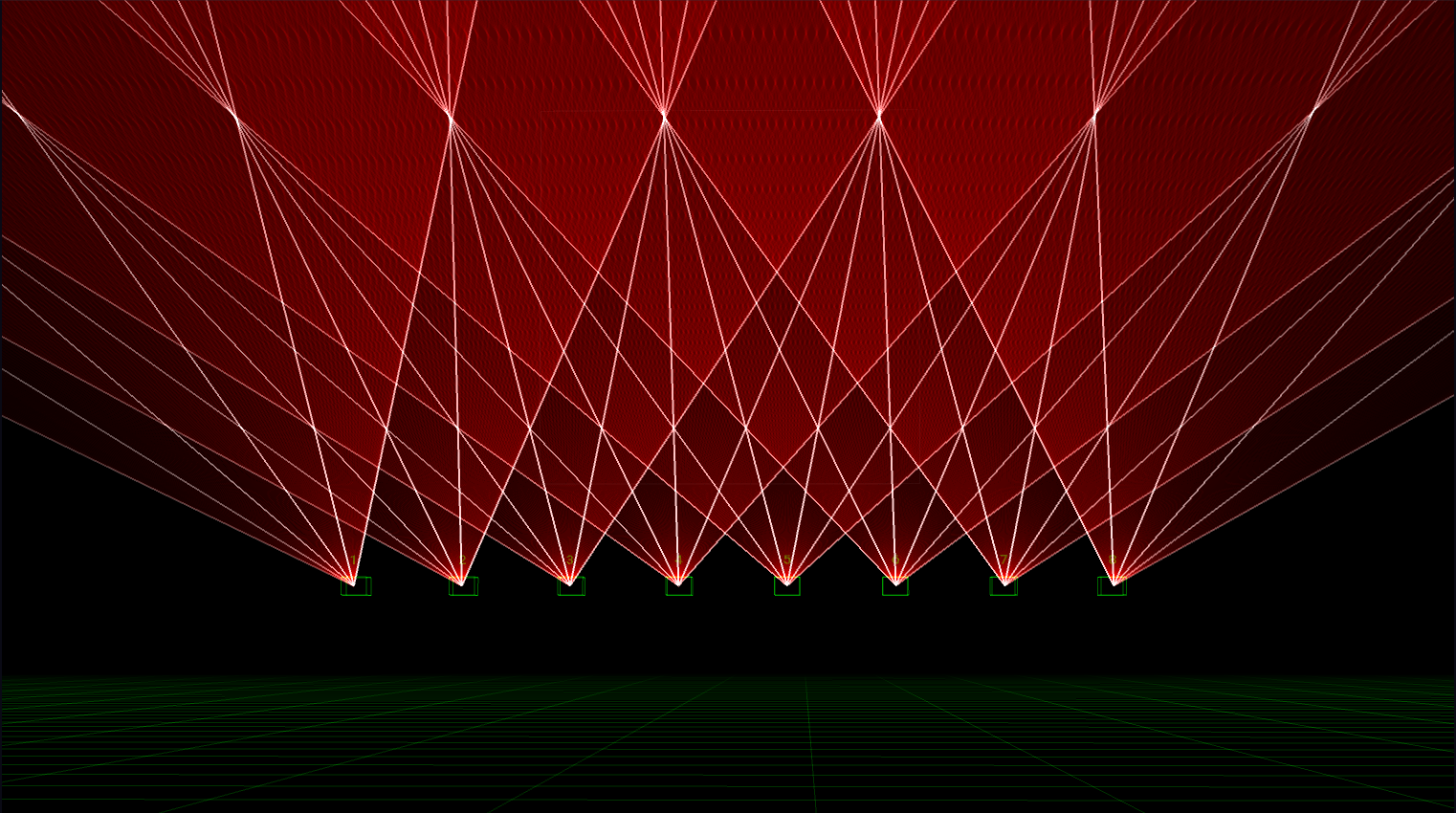
عرض 3D Visualiser
- انقر واسحب لتدوير العرض حول نقطة الدوران
- استخدم عجلة الماوس للتحرك للخلف والأمام باتجاه نقطة الدوران
- انقر واسحب مع إبقاء مفتاح Shift مضغوطًا لتحريك الكاميرا جانبيًا (strafe) إلى اليسار واليمين والأعلى والأسفل على مستوى XY
- انقر نقرًا مزدوجًا في أي مكان داخل المعاين لإعادة ضبط موضع الكاميرا
الإعدادات
افتح لوحة 3D Visualiser Settings من قائمة Window.
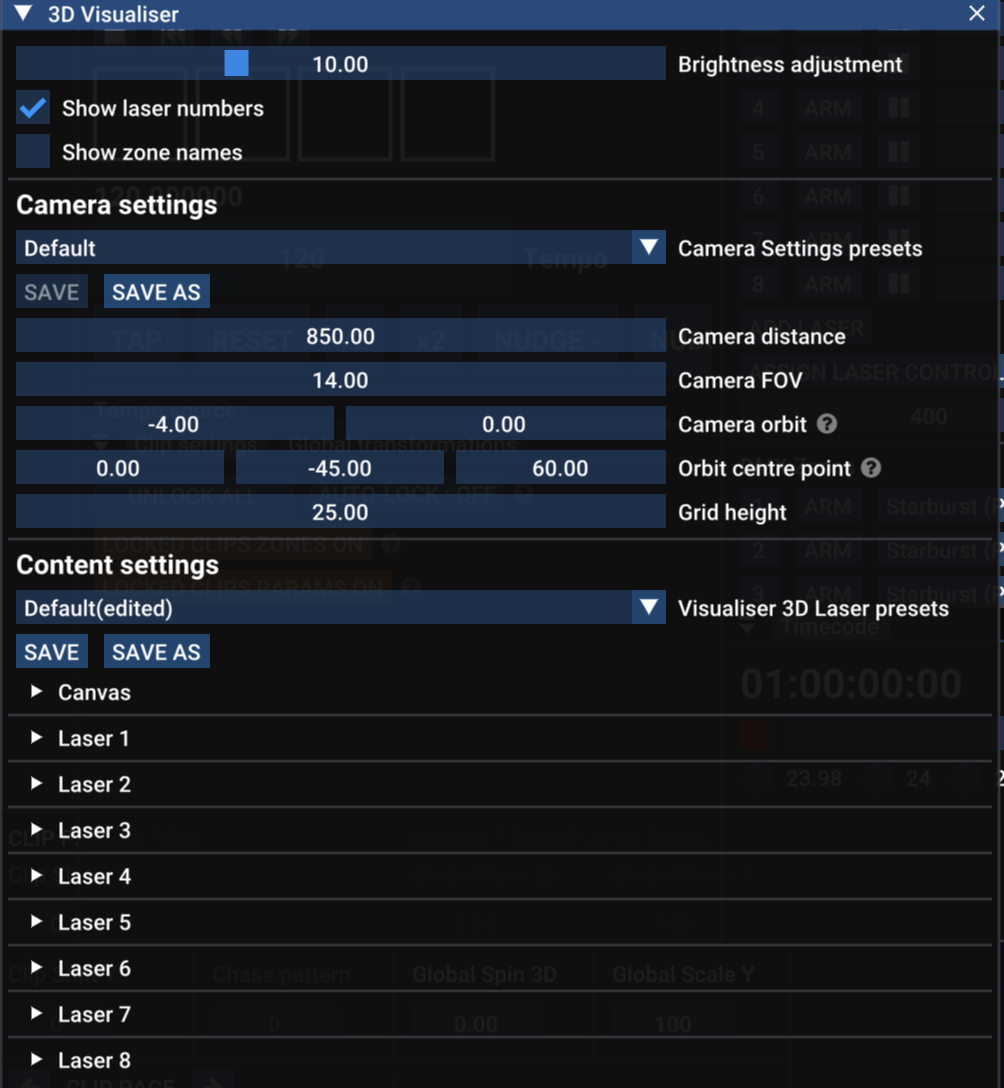
لوحة 3D Visualiser Settings
- Visualiser size - يغيّر حجم المعاين بالنسبة إلى بقية التطبيق
- Brightness Adjustment - يغيّر مدى سطوع أجهزة الليزر كما تظهر في المعاين
- Show laser numbers - يعرض الرقم المناسب فوق كل جهاز ليزر
- Show zone names - يعرض أسماء zone المناسبة أسفل كل جهاز ليزر
إعدادات الكاميرا
ترتبط هذه الإعدادات في الغالب بالكاميرا الافتراضية داخل المساحة ثلاثية الأبعاد. يمكنك رؤية قائمة منسدلة تحتوي على إعدادات مسبقة لهذه الإعدادات، ويمكنك حفظها وإعادة تحميلها.
- Camera distance - تكون الكاميرا موجهة دائمًا نحو Orbit point الخاصة بها. مسافة الكاميرا هي مدى بعدها عن هذه النقطة. يمكنك أيضًا ضبط هذا الإعداد باستخدام عجلة تمرير الماوس.
- FOV - مجال الرؤية - يحدد مدى اتساع زاوية الكاميرا أو مقدار التقريب.
- Orbit position - يصف الدوران الحالي حول نقطة الدوران. القيمة الأولى هي الدوران حول محور X (pitch)، والقيمة الثانية هي الدوران حول محور Y (yaw).
- Orbit centre point - موضع نقطة الدوران في المساحة ثلاثية الأبعاد، x و y و z.
- Grid height - ارتفاع الشبكة عن "الأرض" (أي حيث تكون y = 0).
إعدادات المحتوى
تحدد هذه الإعدادات مواضع أجهزة الليزر وCanvas داخل البيئة ثلاثية الأبعاد. يمكنك رؤية قائمة منسدلة تحتوي على إعدادات مسبقة لهذه الإعدادات، ويمكنك حفظها وإعادة تحميلها.
أجهزة الليزر
لكل جهاز ليزر مجموعة إعدادات خاصة به يمكنك توسيعها باستخدام المثلث الأبيض الصغير.
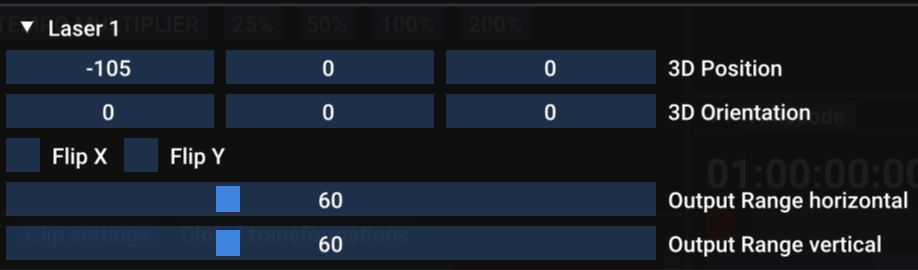
إعدادات الليزر في 3D visualiser
- 3D Position - موضع جهاز الليزر على محاور x و y و z.
- 3D Orientation - دوران جهاز الليزر حول كل من محاور x و y و z.
- Flip X / Flip Y - يعكس الخرج الافتراضي لجهاز الليزر. ملاحظة: لا ينبغي أن يكون هذا ضروريًا؛ من الأفضل استخدام إعدادات عكس/اتجاه الليزر لتصحيح أي اختلافات في أجهزتك.
- Output Range horizontal / vertical - يتعلق بالزاوية العظمى/الصغرى للماسحات في جهاز الليزر لديك. القيمة 60º هي القياسية، لكن يمكنك تعديلها إذا كانت أجهزة الليزر لديك مختلفة.
Canvas
إذا كنت تستخدم نظام Canvas، يمكنك أيضًا اختيار تضمين صورة Canvas ضمن 3D view. فعّل مربع الاختيار لعرض Canvas داخلها، واستخدم إعدادات الموضع والاتجاه والمقياس لتحديد كيف ستبدو ضمن 3D view لديك.
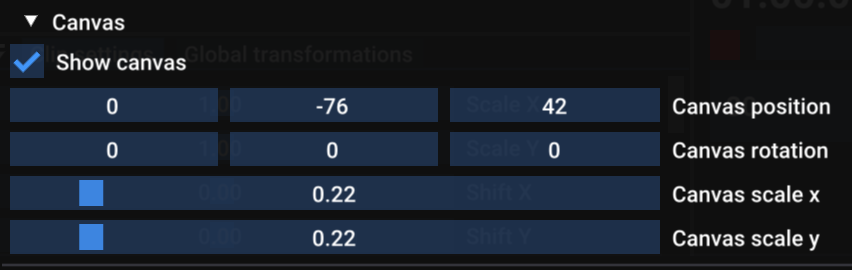
إعدادات Canvas في 3D visualiser