✅ Clip settings
Clip settings 패널
Clip settings 패널
Scale X 및 Scale Y를 사용해 Clip의 출력 크기를 변경합니다. SHIFT 키를 누르지 않는 한 두 값은 함께 잠겨 있습니다.
Shift X 및 Shift Y를 사용해 Clip의 가로 및 세로 위치를 변경합니다.
Zone Delay/Chase는 별도 섹션이 필요할 만큼 재미있는 기능입니다. Zone Delay/Chase
Parameters 패널
Clip Deck 오른쪽의 패널에는 상황에 따라 달라지는 8개의 파라미터가 표시됩니다. Clip을 선택하면 처음 컨트롤은 선택한 Clip의 Shift X, Shift Y, Zone Delay이고, 그다음에 전역 Spin 및 Scale 컨트롤이 이어집니다.
이 동일한 파라미터는 지원되는 MIDI 컨트롤러에도 미러링됩니다. 선택된 Clip이 없으면 Clip별 슬롯은 비어 있습니다. 그룹 버튼을 누르고 있으면 처음 두 컨트롤이 해당 그룹의 페이드 인 및 페이드 아웃 시간으로 변경됩니다.
Clip 잠금
Clip이 잠겨 있으면 이동하거나 삭제할 수 없습니다. Clip을 잠그려면 오른쪽 클릭 메뉴의 Locked 체크박스를 사용합니다. Clip settings 패널에서는 몇 가지 추가 옵션을 사용할 수 있습니다.
- UNLOCK ALL - Clip Deck의 모든 Clip 잠금을 해제합니다.
- AUTO-LOCK - Auto-Lock이 켜져 있으면 자동으로 재생되는 Clip(타임라인 또는 MIDI 녹음/재생 시스템으로 재생되는 Clip)이 잠깁니다. Logic Pro(또는 유사한 프로그램)에서 쇼를 프로그래밍했고, 쇼에 사용되는 Clip을 실수로 편집하고 싶지 않을 때 유용합니다.
- LOCKED CLIPS ZONES - 이 옵션이 켜져 있으면 잠긴 Clip의 존을 변경할 수 없습니다.
- LOCKED CLIPS PARAMS - 이 옵션이 켜져 있으면 잠긴 Clip의 파라미터(스케일, 시프트 등)를 변경할 수 없습니다.
오른쪽 클릭 메뉴
Clip을 오른쪽 클릭하면 해당 Clip에 대한 몇 가지 옵션이 포함된 메뉴가 나타납니다. 이 메뉴의 처음 몇 항목에 대한 자세한 내용은 Clip Editor 소개, Clip 설정 및 Clip 그룹을 참고하세요.
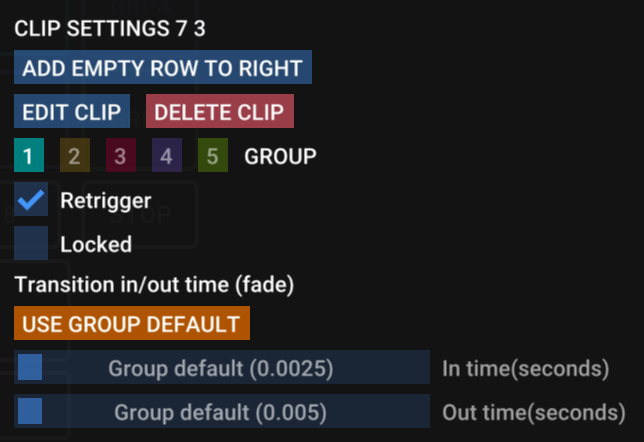
The clip settings right-click menu
Retrigger
기본적으로 Clip은 retrigger로 설정되어 있습니다. 즉, 언제 누르든 Clip은 그 순간부터 실행을 시작합니다. 따라서 늦게 시작하면 Clip의 애니메이션도 약간 늦어져 타이밍이 어긋납니다.
Retrigger가 활성화되어 있지 않으면 Clip은 항상 타이밍에 맞습니다. 마치 Clock의 맨 처음부터 Clip이 시작된 것처럼 동작합니다. 외부 Clock 신호를 통해 음악과 완벽하게 동기화되어 있을 때 적합합니다.
전환 인/아웃 시간(페이드)
Clip은 초 단위로 지정한 시간 동안 페이드 인/아웃되도록 설정할 수 있습니다. 기본적으로 페이드 시간은 해당 그룹 설정을 상속합니다(그룹 버튼을 오른쪽 클릭하여 변경할 수 있음).
Clip의 그룹과 다른 페이드 시간을 사용하려면 먼저 USE GROUP DEFAULT 버튼을 끈 다음, Clip의 In time 및 Out time 슬라이더를 조정합니다.