✅ Laser output 설정 패널
메뉴 View -> Laser Output Settings 에서 Laser output 설정 패널을 엽니다.
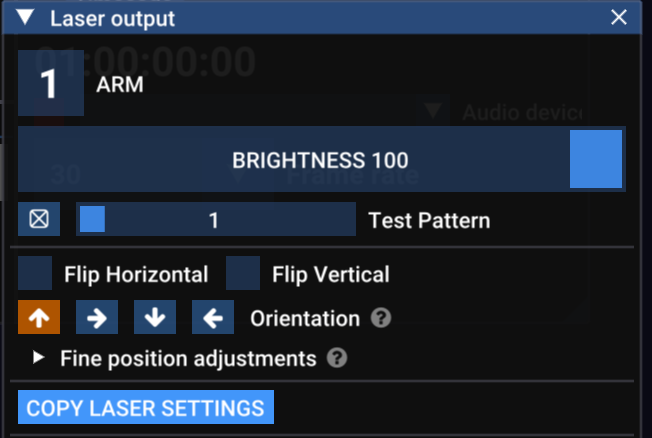
현재 선택된 레이저의 설정이 표시되며, 다음 방법으로 변경할 수 있습니다.
- Laser overview 패널의 번호 버튼 사용
- 키보드의 숫자 키 사용. 1~0 키로 레이저 1~10을 엽니다.
Tab키로 레이저를 순환 선택합니다(Shift + Tab은 역방향).
이 패널 상단에는 다음 항목이 있습니다.
- 번호 버튼 - 클릭하면 이 레이저를 arm/disarm합니다. 레이저가 armed 상태일 때 빨간색으로 표시됩니다.
- 이 레이저에만 적용되는 Brightness 슬라이더. 이 값은 global brightness와 함께 적용됩니다.
- Test Pattern 토글 및 패턴 선택기. 이 레이저에만 적용할 특정 테스트 패턴을 선택할 수 있습니다. (이 컨트롤은 Output view toolbar에도 동일하게 표시됩니다.)
Output 방향 / 미러링 보정
다음 요소들은 레이저 설정을 보정하여 Liberation에서 일관되게 동작하도록 하기 위한 것입니다.
- Flip horizontal / vertical - 이 옵션으로 레이저 출력을 보정할 수 있습니다.
- Orientation - 레이저가 옆으로 눕혀 설치되었거나 거꾸로 설치된 경우, 이 설정으로 회전을 보정할 수 있습니다.
- Fine position adjustments - 아주 작은 위치 이동/회전 보정에 사용할 수 있습니다. 레이저를 밤새 또는 장시간 켜 둔 뒤 발생하는 드리프트/안정화 오차를 보정하기 위한 기능입니다.
Copy laser settings
#copy-laser-settings를 참조하세요.
Scanner 설정
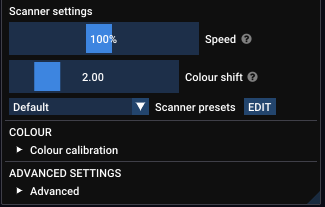
Speed
Speed 설정은 스캐너가 움직이는 속도를 결정합니다.
쇼 프로젝트 밖에서 point rate, 출력 각도, 스캐너 부하를 실험해 보고 싶다면 🟩 스캐너 사양과 Liberation을 참조하세요.
Scanner sync (blank shift)
스캐너가 빔을 움직이는 동안 빔의 색상이 바뀌고 켜졌다 꺼집니다. 보통 이 두 동작은 서로 완벽하게 동기화되어 있지 않습니다. 이 설정을 조정해 두 타이밍을 다시 맞춥니다.
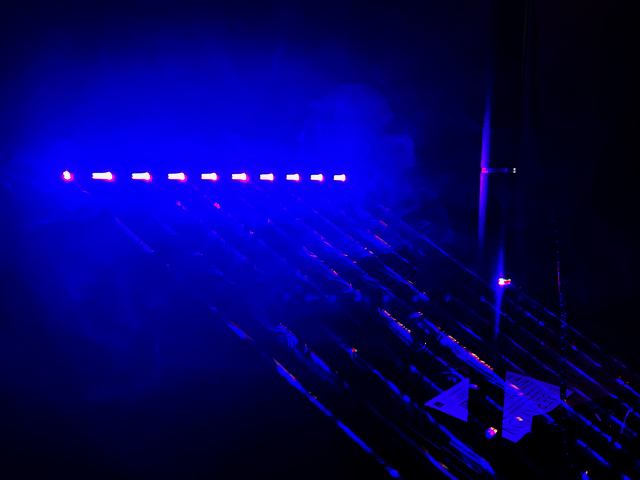
레이저 “꼬리” - Scanner Sync가 올바르게 설정되지 않은 상태
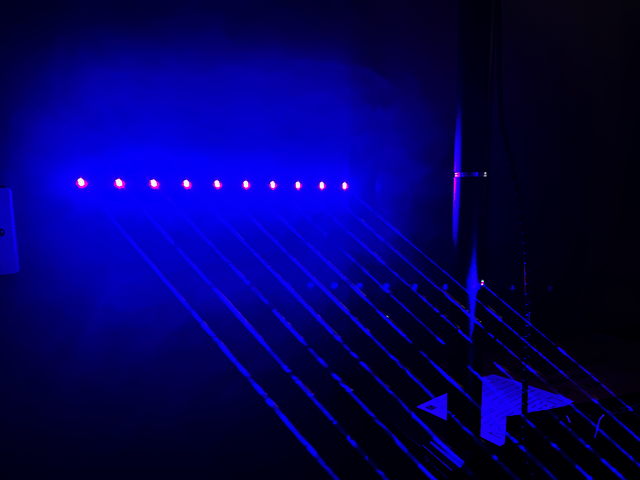
레이저 “꼬리” 없음! Scanner Sync 양호!
레이저 출력에 작은 “꼬리”가 보인다면 scanner sync 조정이 필요할 가능성이 높습니다. 어떻게 조정해도 꼬리가 계속 보인다면 스캐너/레이저 드라이버를 처리 가능한 속도보다 빠르게 구동하고 있을 가능성이 큽니다. scanner speed를 낮춰 보세요.
Scanner presets
미리 설계된 스캐너 설정을 선택할 때 사용합니다. 기본 옵션은 보통 충분하므로, 스캐너 성능이 특히 나쁘거나(또는 좋은) 경우가 아니라면 이 설정을 변경할 필요가 없습니다. 더 자세히 알아보려면 ◼️ 스캐너 프리셋 및 렌더 프로필를 참조하세요.
Colour calibration
이 시스템을 사용해 레이저의 밝기 커브와 화이트 밸런스를 보정할 수 있습니다. 색상 보정을 참조하세요.
Advanced settings
일반적으로 이 설정을 건드릴 필요는 없지만, 궁금하다면 ◼️ 고급 레이저 설정을 참조하세요.