✅ 인증 및 인증 해제
Liberation 인증하기
Liberation을 처음 열면 free mode로 실행되며 About panel이 표시됩니다.
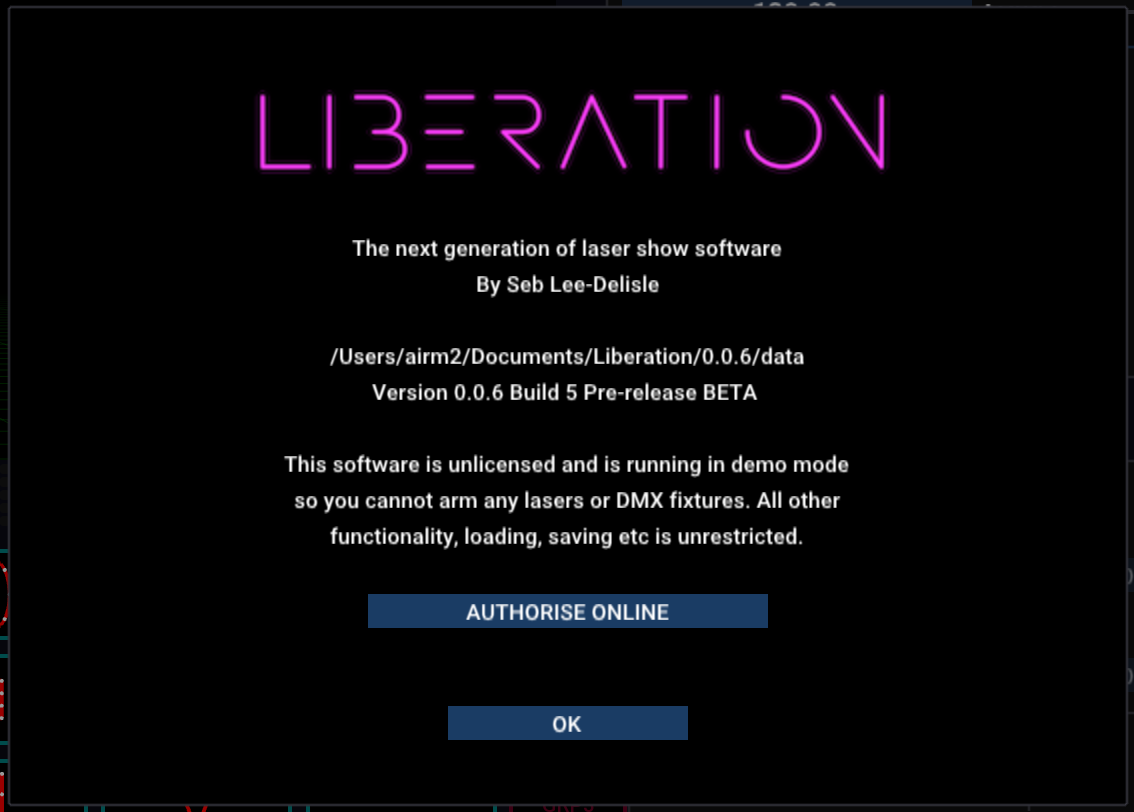
AUTHORISE ONLINE 버튼을 클릭하면 웹 브라우저가 열립니다. 아직 로그인하지 않았다면 이 단계에서 로그인을 요청받습니다.
이제 시스템이 라이선스로 설치된 Liberation을 자동으로 인증하며, 확인 메시지가 표시됩니다.
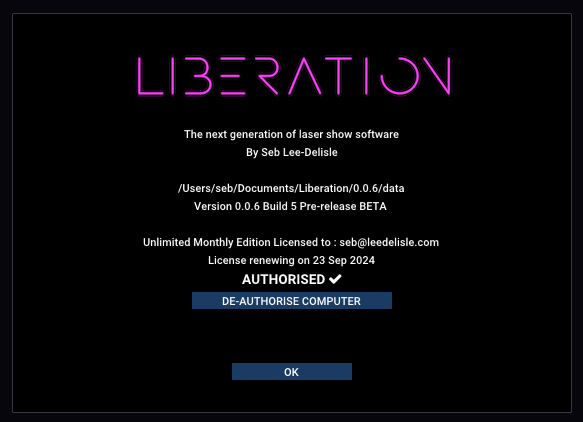
Liberation으로 돌아오면 About panel이 업데이트된 것을 볼 수 있습니다(몇 초 정도 기다려야 할 수 있습니다).
축하합니다! 이제 Liberation 설치가 인증되었으며 레이저로 출력할 수 있습니다. 하지만 레이저를 arm 상태로 전환하기 전에 빠른 시작 가이드 및 레이저 설정 절차 개요를 먼저 읽어 주세요.
Liberation 인증 해제하기
Liberation 안에서 - Liberation -> Authorise / De-authorise this Computer 메뉴를 열고 DEAUTHORISE COMPUTER 버튼을 클릭합니다. 이것으로 끝입니다! 이 기능을 사용하려면 온라인 상태여야 합니다.
또는 웹사이트에서도 진행할 수 있습니다. 메뉴에서 Your licences를 선택한 다음, 해당 라이선스의 MANAGE를 클릭합니다. 계정에 라이선스가 하나만 있는 경우 Your licences를 선택하면 해당 라이선스 페이지로 바로 이동합니다. 라이선스 정보와 인증한 컴퓨터 목록이 표시됩니다.
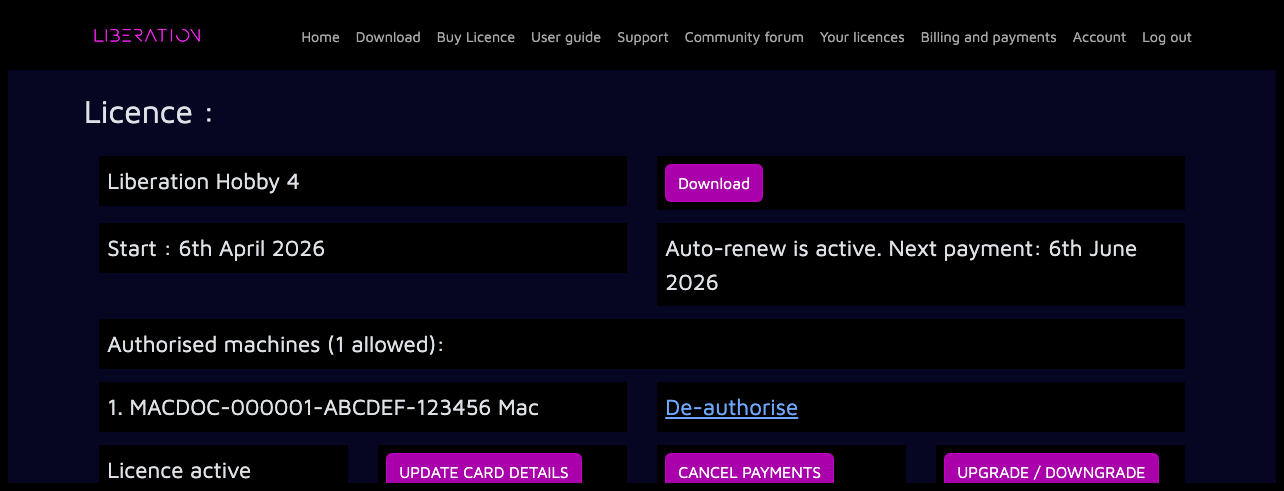
인증 해제하려는 컴퓨터 옆의 De-authorise 링크를 클릭합니다.
마지막 라이선스 갱신 이후 해당 컴퓨터가 온라인 상태였던 적이 없다면 즉시 인증 해제됩니다. 그렇지 않은 경우 해당 컴퓨터는 인증 해제 대기열에 들어갑니다. 즉, 다음에 해당 컴퓨터가 인터넷에 연결되거나 다음 라이선스 갱신일이 되었을 때, 둘 중 먼저 발생하는 시점에 인증 해제가 자동으로 진행됩니다.