✅ 빠른 시작 가이드
Introduction
Liberation에 오신 것을 환영합니다. Liberation은 차세대 레이저 쇼 소프트웨어입니다.
Liberation은 강력하고 복잡한 최신 소프트웨어입니다. 사용성과 안정성을 기본으로 설계되어, 창의성을 자유롭게 표현할 수 있도록 도와줍니다. 빠르고 효율적이며 끊김 없이 동작합니다. 이 Quick start guide를 따라 하면 금방 시작할 수 있습니다!
레이저 관리
Liberation은 실제 레이저가 전혀 연결되어 있지 않아도 레이저를 설정하고 시각화할 수 있을 만큼 유연합니다. 이후 준비가 되면 각 출력을 레이저 컨트롤러에 자연스럽게 할당할 수 있습니다.
기본 설정은 레이저 8대가 가로로 배치되어 있지만, 원하는 방식으로 자유롭게 변경할 수 있습니다. 소프트웨어에 익숙해지는 동안에는 이 기본 설정을 유지하는 것이 좋고, 나중에 실제 하드웨어 구성에 맞게 조정하면 됩니다. (프로젝트 설정하기 참조)
소프트웨어 개요
안전 차단
레이저를 사용할 때는 항상 하드웨어 비상 정지 버튼을 가까이에 두어야 합니다(비상 정지 / 인터록 참조). 긴급 상황은 아니지만 전체를 해제 상태로 전환하고 싶다면 DISARM ALL 버튼이나 Escape 키(또는 APC40의 SESSION 키)를 사용할 수 있습니다. 화면의 슬라이더나 APC40의 메인 페이더로 전체 밝기를 낮출 수도 있습니다.
슬라이더 요소
Liberation 전반에는 다양한 슬라이더와 컨트롤이 있습니다.
키보드 단축키
전체 키보드 단축키 목록은 여기에서 확인할 수 있습니다: 키보드 단축키
화면 구성
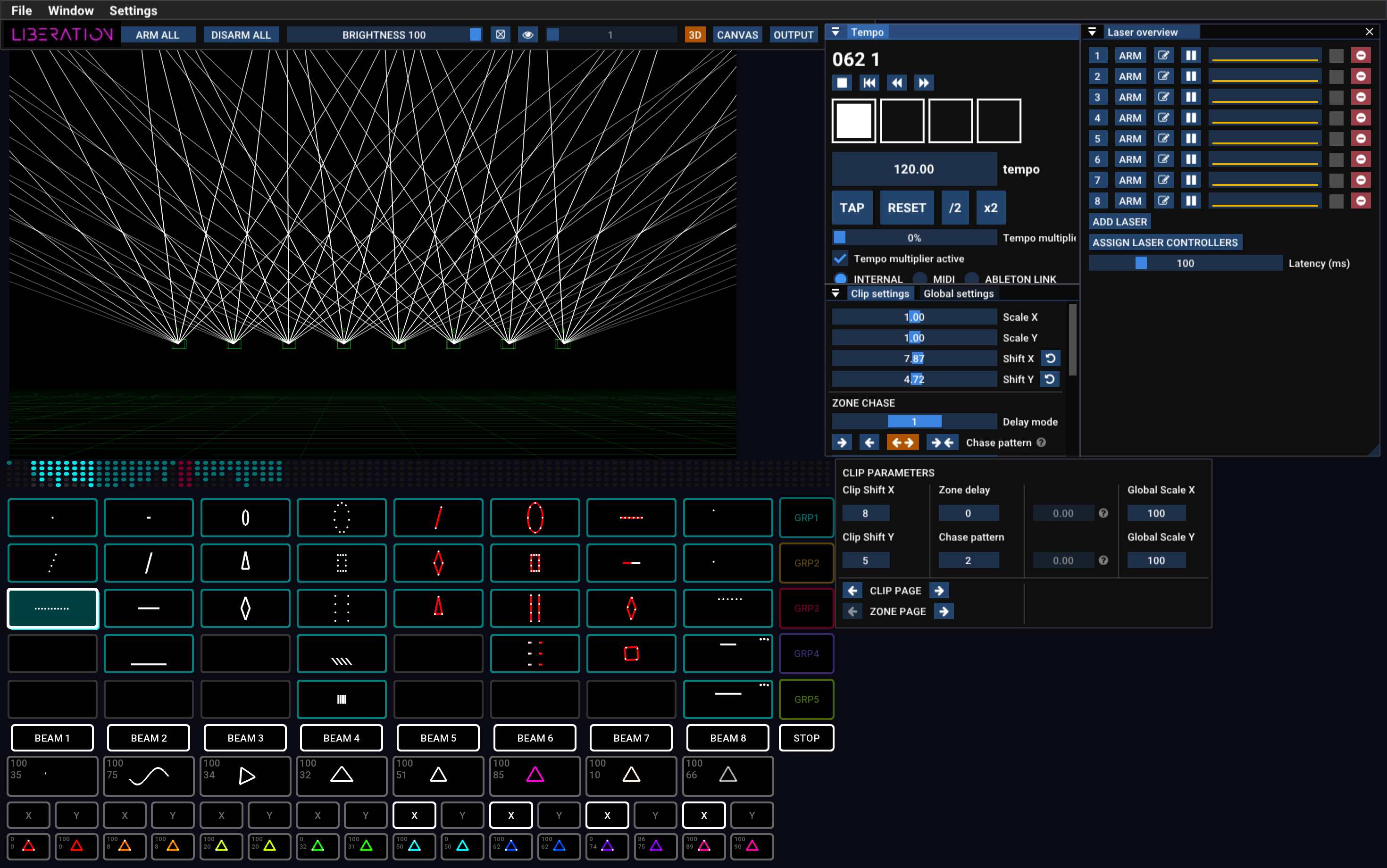
Menu

Menu에서는 모든 파일 가져오기/내보내기 옵션과 패널 열기 기능을 찾을 수 있습니다. 이곳에서 라이선스로 컴퓨터를 인증하는 옵션도 사용할 수 있습니다(Liberation -> Authorise/Deauthorise this computer).
Icon bar

모든 레이저 arm/disarm, 전체 밝기, 테스트 패턴, 3D, Canvas, Output 보기 전환 등 자주 사용하는 작업이 여기에 있습니다.
Views
화면 왼쪽 위의 큰 영역은 세 가지 주요 보기 중 하나로 표시됩니다. 3D, CANVAS, OUTPUT입니다. Icon bar 버튼으로 전환할 수 있습니다. 또는 Tab 키를 사용해 3D와 OUTPUT 보기 사이를 전환한 뒤, 각 레이저 출력으로 차례대로 이동할 수 있습니다.

3D View
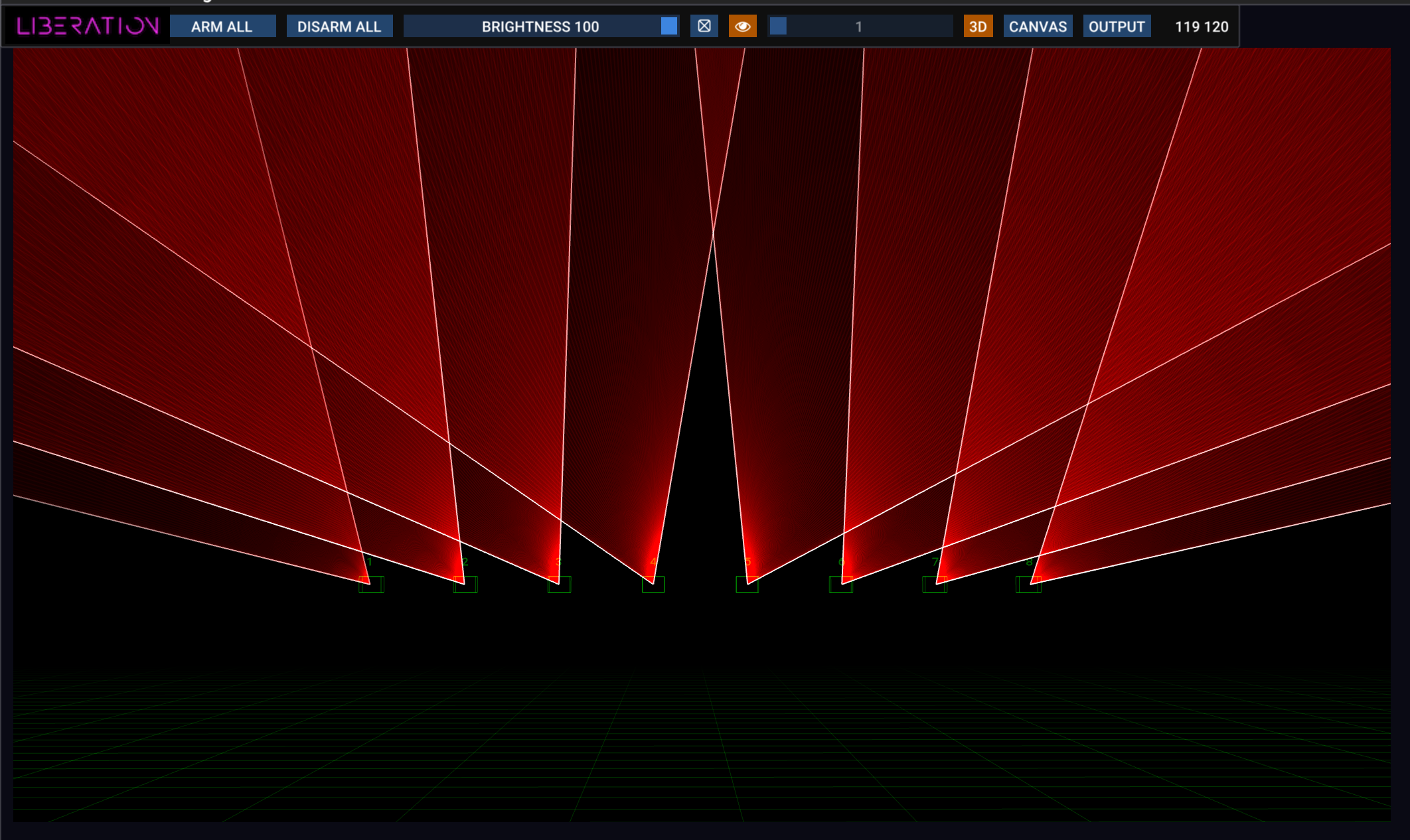
3D view는 레이저가 어떻게 보일지 보여 주며, 실제 레이저 구성에 맞게 설정할 수 있습니다. 클릭하고 드래그하면 카메라가 회전하고, 마우스 휠을 사용하면 앞뒤로 이동합니다. 그 밖의 다양한 옵션은 3D Visualiser settings 패널(View -> 3D Visualiser Settings)에서 찾을 수 있습니다. 3D Visualiser를 참조하세요.
Output View
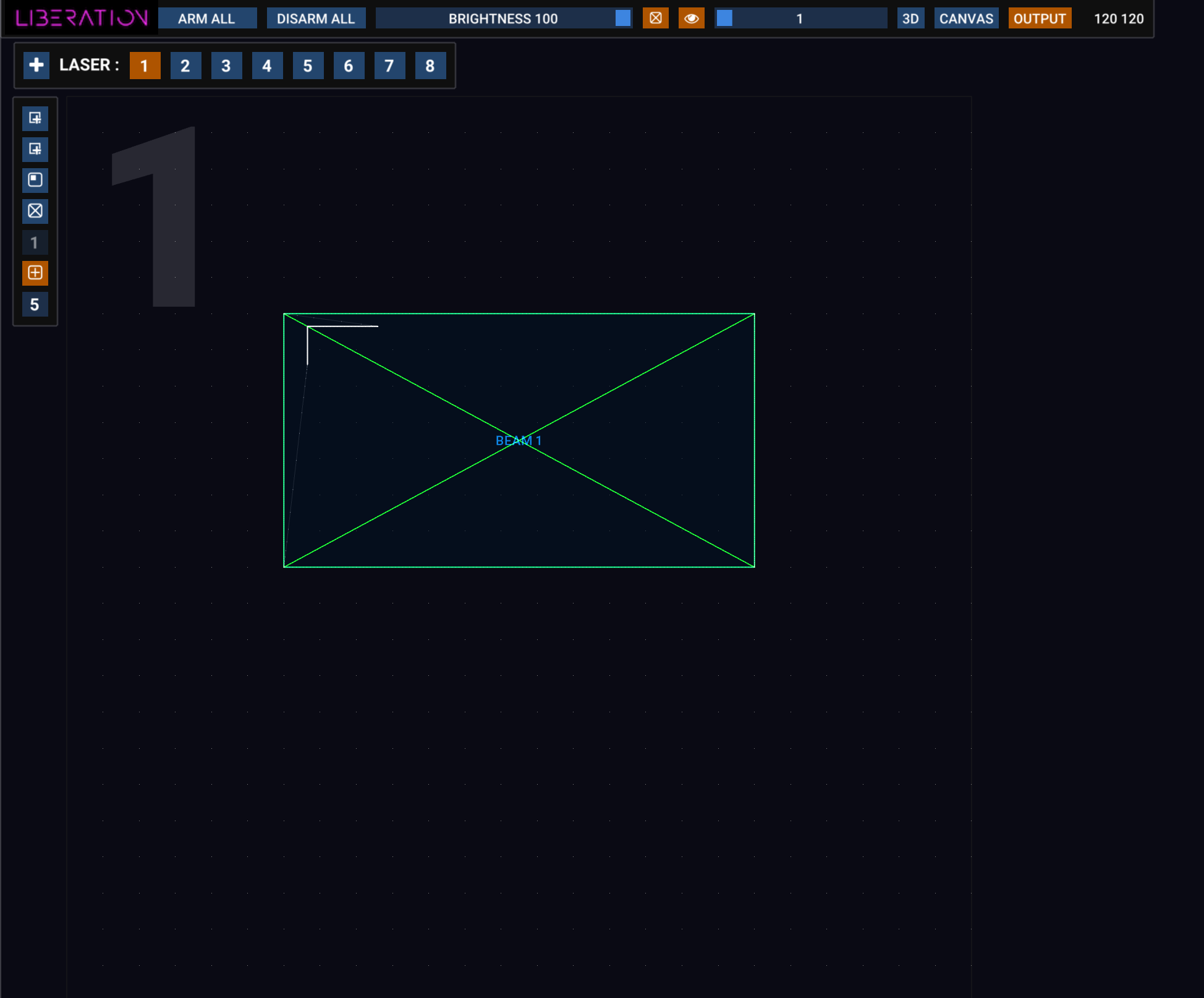
Output View는 각 레이저의 존과 마스크를 설정하는 데 사용합니다. (왼쪽 위의 큰 숫자를 보면 현재 어떤 레이저를 보고 있는지 쉽게 알 수 있습니다!)
이 보기는 해당 레이저의 전체 출력을 나타내며, 각 존이 그 안에서 어디에 배치되는지 보여 줍니다. 기본적으로 레이저당 존은 하나뿐이지만, 현실적으로 관리 가능한 범위에서 원하는 만큼 존을 추가할 수 있으며, 이 보기에서 모두 확인할 수 있습니다.
편집할 레이저는 다음 방법 중 하나로 선택할 수 있습니다.
- 상단 바의 번호 버튼
- 원하는 레이저의 번호 키 누르기(1-9 keys)
Tab키로 하나씩 순환
+ 버튼을 눌러 구성에 새 레이저를 추가합니다. (Laser Overview 패널에도 ADD LASER 버튼이 있습니다.)
Laser Overview 패널의 빨간색 ⊖ 버튼을 눌러 구성에서 레이저를 삭제합니다.
마우스 스크롤 휠로 확대/축소할 수 있으며, 존이 없는 영역을 클릭하고 드래그하면 보기를 이동할 수 있습니다.
존을 클릭해 선택한 다음 마우스로 모서리점을 조정합니다. 모서리를 드래그하는 동안 Alt / Option 키를 누르면 비균일하게 조정할 수 있습니다. 존을 오른쪽 클릭하면 존 유형 변경을 포함한 더 많은 옵션을 볼 수 있습니다.
왼쪽에는 여러 아이콘 버튼이 있는 바가 있습니다. 버튼 위에 마우스를 올리면 해당 기능 설명을 볼 수 있습니다. 여기의 버튼으로 beam 존, canvas 존, 마스크를 추가할 수 있습니다. 이 레이저에만 적용되는 테스트 패턴 설정과 그리드 및 스냅 설정 옵션도 있습니다.
자세한 내용은 Output 보기를 참조하세요.
Canvas
Canvas 시스템은 주로 그래픽과 건축 매핑에 사용됩니다. 복잡한 이미지를 여러 레이저에 분산하고, 각 섹션을 원근 보정할 수 있습니다. 그래픽과 Canvas 시스템을 참조하세요.
APC40 MIDI 컨트롤러
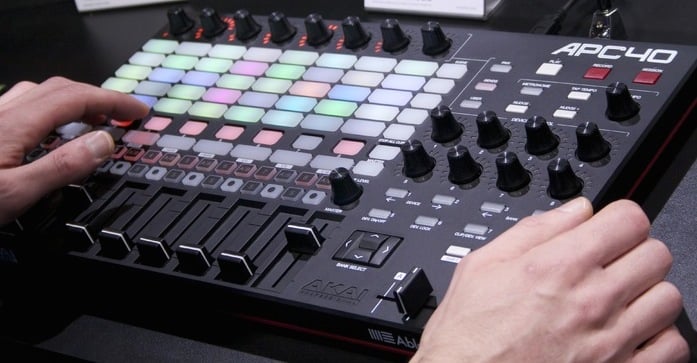
마우스와 키보드로 Liberation을 제어할 수도 있지만, APC40 MIDI 컨트롤 인터페이스를 사용하는 것이 훨씬 좋습니다(Mark 2가 가장 좋지만 Mark 1도 동작합니다).
함께 참조: APC40 레퍼런스
Liberation은 APC Mini와 MIDI Fighter Twister도 지원합니다. 대부분의 경우 APC40 Mark 2가 여전히 가장 좋은 선택입니다.
클립과 이펙트
Clip deck 개요
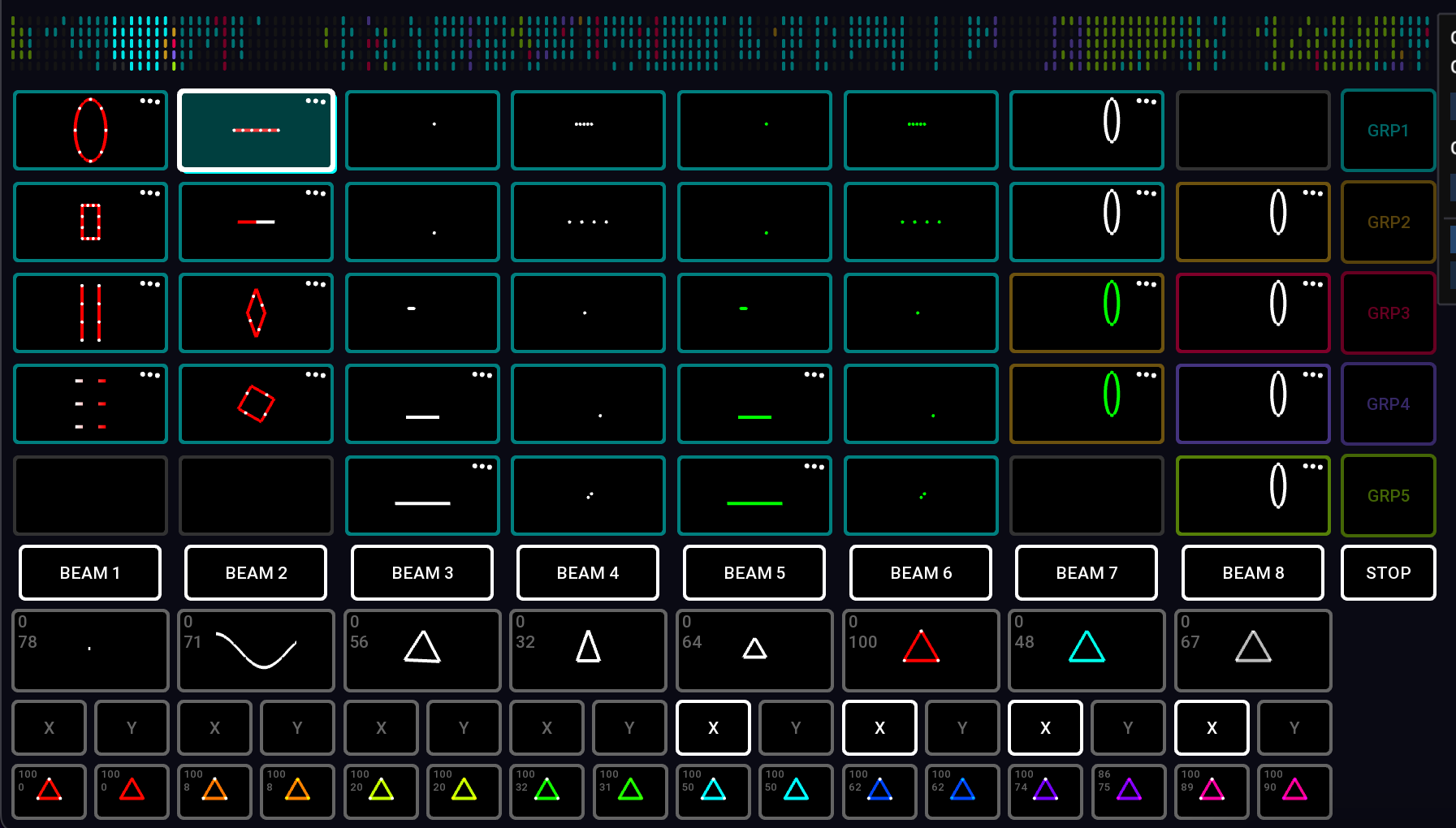
이 그리드는 clip deck이라고 하며, 모든 레이저 클립이 저장되는 곳입니다. APC40의 8 x 5 버튼 그리드에 직접 매핑되도록 설계되어 있습니다.
Clip deck 탐색
clip deck은 다음 방법으로 좌우로 스크롤할 수 있습니다.
- 왼쪽/오른쪽 화살표 키.
Cmd / Ctrl을 함께 누르면 한 페이지씩 스크롤합니다. - 트랙패드: 스와이프
- 마우스: 마우스에 가로 스크롤 기능이 있으면 clip deck 위에 마우스를 올린 상태에서 사용할 수 있습니다.
- APC40 스크롤 노브
- APC40 <- DEVICE -> 버튼
현재 위치를 파악하기 쉽도록 상단에는 Clip Deck의 미니 비주얼라이저가 있습니다. Clips 및 Clip Deck도 참조하세요.
클립 시작 및 중지
클립 버튼을 눌러(마우스 또는 APC40 사용) 클립을 시작합니다. 다시 누르면 중지됩니다. 클립을 시작하면 shift를 누르고 있지 않는 한 같은 색상의 다른 모든 클립이 자동으로 중지됩니다.
일부 클립은 Flash mode(기본적으로 빨간색 클립)에 있을 수 있으며, 이 경우 클립 버튼에서 손을 떼는 즉시 중지됩니다.
STOP 버튼은 현재 실행 중인 모든 클립을 중지합니다.
클립의 출력 존 설정
클립 버튼 아래에는 존 버튼이 표시됩니다. 기본적으로 beam 존 1부터 8까지(BEAM 1, BEAM 2 등)입니다. 존 버튼은 현재 선택된 클립에 어떤 존이 할당되어 있는지 표시하기 위해 켜집니다.

존 버튼 아래 두 줄에는 X/Y flip 버튼이 있습니다. 이 버튼을 토글하여 클립을 가로 및 세로로 뒤집을 수 있습니다.
Clip을 오른쪽 클릭하면 Clip의 더 많은 설정을 편집할 수 있습니다. Clip 설정도 참조하세요.
Groups
각 클립에는 색상 윤곽선이 있으며, 이 색상은 해당 클립이 속한 group을 나타냅니다. APC40 클립 버튼도 이 색상으로 켜집니다.
| Group 1 | Cyan |
| Group 2 | Orange |
| Group 3 | Red |
| Group 4 | Indigo |
| Group 5 | Green |
Group 시스템은 매우 유연하며 다음을 수행할 수 있습니다.
- 한 group의 클립은 계속 실행한 채 다른 group의 클립을 토글
- group 안의 모든 클립에 존과 X/Y flip을 빠르게 할당
- 클립에 Flash mode 설정(Group 3은 기본적으로 Flash mode로 설정됨)
Group에는 전환 in/out 설정도 있으며, 클립이 이를 상속하거나 재정의할 수 있습니다.
오른쪽 클릭 메뉴의 버튼으로 클립의 group을 할당할 수 있습니다. APC40을 사용하는 경우 group 버튼을 누른 상태에서, 계속 누르고 있는 동안 클립 버튼을 누르면 됩니다.
Group 안의 모든 클립에 대한 존 설정 변경
APC40을 사용하는 경우 group 버튼을 누른 다음, 계속 누르고 있는 동안 존 및 X/Y 버튼을 사용해 해당 group 안의 모든 클립에 대한 존 설정을 토글합니다.
Clip 그룹도 참조하세요.
Effects
Liberation의 effects 시스템은 클립 출력을 실시간으로 변경하는 강력하고 유연한 방법입니다. 기본 effects 버튼 1-8은 존 버튼 아래에 있습니다.
effect 적용
effect 버튼을 눌러 effect를 토글합니다. 더 좋은 방법은 APC40 슬라이더 1-8을 사용해 effect를 페이드 인/아웃하는 것입니다.
Effect 파라미터
로터리 컨트롤러 1-8*을 사용해 각 effect의 parameter를 조정합니다. (또는 마우스로 오른쪽 클릭하여 level과 parameter를 조정할 수도 있습니다.) parameter 변경은 effect 설정 방식에 따라 다른 동작을 합니다. 기본 effects는 아래 목록을 참조하세요.
*로터리 컨트롤러 1-8은 APC40 Mk2의 상단, Mk1의 오른쪽 상단에 있습니다. 함께 참조: APC40 레퍼런스
기본 effects

- Randomiser :\ 클립 출력에 무작위적인 움직임을 적용합니다. parameter는 혼돈의 양/속도를 조정합니다.
- Sine wave :\ 모든 콘텐츠를 움직이는 사인파를 따라 왜곡합니다. parameter는 파장을 조정합니다.
- Rotation :\ 모든 것을 회전시킵니다. parameter는 회전 속도를 조정합니다.
- Horizontal flip :\ 모든 것을 가로 방향으로 눌렀다 늘립니다. parameter는 속도를 조정합니다.
- Scale :\ 모든 것을 전체 크기에서 0까지 반복적으로 스케일합니다. parameter는 속도를 조정합니다.
- Hue :\ 모든 것의 색조를 변경하지만 채도는 변경하지 않습니다(즉, 흰색은 흰색으로 유지됩니다). parameter는 색조를 조정합니다.
- Saturation and hue :\ 모든 것의 색조를 변경하고 색상을 완전히 채도화합니다(즉, 흰색도 해당 색상으로 바뀝니다). parameter는 색조를 조정합니다.
- Flash :\ 모든 것의 밝기를 전체에서 0까지 반복적으로 깜박입니다. parameter는 플래시 속도를 조정합니다.

하단 행에는 미리 설정된 hue 및 saturation 값을 적용하는 추가 색상 effects 16개가 있습니다.
이것들은 기본 effects일 뿐이며, 거의 원하는 방식으로 편집할 수 있습니다.
현재 선택된 Clip이란 무엇인가요?
클립을 시작하면 활성 상태임을 나타내기 위해 불이 켜집니다. 또한 주변에 흰색 윤곽선이 표시되는데, 이것은 현재 선택된 Clip임을 나타냅니다. 존 버튼을 토글하거나 클립 설정을 조정할 때마다 해당 내용은 현재 선택된 Clip에 적용됩니다.
Clip settings panel
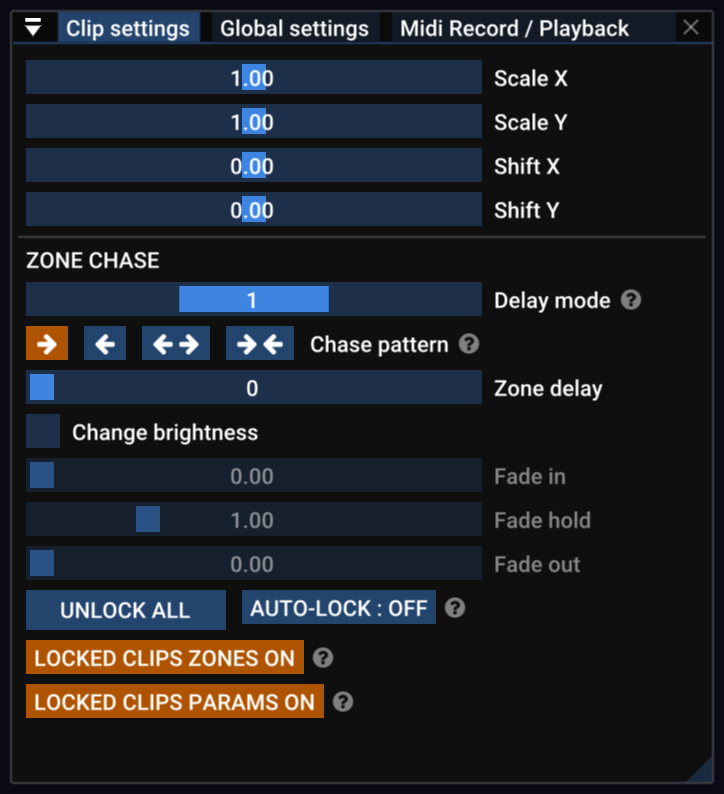
Clip Settings 패널을 사용하여 스케일링, X/Y 위치를 편집하고 강력한 존 딜레이 시스템에 접근할 수 있습니다.
Global settings panel
Global Settings 패널에서 모든 존의 전체 출력에 영향을 주는 전역 출력 설정을 조정할 수 있습니다.
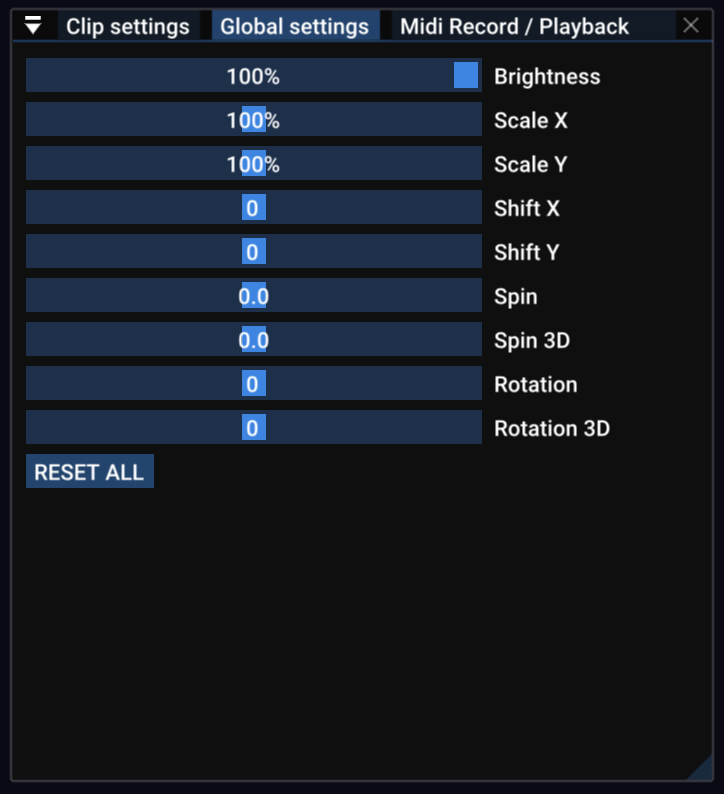
AUTO RESET을 켜면 재생 중인 클립이 없을 때마다 모든 Global settings가 자동으로 초기화됩니다.
Timing
거의 모든 레이저 디스플레이에는 어떤 형태로든 음악 사운드트랙이 있으므로, Liberation의 타이밍 시스템은 분당 박자 수(BPM) 기반의 템포를 중심으로 동작합니다. Tempo Panel에서는 시간을 시각적으로 확인할 수 있습니다. 각 사각형은 한 박자를 나타내며, 박자에 맞춰 깜박이는 것을 볼 수 있습니다.
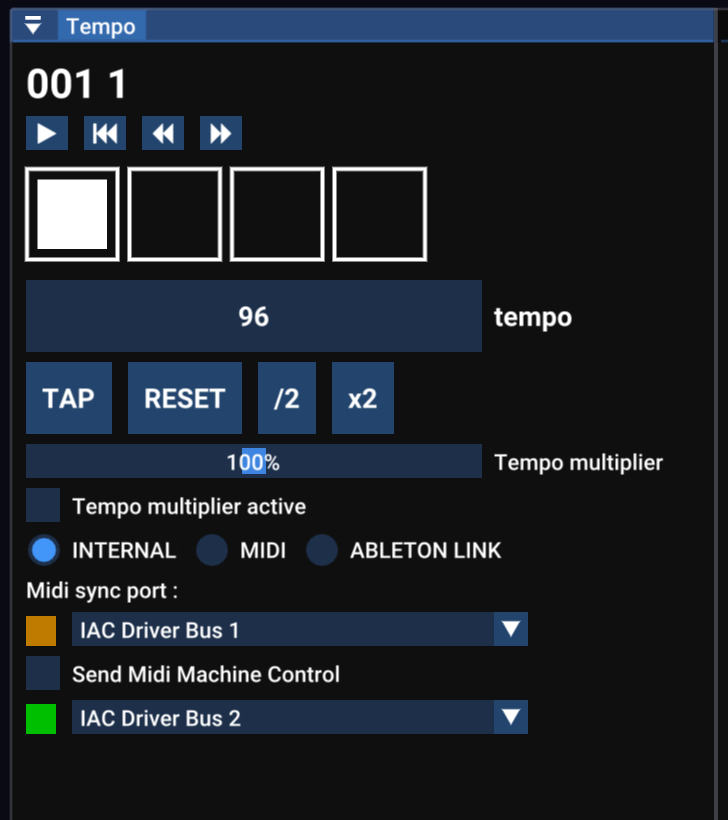
MIDI clock과 Ableton Link를 포함해 여러 동기화 옵션이 있습니다. 음악의 템포를 알고 있다면 화면 슬라이더나 APC40 Tempo 노브로 수동 조정할 수 있습니다. 또한 Tap Tempo 시스템을 사용해 음악에 맞춰 템포를 유지할 수도 있습니다.
Tap Tempo
Tap Tempo는 음악 앱에서 흔히 사용하는 용어로, 음악이 재생되는 동안 박자에 맞춰 탭하여 템포를 설정할 수 있게 해 줍니다. 화면의 버튼을 사용할 수도 있지만, T 키나 APC40의 Tap Tempo 버튼(또는 원한다면 풋스위치)을 사용하는 것을 권장합니다.
R 키 또는 Metronome 버튼(APC40)을 눌러 템포를 마디의 시작으로 리셋합니다.
Y 키를 누르거나 Tempo 노브(APC40)를 돌리면 템포를 정수로 반올림합니다. 이는 분당 박자 수가 정수인 경우가 많은 전자 음악에 유용할 수 있습니다.
Clip deck 정리
clip deck에서 클립을 이동하려면 클립을 클릭하고 새 위치로 드래그합니다. 드래그하는 동안 커서 키(또는 APC40의 스크롤 휠/버튼)를 사용해 좌우로 스크롤할 수 있습니다.
드래그하는 동안 Alt / Option 키를 누르면 복사본을 만듭니다.
Alt / Option-클릭하면 클립을 시작하지 않고 선택할 수 있습니다.
Alt / Option + Shift-클릭하면 다중 선택할 수 있으며, 클립 바깥쪽을 클릭하고 드래그하면 "lasso" 선택을 할 수 있습니다.
클릭하고 드래그하면 선택된 모든 클립이 함께 드래그됩니다.
하나 이상의 Clip을 삭제하려면 Clip Deck 밖으로 드래그하거나(휴지통 아이콘이 표시됨), Clip 오른쪽 클릭 메뉴의 DELETE 버튼을 사용합니다.
Laser overview panel
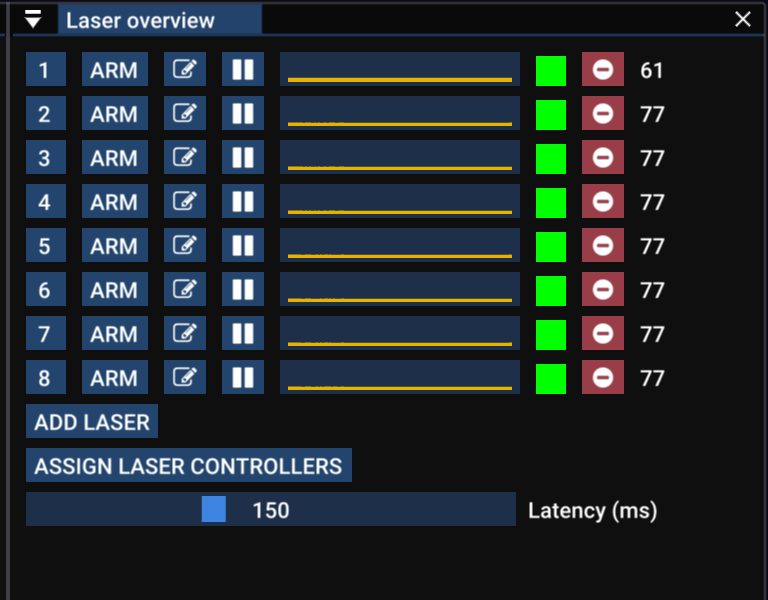
Laser overview panel은 현재 실행 중인 레이저의 상태를 빠르게 확인할 수 있게 해 줍니다. 오른쪽의 초록색 사각형은 레이저 컨트롤러가 정상 상태임을 나타냅니다. 주황색으로 바뀌면 가끔 drop-out이 발생하는 것이고, 빨간색이면 연결이 끊어진 것입니다. 회색이면 컨트롤러에 전혀 연결되어 있지 않은 상태입니다.
가운데 그래프는 프레임 길이의 기록이며, 오른쪽 숫자는 현재 프레임 레이트입니다. 콘텐츠가 복잡할수록 프레임 레이트는 느려집니다(즉, 더 깜박여 보입니다). 약 25fps 아래로 내려가면 약간 깜박여 보이기 시작합니다.
프레임 속도가 낮으면 구형 컴퓨터에서 성능 개선하기의 제안을 참고하세요.
레이저 연결 - Controller Assignment panel
Assign Laser Controllers 버튼을 클릭하여 Controller Assignment 패널을 엽니다. (이 패널은 메뉴 바의 View -> Controller Assignment에서도 접근할 수 있습니다.)
여기에서 어떤 레이저 출력이 어떤 레이저 컨트롤러로 갈지 선택할 수 있습니다. 오른쪽 목록에서 컨트롤러를 드래그하여 왼쪽 슬롯에 놓습니다. 컨트롤러 이름을 어떤 레이저와 연결되어 있는지에 맞게 변경할 수 있습니다(펜 아이콘 버튼 사용).
자세한 내용은 컨트롤러 할당 장을 읽어 보세요.
Laser output panel
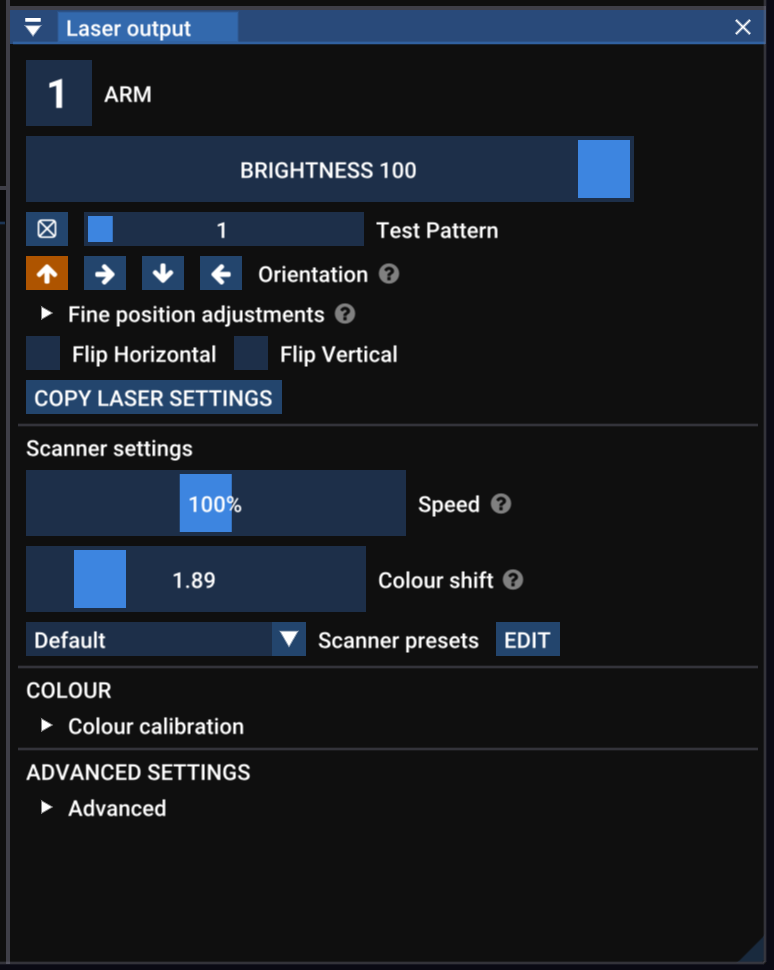
이 패널은 currently selected laser(상단의 숫자로 표시됨)의 설정을 보여 줍니다. 현재 선택된 레이저는 tab 키를 사용하거나, 번호 키를 누르거나, Laser Overview 패널 또는 output view에서 레이저 번호를 클릭하여 변경할 수 있습니다.
- Number button 레이저를 arm/disarm합니다. 빨간색이면 레이저가 armed 상태입니다.
- Brightness 다른 레이저와 독립적으로 레이저 밝기를 조정합니다(global brightness 설정과 결합됩니다. 즉, 둘 다 50%이면 레이저는 25%가 됩니다).
- Test Pattern 이 레이저에만 테스트 패턴을 켭니다(전역 테스트 패턴 설정을 재정의함).
- Orientation 옆으로 또는 거꾸로 설치된 레이저를 보정합니다.
- Flip Horizontal and Flip Vertical 레이저 출력을 반전합니다. 배선이 일관되지 않은 레이저의 출력 보정에 유용합니다.
- Copy Laser Settings 이 레이저의 다양한 설정을 다른 레이저로 복사할 수 있는 패널을 엽니다.
Scanner settings
디스플레이 레이저는 하나의 레이저 빔을 매우 빠르게 움직이고 켜고 끄면서 공중에 형태를 그리는 방식으로 동작합니다. 선, 형태, 이미지로 보이는 것은 실제로는 눈이 따라갈 수 없을 만큼 빠르게 경로를 따라 움직이는 빔입니다.
포인트 스트림은 레이저가 다음에 어디로 이동해야 하는지, 그리고 빔이 켜져 있어야 하는지 꺼져 있어야 하는지를 알려 주는 데이터입니다. Liberation에서는 클립이 레이저로 전송되는 동안 실시간으로 이 포인트 스트림으로 변환됩니다.
Liberation은 이 포인트 스트림이 생성되는 방식을 세밀하게 제어할 수 있게 해 주어, 각 레이저에 대해 부드러움, 밝기, 성능의 균형을 맞출 수 있습니다.
기본 scanner settings는 다음과 같습니다.
- Speed는 스캐너 속도, 즉 레이저가 형태를 그리기 위해 얼마나 빠르게 움직이는지를 의미합니다. 기존 레이저 소프트웨어에서 point rate를 조정하는 것과 비슷하지만, Liberation에서는 레이저가 움직이는 속도를 point rate와 독립적으로 변경할 수 있습니다. 일반적으로 이 값을 조정할 필요는 없습니다.
- Scanner sync(때로는 blank shift, 이전 명칭 Colour Shift로 알려짐) 스캐너는 레이저를 매우 빠르게 움직이지만, 보통 밝기와 색상의 변화가 움직임과 동기화되어 있지 않습니다. 이 경우 빔과 선의 가장자리에 작은 깜박이는 빛의 "꼬리"가 나타납니다. 이 조정을 사용하여 움직임과 색상이 서로 동기화되도록 맞춥니다. 레이저 출력 설정 패널 참조
그 밖의 고급 스캐너 설정은 고급 장에서 다룹니다.
Zoning
레이저 설정과 zone 구성에 대한 전체 가이드는 다음을 참조하세요: 레이저 설정 절차 개요