🟩 Canvas 개요
Liberation Canvas 시스템은 비교적 단순하지만, 처음에는 헷갈릴 수 있습니다. 시작하는 데 도움이 되도록 개념을 간단히 정리해 보겠습니다.
Canvas
먼저 Canvas 자체가 있습니다. CANVAS view에서 보이는 것이 바로 이 Canvas입니다. 말 그대로 큰 캔버스를 나타내며, 이 공간 안의 어디에든 콘텐츠를 그릴 수 있습니다.
Canvas target area
Canvas view에서 파란색 윤곽선 사각형으로 표시되는 영역이며, 콘텐츠를 보낼 수 있는 대상 영역입니다. Clip을 beam zone으로 보내는 것과 같은 방식으로, Clip의 콘텐츠를 Canvas target area로 보냅니다. Clip Deck에서 beam zone 버튼 오른쪽에 Canvas target area 버튼이 표시됩니다.
Canvas zone
Canvas zone은 Canvas 안에서 레이저로 보낼 영역입니다. Canvas view에서 분홍색 윤곽선 사각형으로 표시됩니다. 각 zone을 우클릭한 다음 할당할 레이저를 선택할 수 있습니다. 이제 해당 레이저의 OUTPUT view로 전환하면 새 zone이 나타난 것을 볼 수 있습니다.
Guide image
Canvas에 guide image를 추가하고, 이를 그래픽의 템플릿으로 사용할 수 있습니다. 콘텐츠가 더 잘 보이도록 guide image의 색상 틴트(우클릭 메뉴)를 조정하고 어둡게 만드는 것이 좋습니다.
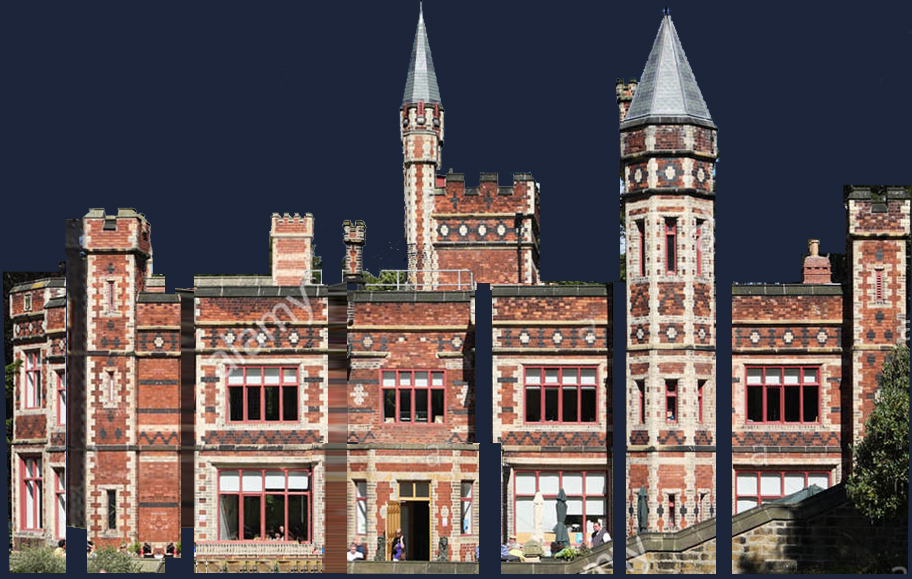
영국 Gateshead에 있는 Saltwell Hall을 위한 ‘평면화된’ guide image
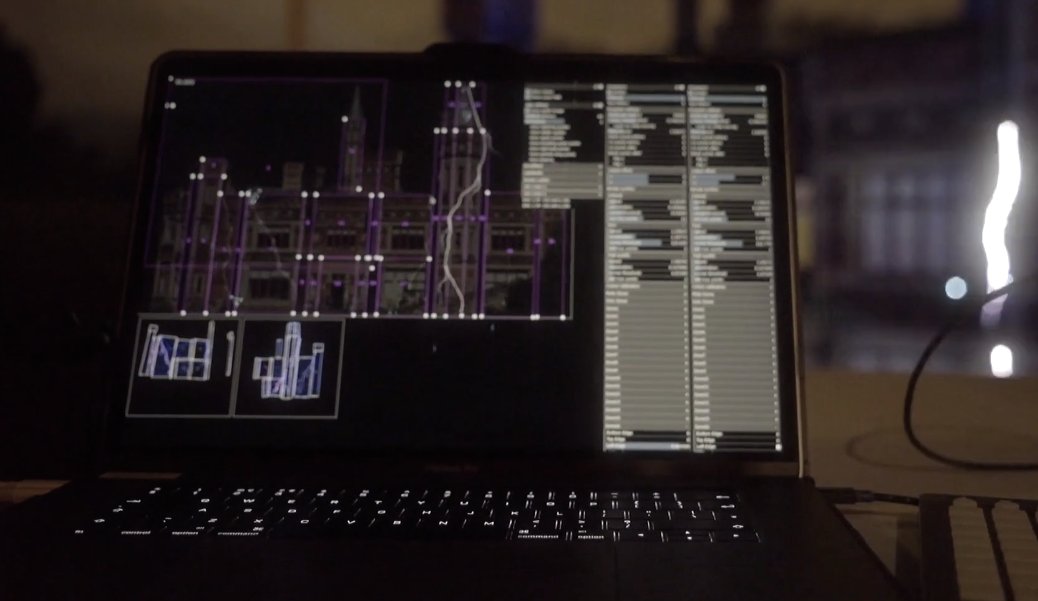
Liberation 초기 버전(c2017!)의 Canvas zone입니다. 분홍색 사각형은 Canvas의 어떤 부분을 표시할지 선택하며, 아래의 Output view는 해당 zone이 각 레이저의 어느 부분으로 보내지는지 보여줍니다.
3D visualiser의 Canvas
복잡한 멀티 레이저 투사 시스템을 3D visualiser에서 그대로 재현하는 것은 상당히 번거로울 수 있습니다. 대신 Canvas를 3D 공간 안에 배치하는 옵션이 있습니다. 3D visualiser settings panel에서 Show canvas checkbox를 활성화하세요. Canvas에 guide image가 있다면 visualiser에도 함께 표시됩니다.
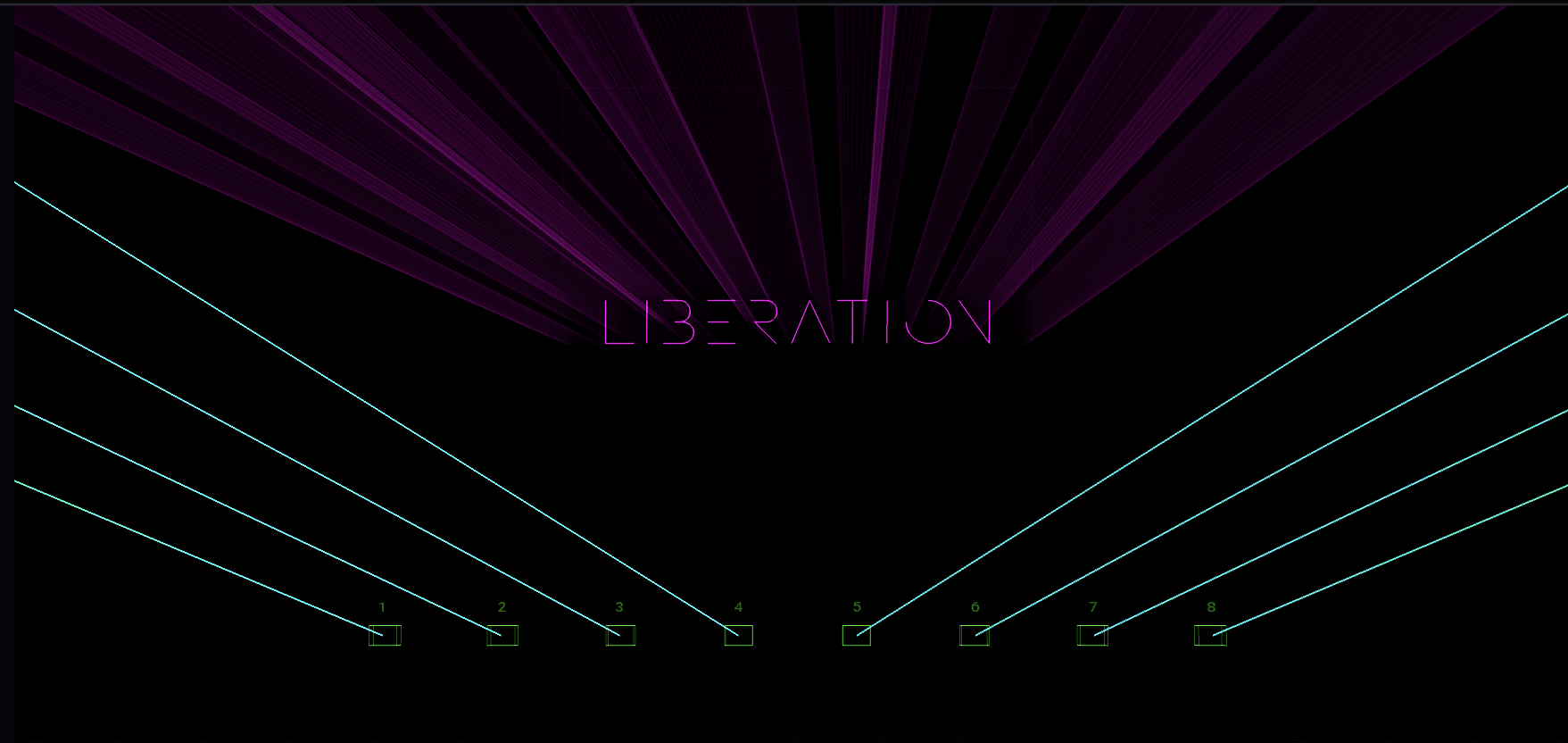
3D visualiser에서 레이저 빔을 Canvas 이미지와 정확히 맞췄을 때는 정말 만족스럽습니다!