✅ 컨트롤러 할당
Liberation에서 레이저 설정을 완료한 후에는 각 레이저를 실제 환경의 레이저 컨트롤러에 할당할 수 있습니다. 사용할 수 있는 하드웨어를 확인하려면 호환되는 레이저와 컨트롤러(DAC)를 참고하세요. 컨트롤러는 USB 또는 네트워크를 통해 연결됩니다.
- View -> Controller Assignment 메뉴 옵션에서 Controller Assignment 패널을 엽니다. 또는 Laser Overview 패널의 ASSIGN LASER CONTROLLERS 버튼을 사용할 수도 있습니다.
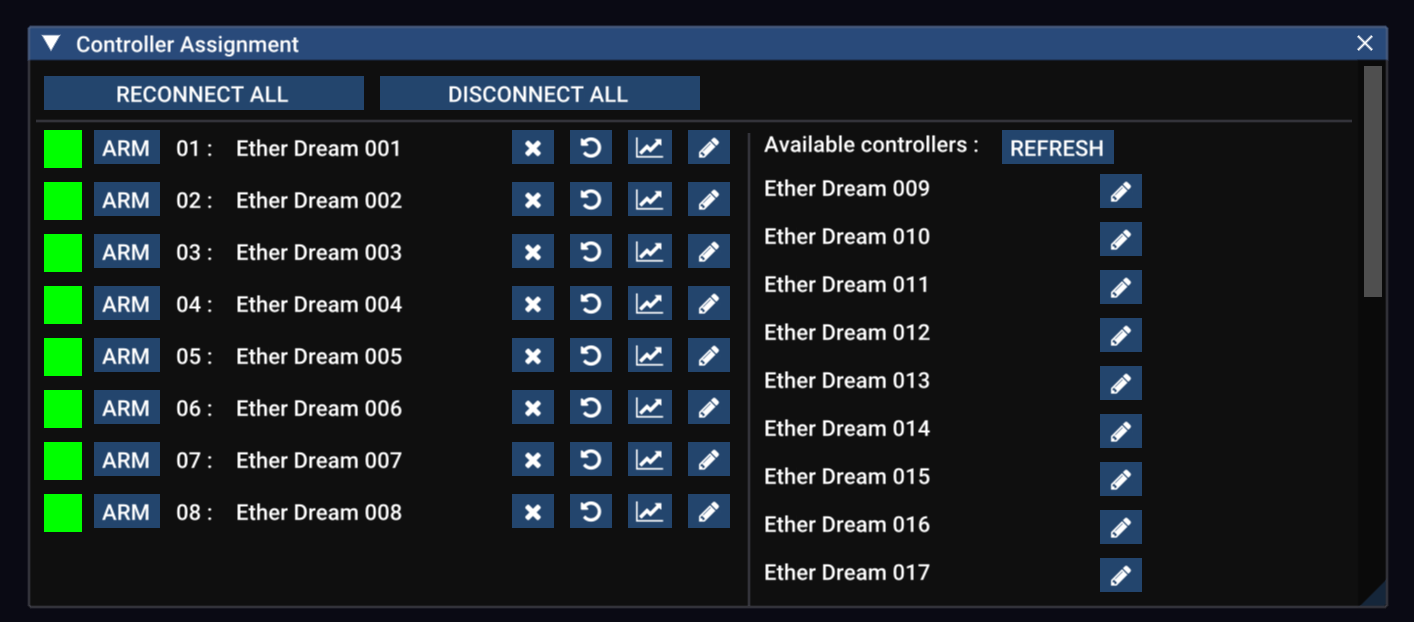
- 패널은 두 부분으로 나뉘며, 왼쪽에는 레이저 목록이, 오른쪽에는 사용 가능한 컨트롤러 목록이 표시됩니다. 목록에 레이저 컨트롤러가 보이지 않으면 REFRESH 버튼을 누르세요. 문제가 계속되면 문제 해결을 참고하세요.
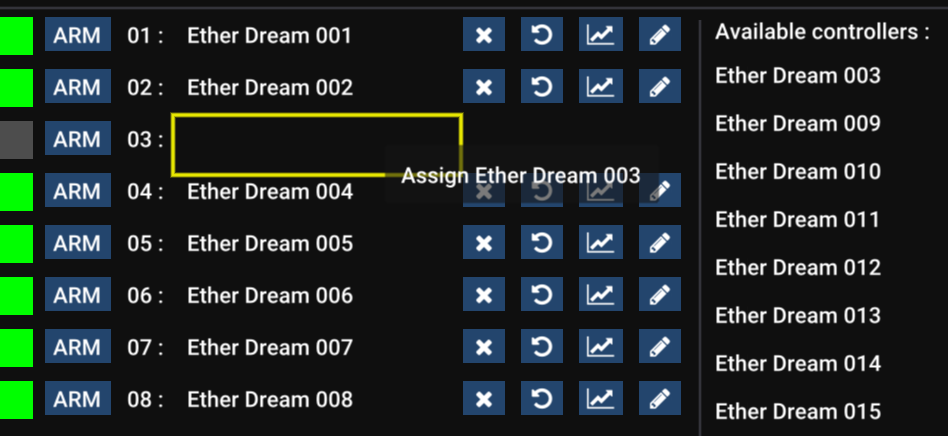
- 레이저에 컨트롤러를 할당하려면 오른쪽에서 왼쪽의 빈 레이저 슬롯으로 클릭한 상태로 드래그하세요. 이렇게 하면 Liberation이 어떤 레이저에 어떤 컨트롤러를 사용할지 알 수 있습니다. 마음이 바뀌면 컨트롤러를 위아래로 자유롭게 드래그하여 다른 레이저로 옮길 수 있습니다.
- 컨트롤러 옆에 초록색 사각형이 표시되면 Liberation이 해당 컨트롤러에 성공적으로 연결되었다는 뜻입니다.
Ether Dream과 Helios DAC가 각각 레이저 2와 3에 할당된 상태
- 주황색 사각형 🟧은 컨트롤러에 간헐적인 연결 문제가 있다는 뜻입니다. 보통 네트워크 문제로 인해 발생하며, 문제 해결을 참고하세요.
- 빨간색 사각형 🟥은 컨트롤러에 연결할 수 없다는 뜻입니다. 문제 해결을 참고하세요.
- disconnect button (X)은 컨트롤러 연결을 해제하지만 레이저 할당에서는 제거하지 않습니다. 이후 reconnect button (새로고침 화살표 아이콘)을 사용해 다시 연결하거나, disconnect button 을 한 번 더 클릭하여 할당을 지울 수 있습니다.
- Advanced feature : 차트처럼 보이는 버튼을 클릭하면 컨트롤러 analytics 패널이 열립니다. 이 고급 기능은 데이터 스트림에 대한 자세한 정보를 제공하며 문제 해결에 도움이 될 수 있습니다. 일부 컨트롤러 유형에서는 이 옵션을 사용할 수 없을 수도 있습니다.
- rename button (연필)을 사용해 이 컨트롤러의 이름을 원하는 대로 변경할 수 있습니다. 특정 하드웨어와 쉽게 연결해 떠올릴 수 있는 이름으로 지정하는 것이 좋습니다. 레이저에 내장된 컨트롤러라면 그에 맞게 이름을 지정할 수 있습니다. 예: LaserCube Ultra #1 또는 Triton T5 #3. 이 이름은 Liberation 설치 환경에 저장되며 이후 계속 표시됩니다. 레이저를 빠르게 식별하는 데 매우 유용합니다.
DISCONNECT ALL 및 RECONNECT ALL 버튼을 사용하면 모든 연결을 빠르게 재설정할 수 있습니다. 네트워크 문제가 있을 때 유용합니다.