✅ Starte / stoppe clips
Starte og stoppe clips
For å starte en clip trykker du på knappen for den clipen (enten på skjermen eller på MIDI-kontrolleren).
For å stoppe clipen trykker du på den igjen.
Hvis du starter en ny clip (i samme gruppe), stoppes den første clipen automatisk.
For å starte en ny clip uten å stoppe andre clips kan du enten
- Holde inne
Shift-tasten (eller APC40 Shift-knappen) mens du starter den nye clipen; eller - Trykke på den/de clipene som kjører på nytt mens du starter den nye clipen.
Clip-gruppene er uavhengige av hverandre, så det å starte en Clip i én gruppe påvirker ikke Clips i noen av de andre. Se Clip-grupper
Flash mode
Hvis en clip ligger i en gruppe som er satt til flash mode, oppfører den seg litt annerledes: Clipen fortsetter bare å kjøre så lenge du holder clip-knappen inne. Så snart du slipper, stopper den. (Som standard er clip-gruppe 3 – den røde – satt til flash mode.)
Stoppe alle clips
For å stoppe alle clips som kjører trykker du på STOP-knappen.
For å stoppe alle clips som kjører i en bestemt gruppe, trykker du på gruppeknappen og deretter på STOP-knappen.
For å stoppe alle clips bortsett fra én, trykker du på clipen som kjører og som du vil beholde. Mens du holder den inne, trykker du også på STOP-knappen. Slipp deretter clip-knappen. (Dette fungerer også med flere clips – så mange du klarer å holde inne samtidig!)
Clipen som er valgt nå
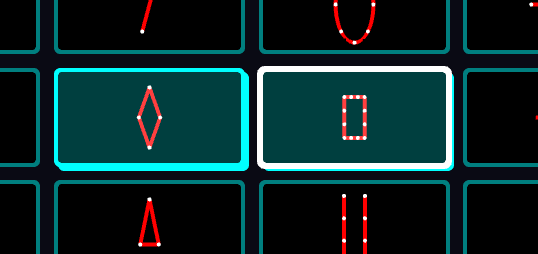
To clips som kjører nå. Den hvite rammen viser at clipen til høyre er clipen som er valgt nå.
Når en clip kjører, lyser den på skjermen (og minivisningen i clip-visualiseren blinker). Du vil også se at den siste clipen du trykket på, har en hvit ramme rundt seg. Dette viser at den er clipen som er valgt nå.
Alt / Option-klikk på en clip for å velge den uten å aktivere den. Bruk Alt / Option + Shift-klikk for å velge flere clips.
Du kan også klikke og dra en lasso i Clip Deck for å velge flere clips.