✅ Innstillingspanelet Laser output
Åpne innstillingspanelet Laser output fra menyen View -> Laser Output Settings.
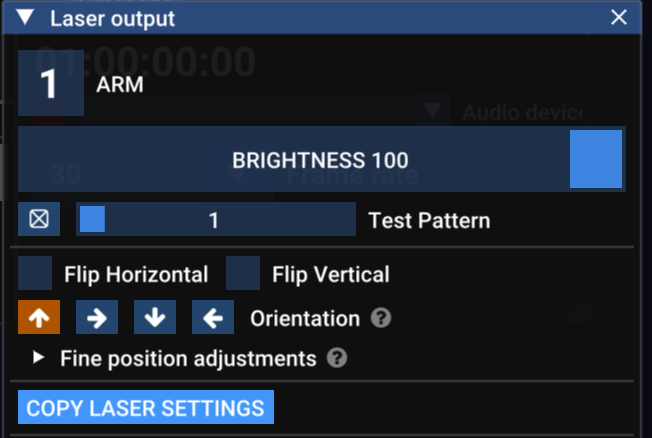
Dette viser innstillingene for laseren som er valgt nå. Du kan bytte laser:
- via tallknappen i panelet Laser overview
- med en talltast på tastaturet, der tastene 1 til 0 åpner laser 1–10
- med
Tab-tasten for å bla gjennom laserne (Shift + Tabgår bakover).
Øverst i dette panelet ser du:
- en tallknapp – klikk på denne for å armere/dearmere denne laseren. Den er rød når laseren er armert.
- en Brightness-skyveknapp kun for denne laseren. Merk at denne kombineres med den globale lysstyrken.
- Test Pattern-bryter og mønstervelger. Dette lar deg velge et bestemt testmønster kun for denne laseren. (Disse kontrollene speiles i verktøylinjen i Output-visningen).
Output-retning / korrigering av speiling
De neste elementene brukes til å korrigere oppsettet av laseren, slik at den oppfører seg konsekvent i Liberation.
- Flip horizontal / vertical – disse valgene lar deg korrigere laserens output
- Orientation – hvis laseren er rigget på siden eller opp ned, kan du korrigere rotasjonen med denne innstillingen.
- Fine position adjustments – kan brukes til å korrigere svært små forskyvninger/rotasjoner. Dette er laget for å korrigere drift/setning hvis en laser har stått over natten eller i lengre perioder.
Copy laser settings
Scanner settings
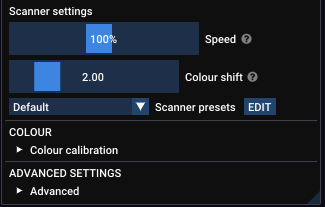
Speed
Speed-innstillingen bestemmer hvor raskt skannerne beveger seg.
Hvis du vil eksperimentere med punktrate, utgangsvinkel og scanner-belastning utenfor et showprosjekt, kan du se 🟩 Scanner-spesifikasjoner og Liberation.
Scanner sync (blank shift)
Strålen skifter farge og slås av og på mens skannerne flytter den rundt, og disse to tingene er vanligvis ikke perfekt synkronisert med hverandre. Juster denne innstillingen for å få dem på linje igjen.
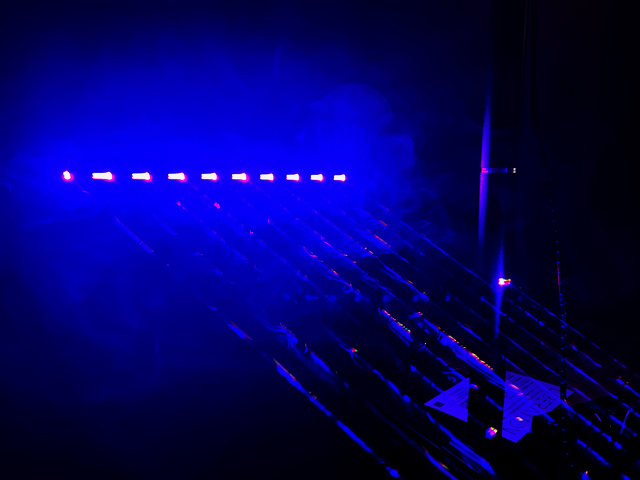
Laser-«haler» – Scanner Sync er ikke riktig innstilt
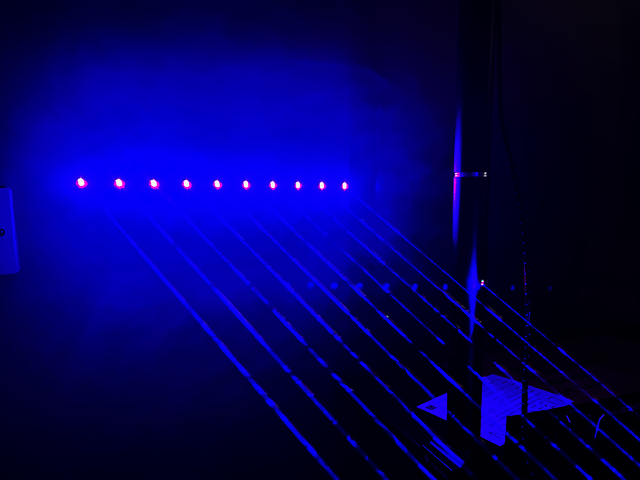
Ingen laser-«haler»! Scanner Sync er bra!
Hvis du ser små «haler» i laser-outputen, skyldes det sannsynligvis at Scanner sync må justeres. Hvis halene fortsatt vises uansett hva du gjør, driver du sannsynligvis skannerne/laserdriverne raskere enn de tåler. Prøv å redusere scanner speed.
Scanner presets
Bruk dette for å velge en forhåndsdefinert scanner-innstilling. Standardvalget er som regel fint, så du skal normalt ikke trenge å endre denne innstillingen med mindre du har spesielt dårlige (eller gode) skannere. Hvis du vil gå dypere, se ◼️ Scanner-forhåndsinnstillinger og renderprofiler
Colour calibration
Du kan bruke dette systemet til å korrigere lysstyrkekurven og hvitbalansen til laseren. Se Fargekalibrering
Advanced settings
Du skal normalt ikke trenge å tukle med disse, men hvis du er nysgjerrig, se ◼️ Avanserte laserinnstillinger