✅ Installer for Windows
Kompatibilitet
Windows 10 eller 11 på 64-biters maskiner. Maskiner med høy ytelse anbefales hvis du vil kjøre store show. Jo raskere datamaskinen er, desto jevnere blir den animerte laserutgangen.
Installasjonsprosess
Når du har en aktiv betalt lisens, får du tilsendt en lenke. Du kan også klikke på Download på siden Dine lisenser.
Du får se denne siden:
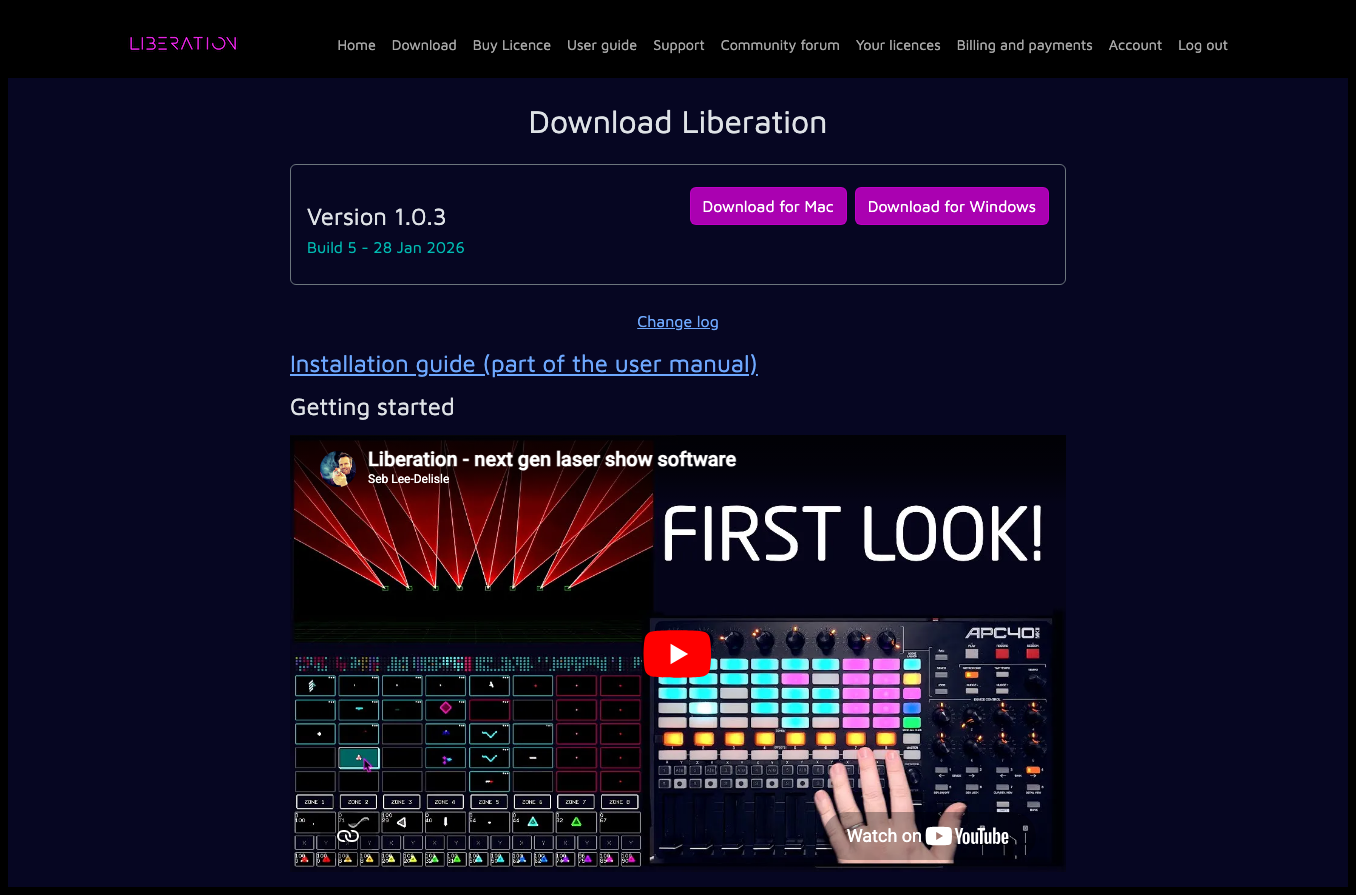
Klikk på Download for Windows (versjonsnumrene kan endre seg), og du ser at nedlastingsindikatoren viser fremdriften (vanligvis øverst til høyre; skjermbildet er fra Chrome). Når nedlastingen er ferdig, åpner du nedlastingene dine og klikker på den nedlastede installasjonsfilen
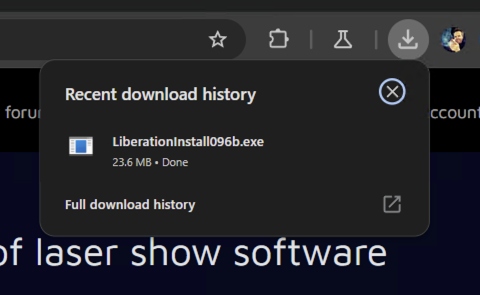
Dette starter installasjonsprogrammet.
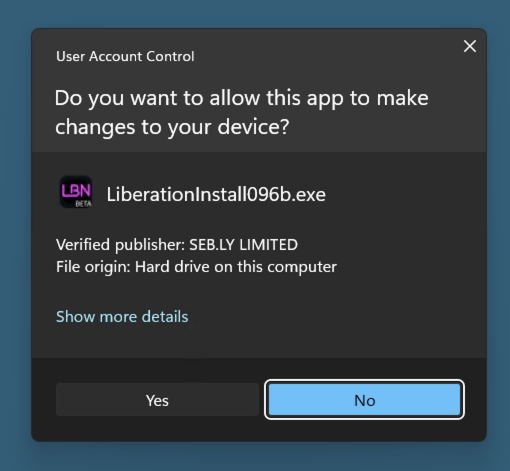
Før installasjonsprogrammet starter, kan du få en advarsel som spør om du tillater at installasjonsprogrammet gjør endringer. Klikk på Yes.
Nå kan installasjonsprogrammet starte! Klikk deg gjennom sidene
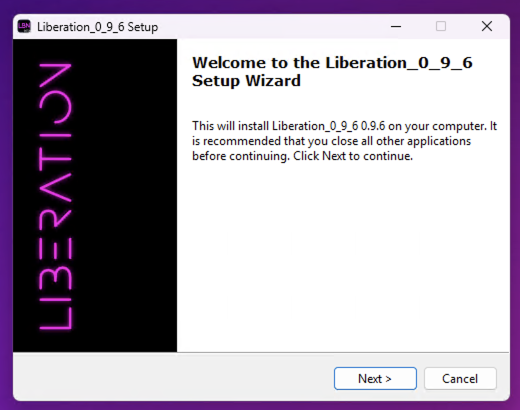
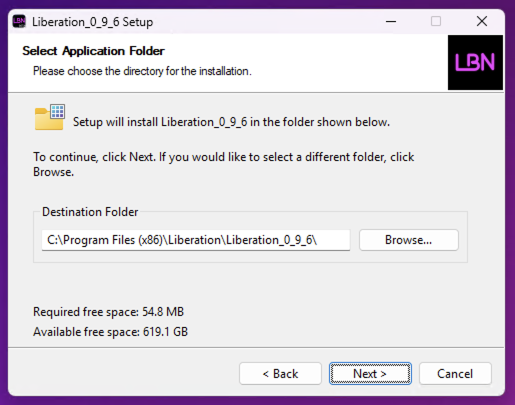
Det anbefales å bruke standard installasjonsplassering, så klikk bare på Next
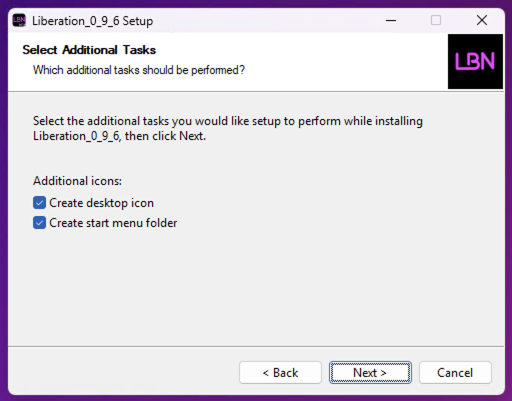
Deretter får du valg for skrivebordsikon og mappe i Start-menyen (anbefalt)
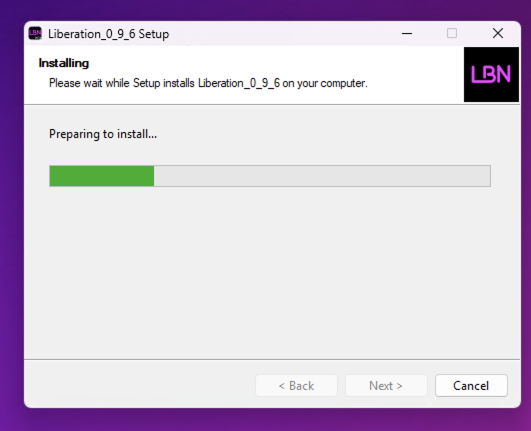
Vent et lite øyeblikk mens Liberation installeres
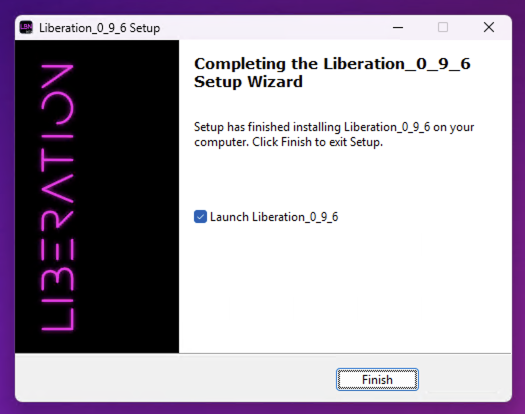
Installasjonsprogrammet er ferdig! Klikk på Finish for å lukke det og starte Liberation.
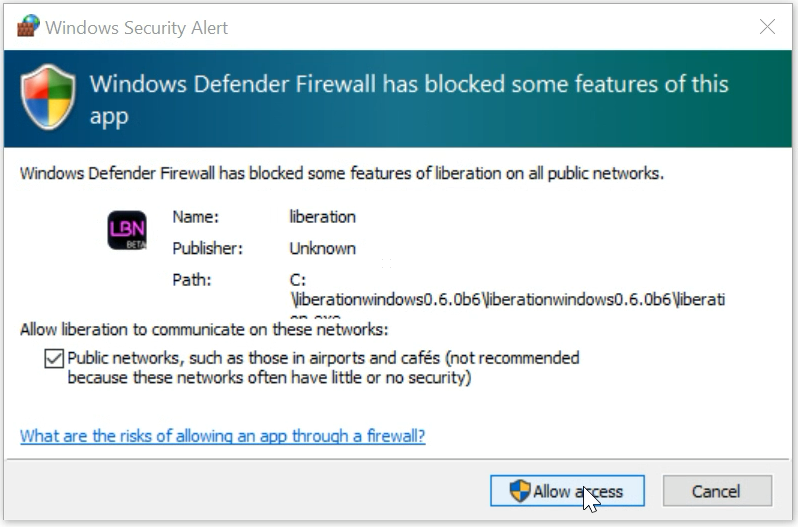
Liberation trenger tillatelse til å få tilgang til filer og nettverket, så Windows vil sannsynligvis vise noen tillatelsesforespørsler. Pass på å godta alt, ellers kan det hende Liberation ikke fungerer som det skal.
Liberation skal nå kjøre! For å sende utdata til lasere må du fullføre Autorisering og deautorisering.