✅ 3D Visualiser
Introduksjon
Liberations 3D Visualiser er en svært nyttig funksjon – du kan designe og finjustere showene dine uten å trenge lasere i det hele tatt! Den har vist seg å være et uvurderlig verktøy for meg, spesielt ved komplekse oppsett med mange lasere.
Navigere i 3D-rommet
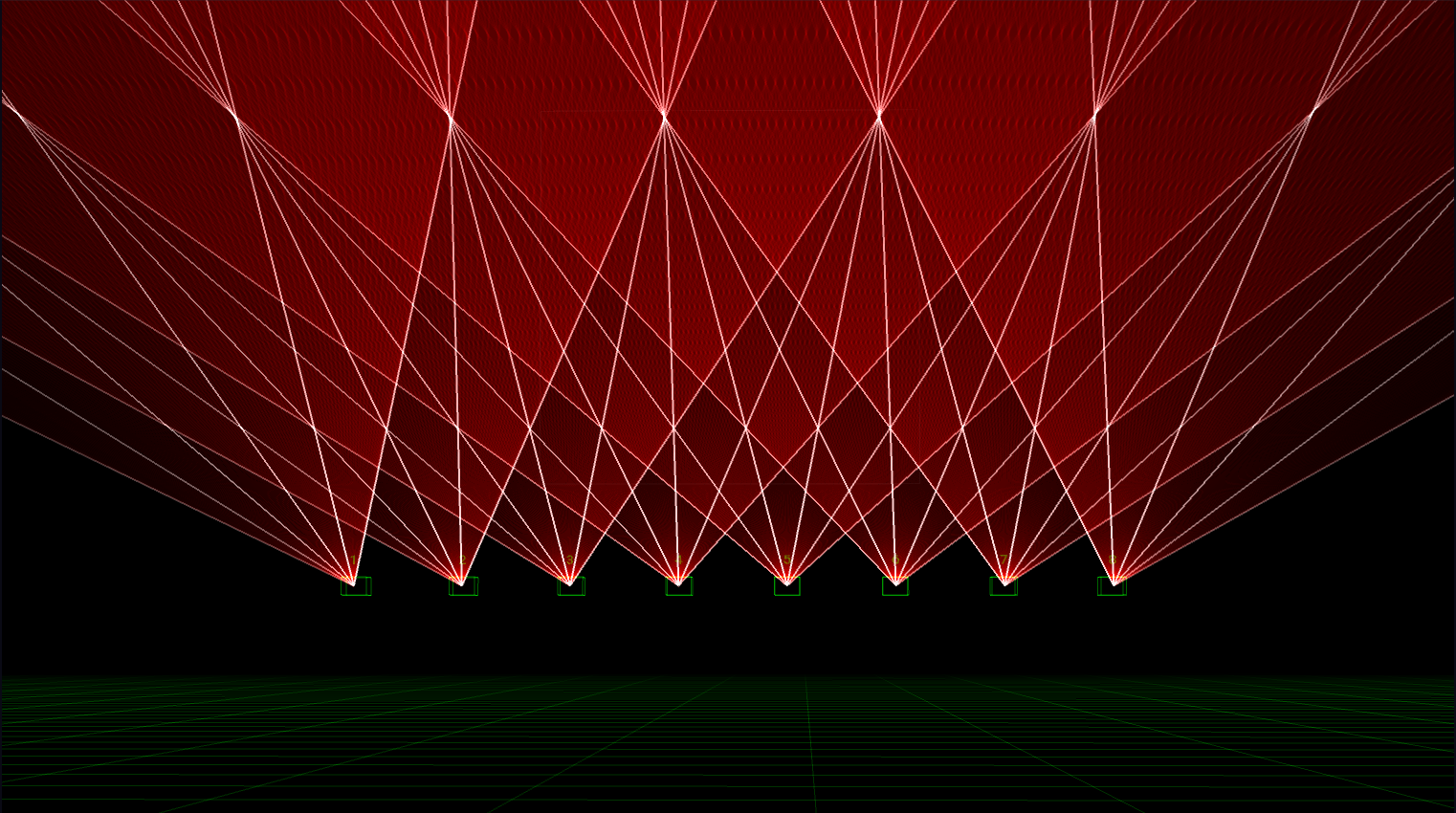
3D Visualiser-visningen
- Klikk og dra for å rotere visningen rundt rotasjonspunktet
- Bruk musehjulet for å bevege deg bakover og fremover mot rotasjonspunktet
- Klikk og dra mens du holder Shift-tasten nede for å flytte kameraet sideveis (strafe) til venstre, høyre, opp og ned langs XY-planet
- Dobbeltklikk hvor som helst i visualisereren for å tilbakestille kameraposisjonen
Innstillinger
Åpne 3D Visualiser Settings-panelet via Window-menyen.
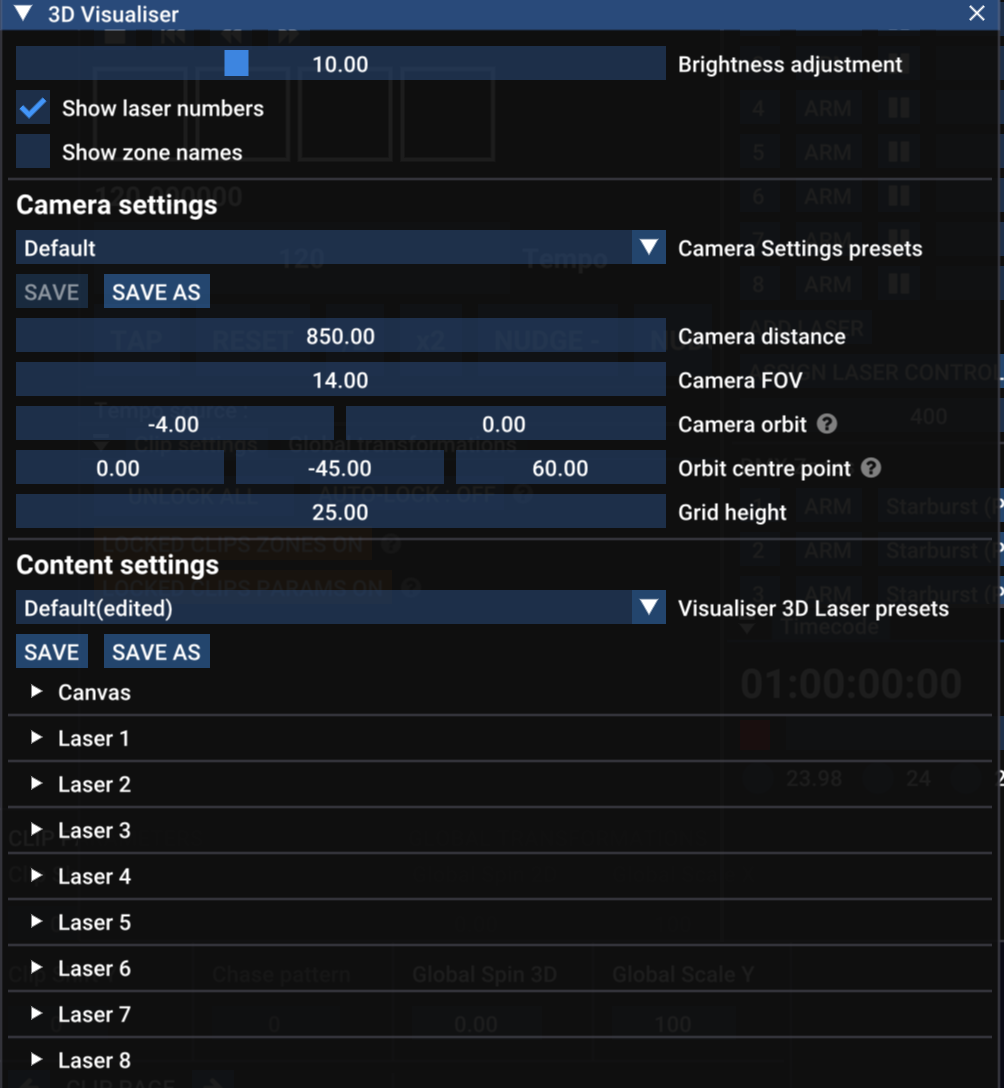
3D Visualiser Settings-panelet
- Visualiser size – endrer størrelsen på visualisereren i forhold til resten av appen
- Brightness Adjustment – endrer hvor lyse laserne ser ut
- Show laser numbers – viser det relevante nummeret over hver laser
- Show zone names – viser de relevante sonenavnene under hver laser
Kamerainnstillinger
Disse innstillingene gjelder hovedsakelig det virtuelle kameraet i 3D-rommet. Du ser en rullegardinmeny med forhåndsinnstillinger for disse innstillingene, som du kan lagre og laste inn på nytt.
- Camera distance - Kameraet peker alltid mot rotasjonspunktet sitt. Kameraavstanden er hvor langt unna kameraet er fra dette punktet. Du kan også justere denne innstillingen med musehjulet.
- FOV - Field of view – bestemmer hvor vidvinklet eller innzoomet kameraet er.
- Orbit position – beskriver gjeldende rotasjon rundt rotasjonspunktet. Den første verdien er rotasjonen rundt X-aksen (pitch), og den andre verdien er rotasjonen rundt Y-aksen (yaw).
- Orbit centre point – posisjonen til rotasjonspunktet i 3D-rommet, x, y, z.
- Grid height – høyden på rutenettet fra «bakken» (altså der y = 0).
Innholdsinnstillinger
Disse innstillingene bestemmer hvor laserne (og Canvas) plasseres i 3D-miljøet. Du ser en rullegardinmeny med forhåndsinnstillinger for disse innstillingene, som du kan lagre og laste inn på nytt.
Lasers
Hver laser har sin egen gruppe med innstillinger som du kan utvide med den lille hvite trekanten.
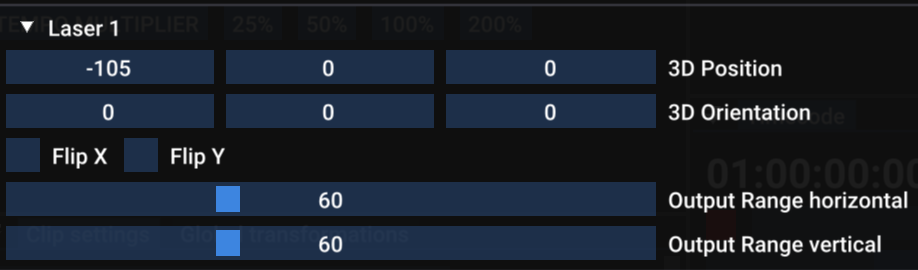
Laserinnstillinger for 3D Visualiser
- 3D Position – laserens x-, y- og z-posisjon.
- 3D Orientation – laserens rotasjon rundt hver av x-, y- og z-aksene.
- Flip X / Flip Y – speilvender den virtuelle utgangen fra laseren – MERK at dette ikke skal være nødvendig. Det er bedre å bruke flip-/orienteringsinnstillingene for laseren for å korrigere eventuelle avvik i maskinvaren din.
- Output Range horizontal / vertical – gjelder maks-/min-vinkelen til skannerne i laseren din. 60º er standard, men du kan justere dette hvis laserne dine er annerledes.
Canvas
Hvis du bruker Canvas-systemet, kan du også velge å inkludere Canvas-bildet i 3D-visningen. Aktiver avkrysningsboksen for å vise Canvas i visualisereren, og bruk innstillingene for posisjon, orientering og skala for å bestemme hvordan det ser ut i 3D-visningen din.
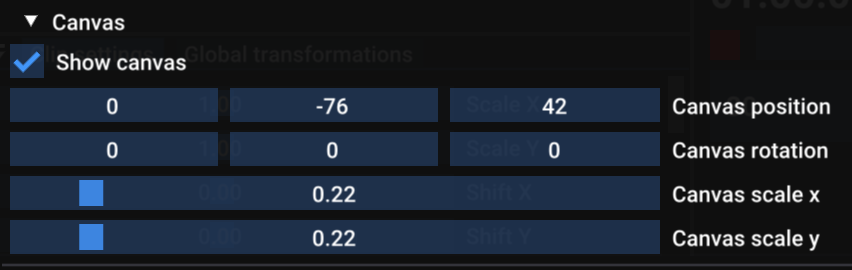
Canvas-innstillinger for 3D Visualiser