🟩 Canvas-oversikt
Liberation Canvas-systemet er relativt enkelt, men det kan være litt forvirrende i starten. Her er en konseptuell oversikt som hjelper deg i gang.
Canvas
Først har vi selve Canvas. Dette er det du ser i CANVAS-visningen, og det representerer et stort, ja, canvas, der du kan tegne innhold hvor som helst innenfor dette området.
Canvas-målområder
Disse vises som blå konturrektangler i Canvas-visningen, og dette er områder du kan sende innhold til. Du sender innholdet fra en Clip til et Canvas-målområde på samme måte som du ville sendt en Clip til en beam zone. Du ser knappene for Canvas-målområder til høyre for beam zone-knappene i Clip Deck.
Canvas-soner
Canvas-soner er områder inne i Canvas som du velger å sende til en laser. De vises som rosa konturrektangler i Canvas view. Du kan høyreklikke på hver sone og velge laserne du vil tilordne den til. Hvis du nå bytter til OUTPUT-visningen for den laseren, ser du at en ny sone har dukket opp.
Guide images
Du kan legge til et guide image i Canvas og bruke det som mal for grafikken din. Det anbefales å justere fargetonen på guide image-et (høyreklikkmenyen) og mørkne det, slik at det blir enklere å se innholdet ditt oppå det.
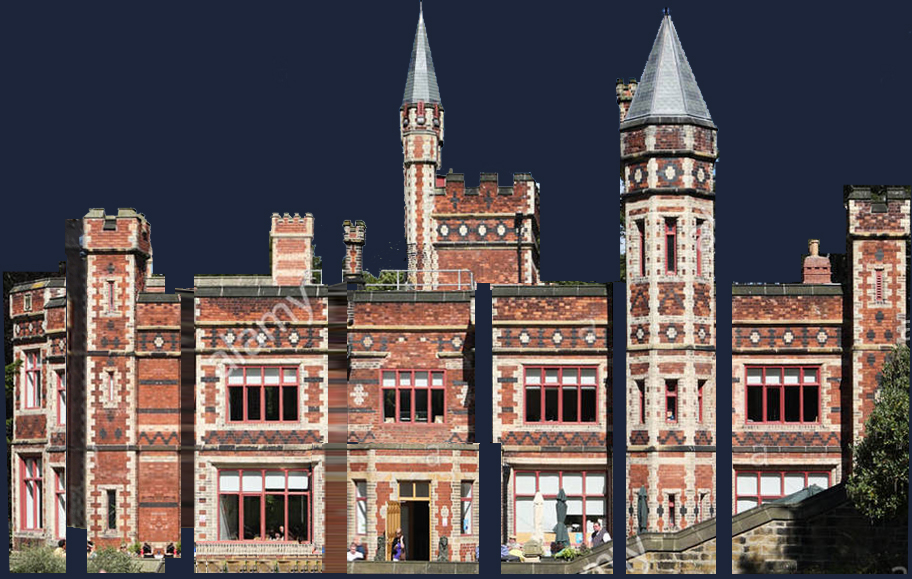
Et «utflatet» guide image for Saltwell Hall i Gateshead, UK
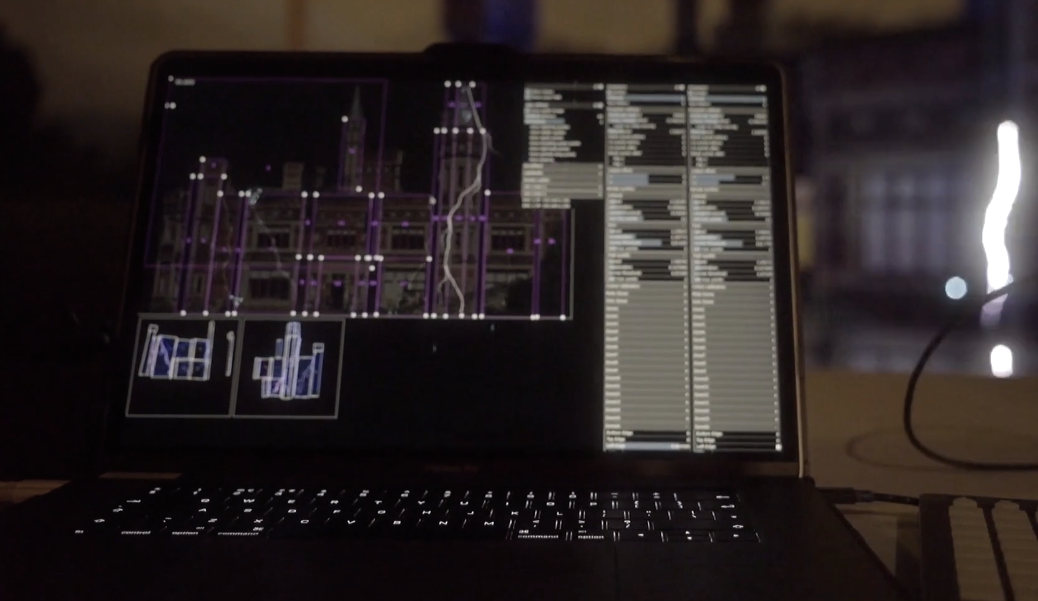
Canvas-sonene i en tidlig versjon av Liberation (ca. 2017!) Legg merke til at de rosa rektanglene velger hvilken del av Canvas som skal vises, og at output-visningene nedenfor viser hvilken del av hver laser disse sonene sendes til.
Canvas i 3D-visualisereren
Det ville sannsynligvis vært temmelig fiklete (for å si det mildt) å gjenskape et komplisert projeksjonssystem med flere lasere i 3D-visualisereren! I stedet har du derfor mulighet til å plassere Canvas inne i 3D-rommet. Aktiver avkrysningsboksen Show canvas i panelet 3D visualiser settings. (Eventuelle guide images du har i Canvas, vises også i visualisereren.)
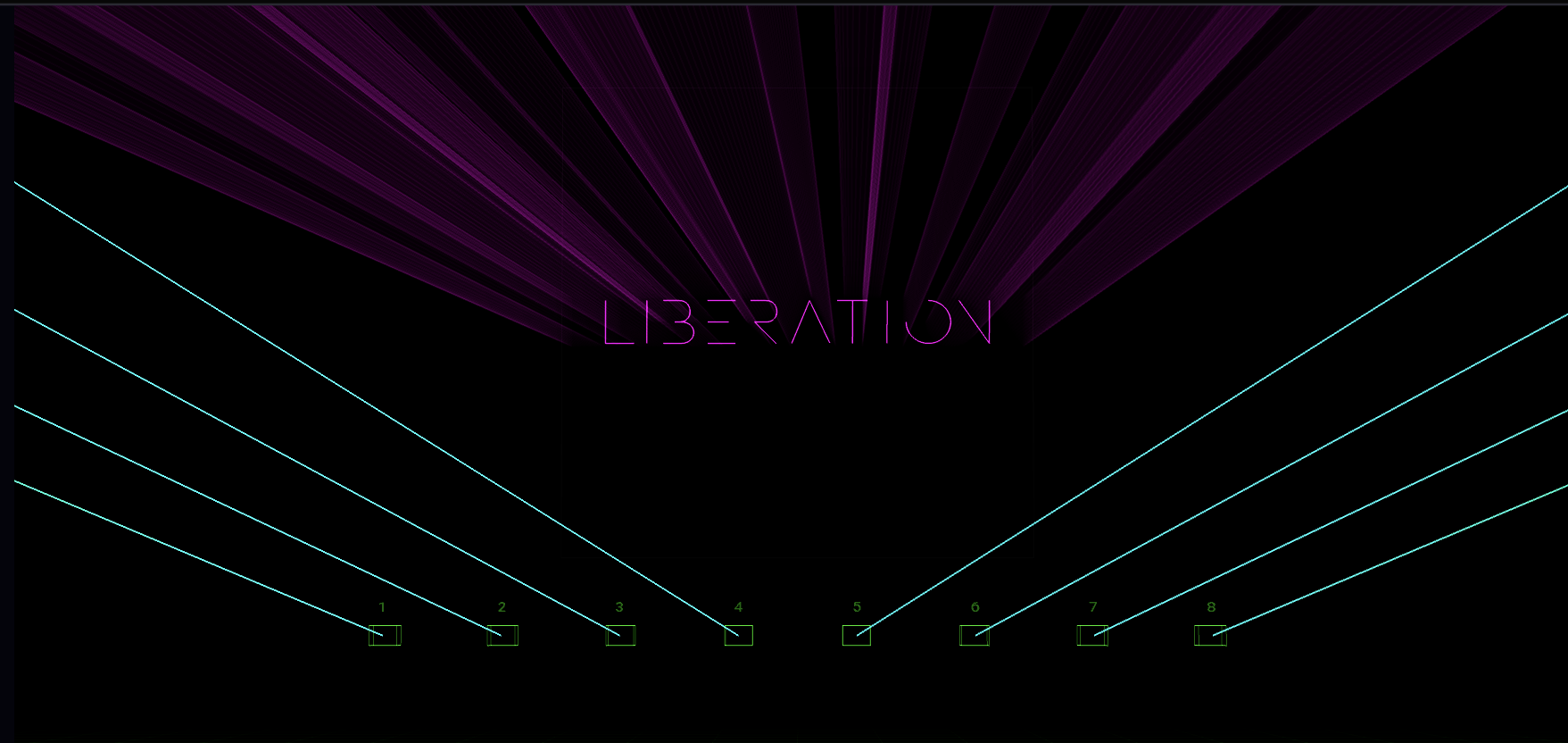
Det kan være ekstremt tilfredsstillende når du får strålene fra laseren til å treffe Canvas-bildet i 3D-visualisereren!