✅ Autorisere og deautorisere
Autorisere Liberation
Når du åpner Liberation for første gang, kjører det i free mode, og du ser About-panelet:
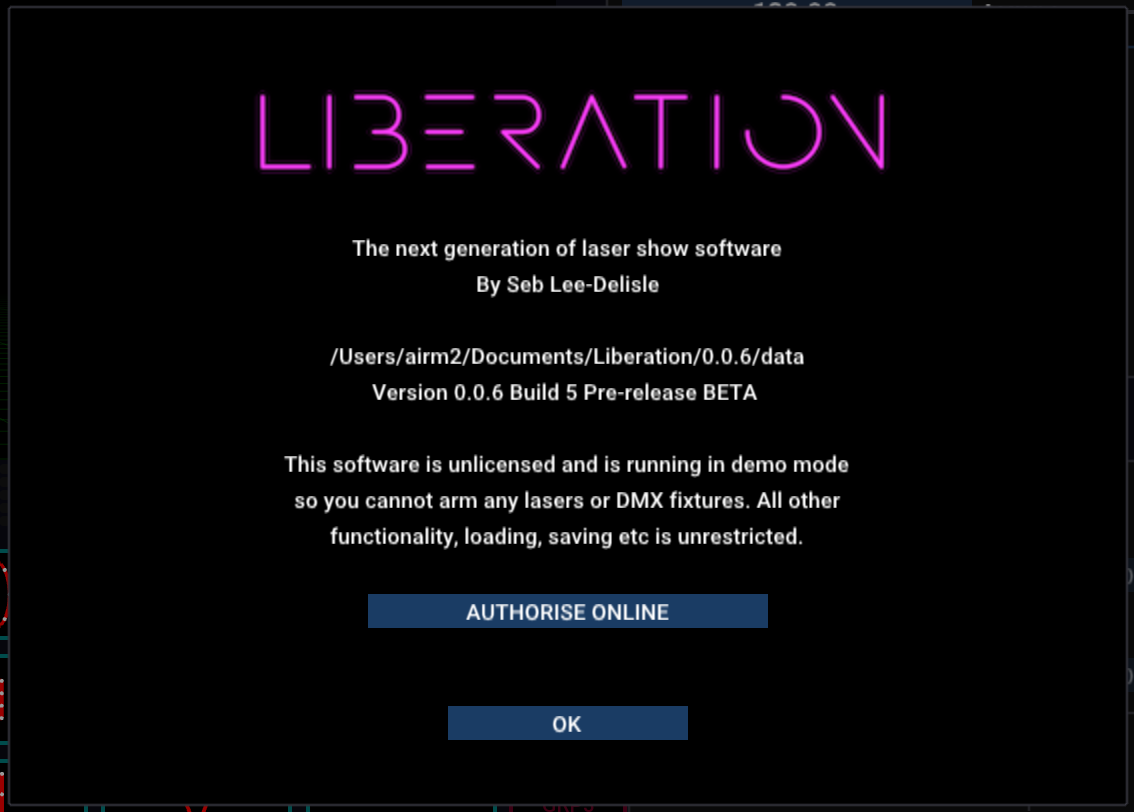
Klikk på knappen AUTHORISE ONLINE, så åpnes nettleseren din. Hvis du ikke allerede er logget inn, blir du bedt om å gjøre det nå.
Systemet autoriserer nå installasjonen automatisk med lisensen din, og du ser en bekreftelsesmelding.
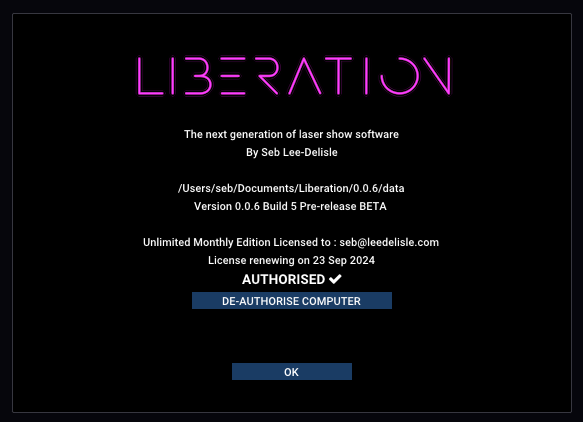
Når du går tilbake til Liberation, ser du at About-panelet er oppdatert (det kan hende du må vente noen sekunder).
Gratulerer! Liberation-installasjonen din er nå autorisert, og du kan sende ut til lasere! Men les Hurtigstartveiledning og Oversikt over prosessen for laseroppsett før du armerer laserne.
Deautorisere Liberation
Fra Liberation – åpne menyen Liberation -> Authorise / De-authorise this Computer og klikk på knappen DEAUTHORISE COMPUTER. Det var alt! Du må være tilkoblet internett for at dette skal fungere.
Alternativt kan du gjøre dette fra nettstedet. Velg Your licences fra menyen, og klikk deretter på MANAGE for den aktuelle lisensen. Hvis kontoen din bare har én lisens, tar Your licences deg rett til siden for den lisensen. Der skal du se informasjon om lisensen din og en liste over datamaskinene du har autorisert.
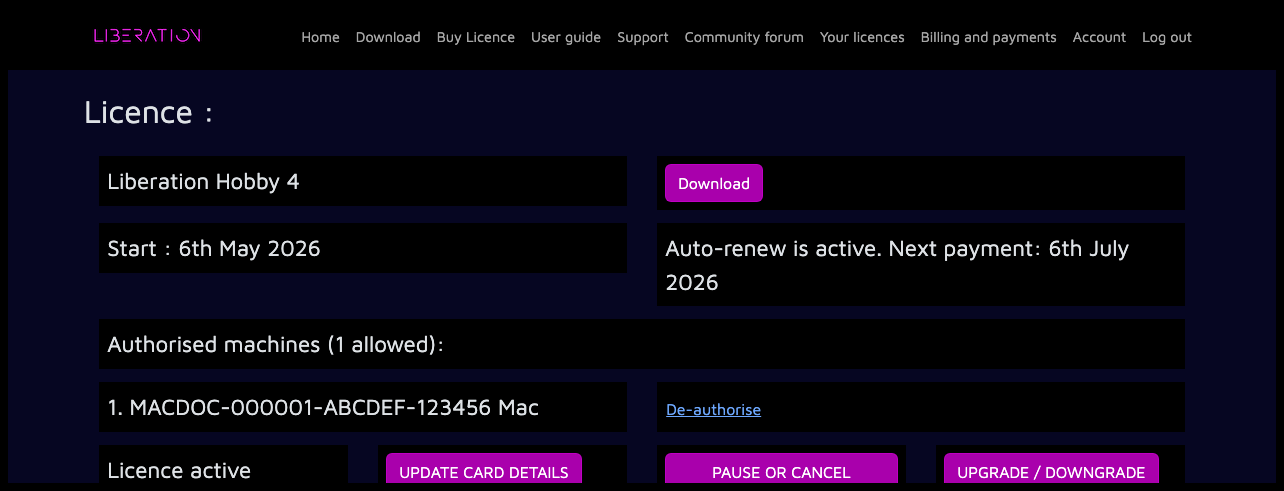
Klikk på lenken De-authorise ved siden av maskinen du vil deautorisere
Hvis maskinen din ikke har vært på nett siden siste lisensoppdatering, blir den deautorisert umiddelbart. Hvis ikke blir maskinen satt i kø for deautorisering. Det betyr at deautoriseringen skjer automatisk neste gang maskinen kobles til internett, eller på neste dato for lisensoppdatering, avhengig av hva som skjer først.