✅ Ustawienia Clip
Panel Clip settings
Panel ustawień Clip
Zmień rozmiar wyjściowy klipu za pomocą Scale X i Scale Y. Są one połączone, chyba że naciśniesz klawisz SHIFT.
Zmień pozycję poziomą i pionową klipu za pomocą Shift X i Shift Y.
Zone Delay/Chase to na tyle ciekawa funkcja, że ma własną sekcję. Zone delay / chase
Panel parametrów
Panel po prawej stronie Clip Deck pokazuje osiem parametrów kontekstowych. Gdy zaznaczony jest Clip, pierwsze kontrolki to Shift X, Shift Y i Zone Delay dla wybranego Clip, a po nich globalne kontrolki Spin i Scale.
Te same parametry są odzwierciedlane na obsługiwanych kontrolerach MIDI. Jeśli żaden Clip nie jest zaznaczony, miejsca przeznaczone na parametry konkretnego Clip pozostają puste. Jeśli przytrzymasz przycisk grupy, dwie pierwsze kontrolki zmienią się na czasy fade in i fade out tej grupy.
Blokowanie klipów
Jeśli klip jest zablokowany, nie można go przenieść ani usunąć. Aby zablokować klip, użyj pola wyboru Locked w menu wywoływanym prawym przyciskiem myszy. W panelu Clip settings dostępnych jest kilka dodatkowych opcji.
- UNLOCK ALL - odblokowuje wszystkie klipy w Clip Deck.
- AUTO-LOCK - gdy Auto-Lock jest włączone, każdy klip odtwarzany automatycznie (z timeline albo przez system nagrywania/odtwarzania MIDI) zostanie zablokowany. Jest to przydatne, jeśli masz zaprogramowany show w Logic Pro (lub podobnym programie) i nie chcesz przypadkowo edytować klipów używanych w show.
- LOCKED CLIPS ZONES - gdy ta opcja jest włączona, nie możesz zmieniać stref dla żadnego zablokowanego klipu.
- LOCKED CLIPS PARAMS - gdy ta opcja jest włączona, nie możesz zmieniać parametrów (scale, shift itp.) żadnego zablokowanego klipu.
Menu prawego przycisku myszy
Jeśli klikniesz Clip prawym przyciskiem myszy, pojawi się menu z wybranymi opcjami dla tego Clip. Zobacz Wprowadzenie do Clip Editor, Ustawienia Clip i Grupy Clip, aby dowiedzieć się więcej o pierwszych pozycjach w tym menu.
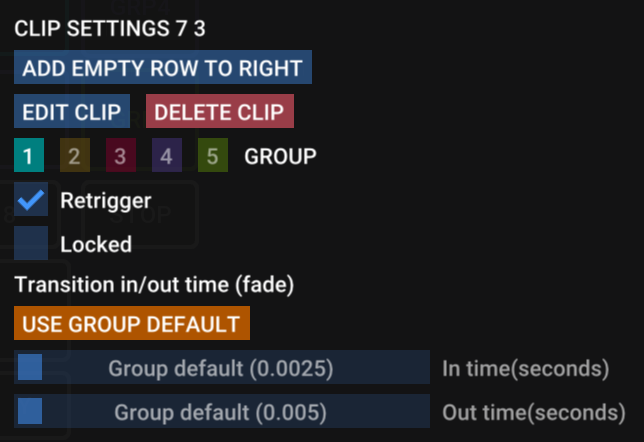
The clip settings right-click menu
Retrigger
Domyślnie klipy mają włączone retrigger. Oznacza to, że niezależnie od tego, kiedy je uruchomisz, klip zacznie odtwarzać się od tego momentu. Jeśli więc uruchomisz go za późno, animacja klipu będzie lekko opóźniona i wyjdzie z rytmu.
Jeśli Retrigger nie jest włączone, klip zawsze będzie w tempie — tak, jakby został uruchomiony na samym początku zegara. To dobre rozwiązanie, gdy synchronizujesz się idealnie z muzyką przez zewnętrzny sygnał zegara.
Czas przejścia in/out (fade)
Każdy Clip można skonfigurować tak, aby pojawiał się i znikał płynnie przez czas mierzony w sekundach. Domyślnie czas fade jest dziedziczony z ustawień grupy (można go zmienić, klikając prawym przyciskiem myszy przycisk grupy).
Jeśli chcesz ustawić inny czas fade niż w grupie klipu, najpierw wyłącz przycisk USE GROUP DEFAULT, a następnie dostosuj suwaki In time i Out time klipu.