✅ Szybki start
Wprowadzenie
Witamy w Liberation — nowej generacji oprogramowania do pokazów laserowych.
Liberation to rozbudowane i zaawansowane nowoczesne oprogramowanie. Zostało oparte na zasadach użyteczności i niezawodności, aby dać Ci swobodę twórczej pracy. Jest szybkie, wydajne i płynne w obsłudze. Skorzystaj z tego Szybkiego startu, aby błyskawicznie rozpocząć pracę!
Zarządzanie laserami
Liberation jest na tyle elastyczne, że możesz konfigurować i wizualizować lasery nawet bez podłączonych fizycznych laserów. Gdy wszystko będzie gotowe, możesz płynnie przypisać każde wyjście do kontrolera lasera.
Domyślnie projekt zawiera 8 laserów rozmieszczonych poziomo, ale możesz dostosować to ustawienie do własnych potrzeb. Na początek najlepiej zostawić konfigurację domyślną, dopóki poznajesz program, a później dopasować ją do swojego sprzętu. (Zobacz Konfigurowanie projektu)
Omówienie programu
Awaryjne wyłączenie
Podczas pracy z laserami zawsze musisz mieć pod ręką sprzętowy przycisk awaryjnego zatrzymania (zobacz Zatrzymanie awaryjne / blokady bezpieczeństwa). Jeśli jednak chcesz rozbroić wszystko w mniej pilnym trybie, możesz użyć przycisku DISARM ALL, klawisza Escape albo klawisza SESSION na APC40. Możesz też zmniejszyć jasność globalną suwakiem na ekranie lub głównym faderem na APC40.
Suwaki
W Liberation znajdziesz różne suwaki i elementy sterujące.
Skróty klawiaturowe
Pełną listę skrótów klawiaturowych znajdziesz tutaj: Skróty klawiaturowe
Układ ekranu
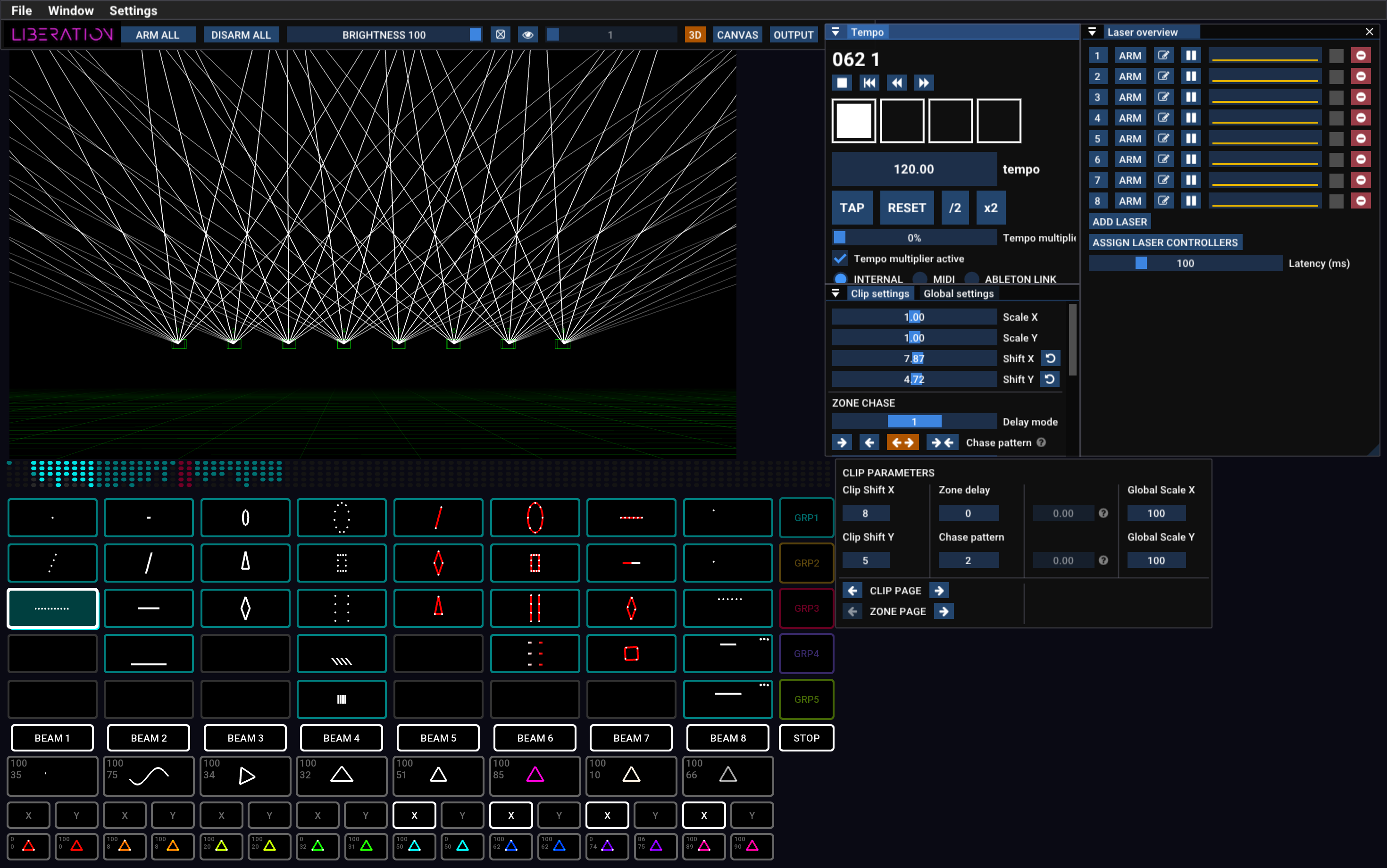
Menu

W menu znajdziesz wszystkie opcje importu i eksportu plików oraz możliwość otwierania paneli. Tutaj znajduje się też opcja autoryzacji komputera w ramach licencji (Liberation -> Authorise/Deauthorise this computer).
Pasek ikon

Tutaj znajdują się często używane funkcje, takie jak uzbrajanie i rozbrajanie wszystkich laserów, jasność globalna, wzorzec testowy oraz przełączanie między widokami 3D, Canvas i Output.
Widoki
Duży obszar w lewym górnym rogu ekranu może pokazywać jeden z 3 głównych widoków: 3D, CANVAS oraz OUTPUT. Przełączasz je przyciskami na pasku ikon (albo klawiszem Tab, aby przełączać się między widokami 3D i OUTPUT, a następnie kolejno przechodzić przez wyjścia poszczególnych laserów).

Widok 3D
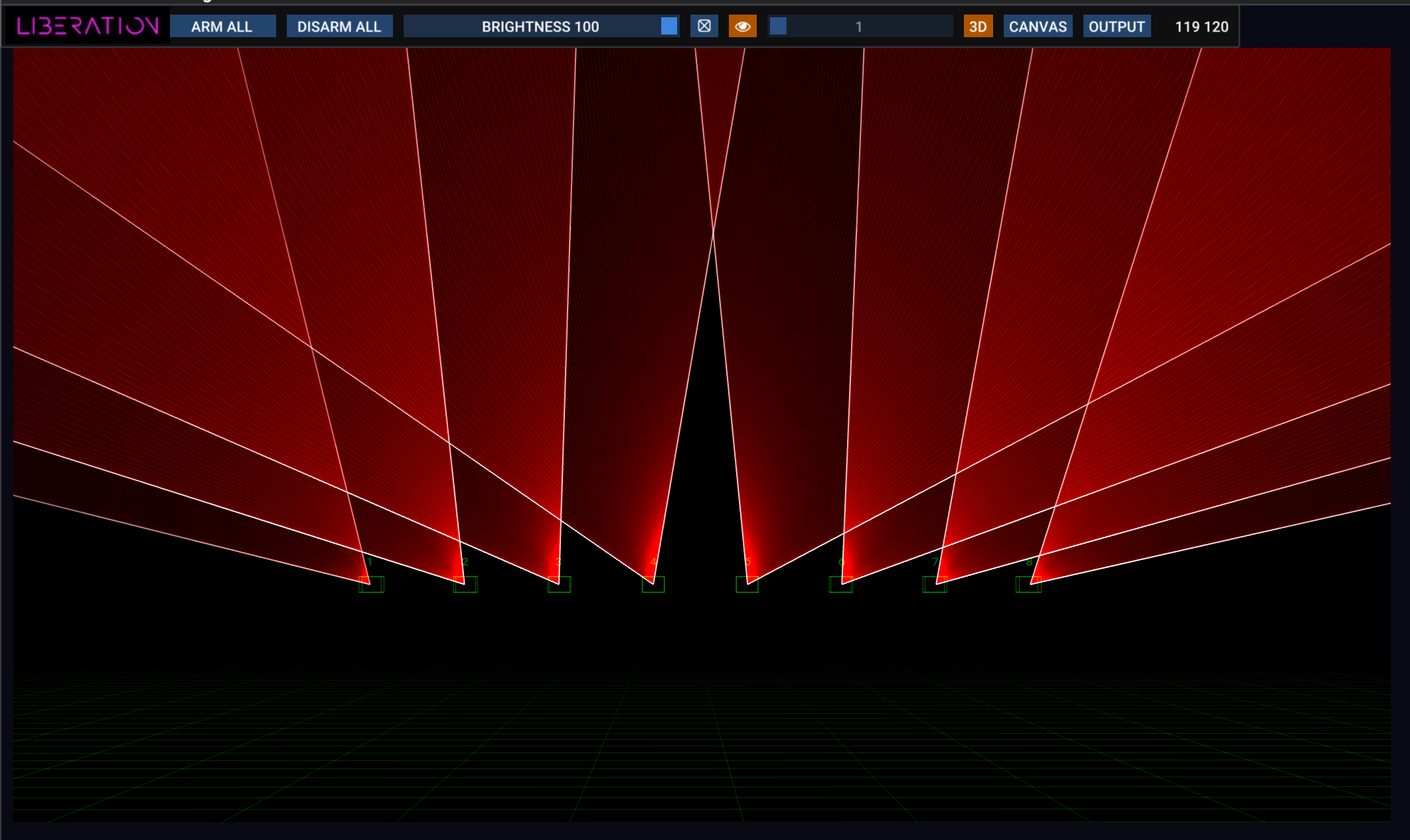
Widok 3D pokazuje, jak będą wyglądać Twoje lasery, i można go skonfigurować tak, aby odpowiadał Twojemu rzeczywistemu zestawowi. Kliknij i przeciągnij, aby obracać kamerę, a kółkiem myszy przesuwaj się do przodu i do tyłu. Wiele dodatkowych opcji znajdziesz w panelu 3D Visualiser settings (View -> 3D Visualiser Settings). Zobacz 3D Visualiser.
Widok Output
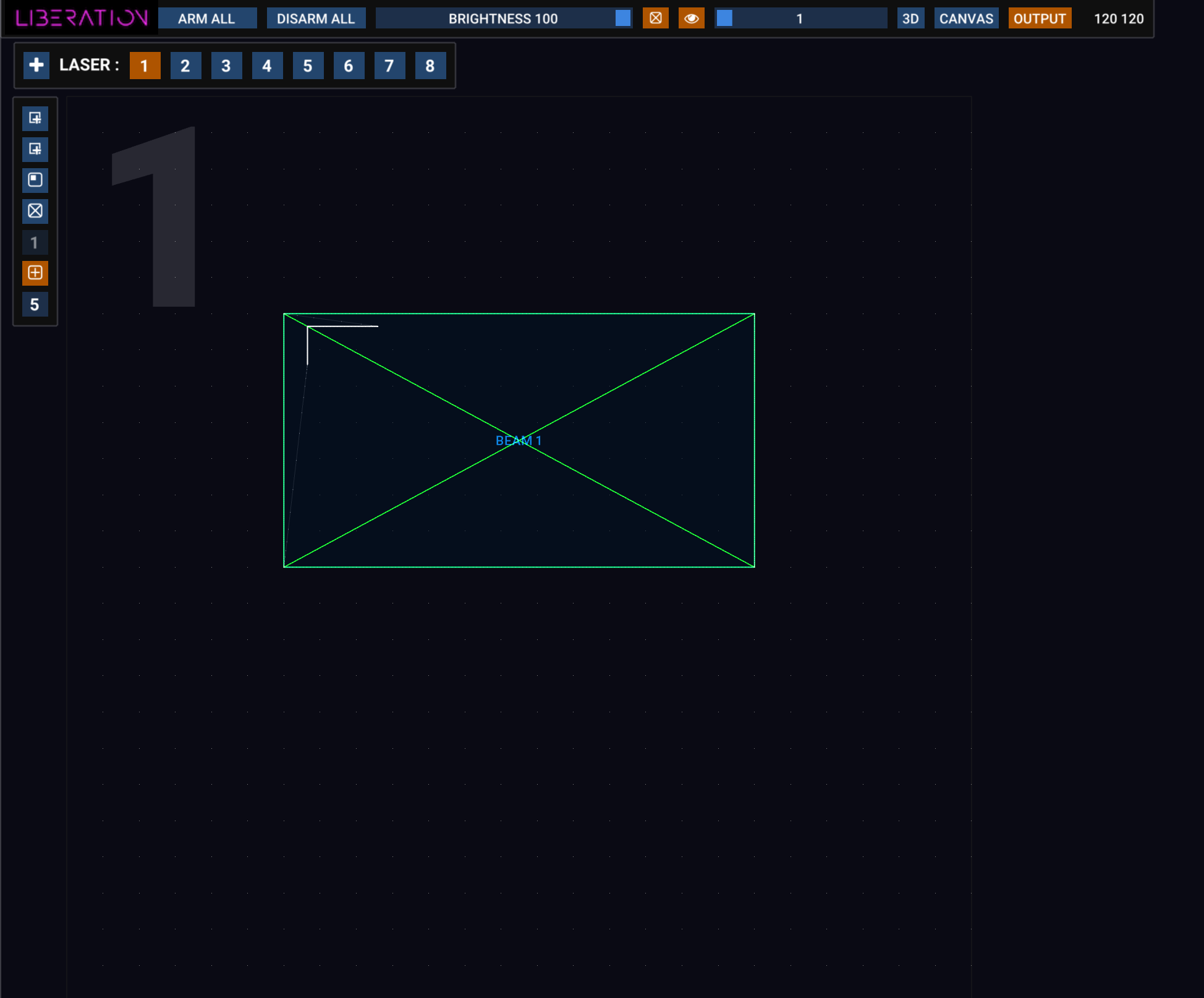
Widok Output służy do konfigurowania stref i masek dla każdego lasera. (Zwróć uwagę na duży numer w lewym górnym rogu — dzięki niemu łatwo sprawdzisz, który laser aktualnie edytujesz!)
Ten widok przedstawia całe wyjście danego lasera oraz położenie każdej strefy w jego obrębie. Domyślnie na każdy laser przypada tylko jedna strefa, ale możesz dodać tyle stref, ile ma praktyczny sens, i zobaczysz je wszystkie w tym widoku.
Laser do edycji możesz wybrać na jeden z tych sposobów:
- przyciski z numerami na pasku u góry
- naciśnięcie klawisza numeru wybranego lasera (klawisze 1–9)
- klawisz
Tab, aby przechodzić kolejno od jednego lasera do następnego
Dodaj nowy laser do konfiguracji, naciskając przycisk +. (W panelu Laser Overview znajduje się też przycisk ADD LASER)
Usuń laser z konfiguracji, naciskając czerwony przycisk ⊖ w panelu Laser Overview.
Możesz powiększać i pomniejszać widok kółkiem myszy, a także kliknąć i przeciągnąć w dowolnym miejscu, w którym nie ma strefy, aby przesunąć widok.
Kliknij strefę, aby ją zaznaczyć, a następnie dostosuj jej punkty narożne myszą. Przytrzymaj klawisz Alt / Option podczas przeciągania narożnika, aby zmieniać go nierównomiernie. Kliknij strefę prawym przyciskiem myszy, aby zobaczyć więcej opcji, w tym zmianę typu strefy.
Po lewej stronie znajduje się pasek z ikonami. Najedź na dowolny przycisk, aby zobaczyć opis jego działania. Przyciski na tym pasku pozwalają dodawać strefy beam, strefy canvas i maski. Są tu też opcje ustawienia wzorca testowego tylko dla tego lasera oraz ustawienia siatki i przyciągania.
Więcej informacji znajdziesz w widoku Output.
Canvas
System Canvas jest używany głównie do grafiki i mapowania architektonicznego. Możesz rozdzielać złożone obrazy na wiele laserów i korygować perspektywę każdej sekcji. Zobacz Grafika i system Canvas.
Kontroler MIDI APC40
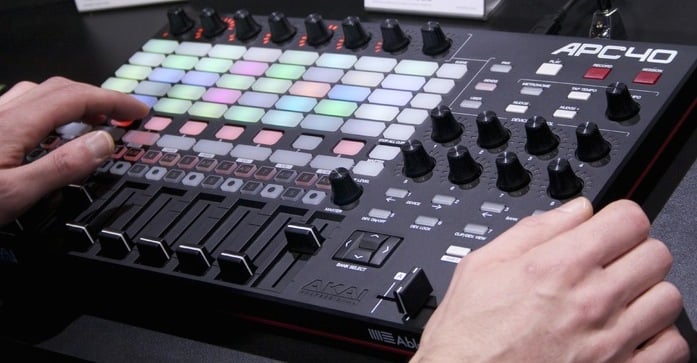
Chociaż Liberation można obsługiwać myszą i klawiaturą, znacznie wygodniej jest używać interfejsu sterującego MIDI APC40 (najlepszy jest Mark 2, ale Mark 1 również działa).
Zobacz też: Referencja APC40
Liberation obsługuje również APC Mini i MIDI Fighter Twister. W większości przypadków APC40 Mark 2 pozostaje jednak najlepszym wyborem.
Klipy i efekty
Omówienie Clip Deck
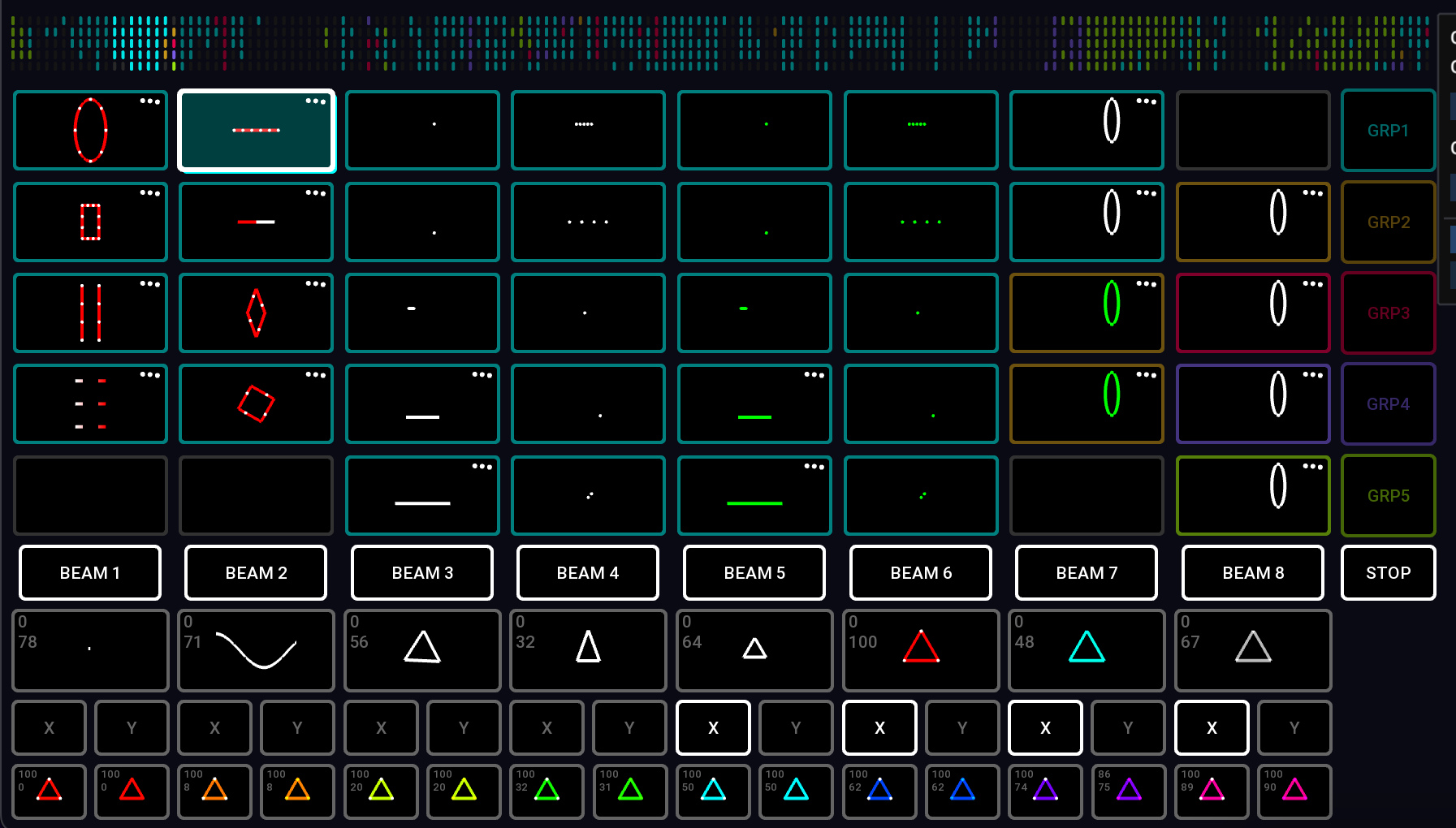
Ta siatka to clip deck — miejsce, w którym przechowywane są wszystkie klipy laserowe. Została zaprojektowana tak, aby bezpośrednio odpowiadać siatce przycisków 8 x 5 na APC40.
Nawigacja po clip deck.
Clip deck możesz przewijać w lewo i w prawo za pomocą:
- klawiszy strzałek w lewo i w prawo. Dodaj
Cmd / Ctrl, aby przewijać o całą stronę naraz. - gładzika: przesuń palcem
- myszy: jeśli Twoja mysz obsługuje przewijanie w bok, możesz używać go po najechaniu kursorem na clip deck
- pokrętła przewijania APC40
- przycisków APC40 <- DEVICE ->
Aby ułatwić orientację, u góry znajduje się miniwizualizator Clip Deck. Zobacz też Clips i Clip Deck
Uruchamianie i zatrzymywanie klipów
Naciśnij przycisk klipu (myszą albo na APC40), aby go uruchomić. Naciśnij go ponownie, aby zatrzymać klip. Po uruchomieniu klipu wszystkie inne klipy w tym samym kolorze automatycznie się zatrzymają, chyba że przytrzymasz shift.
Niektóre klipy działają w Flash mode (domyślnie są to czerwone klipy). W takim przypadku zatrzymają się natychmiast po zwolnieniu przycisku klipu.
Przycisk STOP zatrzymuje wszystkie aktualnie uruchomione klipy.
Ustawianie stref wyjściowych dla klipu
Pod przyciskami klipów zobaczysz przyciski stref, domyślnie strefy beam od 1 do 8 (BEAM 1, BEAM 2 itd.). Przyciski stref świecą, wskazując, które strefy są przypisane do aktualnie zaznaczonego klipu.

Dwa rzędy pod przyciskami stref znajdują się przyciski odwrócenia X/Y. Przełączaj je, aby odwrócić klip w poziomie i w pionie.
Kliknij Clip prawym przyciskiem myszy, aby edytować więcej jego ustawień. Zobacz też Ustawienia Clip
Grupy
Zauważysz, że każdy klip ma kolorowy obrys, a ten kolor wskazuje, do której grupy należy. Przyciski klipów APC40 również świecą w tym kolorze.
| Group 1 | Cyjan |
| Group 2 | Pomarańczowy |
| Group 3 | Czerwony |
| Group 4 | Indygo |
| Group 5 | Zielony |
System grup jest bardzo elastyczny i pozwala:
- utrzymać działanie klipów w jednej grupie, podczas gdy przełączasz grupy w innej
- szybko przypisywać strefy i odwrócenia X/Y do wszystkich klipów w grupie
- ustawić Flash mode dla klipu (Group 3 domyślnie działa w Flash mode)
Grupy mają też ustawienia przejść wejścia/wyjścia, które mogą być dziedziczone przez ich klipy albo nadpisywane.
Grupę klipu możesz przypisać przyciskami w menu po kliknięciu prawym przyciskiem myszy. Na APC40 możesz też nacisnąć przycisk grupy i trzymając go wciśnięty, naciskać przyciski klipów.
Zmiana ustawień stref dla wszystkich klipów w grupie
Na APC40 naciśnij przycisk grupy, a następnie trzymając go wciśnięty, użyj przycisków stref oraz X/Y, aby przełączać ustawienia stref dla wszystkich klipów w tej grupie.
Zobacz też Grupy Clip
Efekty
System efektów w Liberation to mocny i wszechstronny sposób zmieniania wyjścia klipu w czasie rzeczywistym. Domyślne przyciski efektów 1–8 znajdują się pod przyciskami stref.
Stosowanie efektu
Naciśnij przycisk efektu, aby włączyć lub wyłączyć efekt, a jeszcze lepiej użyj suwaków APC40 1–8, aby płynnie wprowadzać i wyprowadzać efekty.
Parametry efektów
Użyj kontrolerów obrotowych 1–8*, aby dostosować parametr każdego efektu. (Możesz też kliknąć prawym przyciskiem myszy, aby dostosować poziom i parametr). Zmiana parametru działa różnie w zależności od konfiguracji efektu. Poniżej znajdziesz listę efektów domyślnych.
*Kontrolery obrotowe 1–8 znajdują się u góry APC40 Mk2 oraz w prawym górnym rogu APC40 Mk1. Zobacz też: Referencja APC40
Domyślne efekty

- Randomiser :\ Dodaje chaotyczny ruch do wyjścia klipu. Parametr reguluje ilość/szybkość chaosu.
- Sine wave :\ Zniekształca całą zawartość wzdłuż poruszającej się fali sinusoidalnej. Parametr reguluje długość fali.
- Rotation :\ Obraca wszystko dookoła. Parametr reguluje prędkość obrotu.
- Horizontal flip :\ Ściska i rozciąga wszystko w poziomie. Parametr reguluje prędkość.
- Scale :\ Wielokrotnie skaluje wszystko od pełnego rozmiaru do zera. Parametr reguluje prędkość.
- Hue :\ Zmienia odcień wszystkiego, ale nie zmienia nasycenia (tzn. wszystko, co białe, pozostaje białe). Parametr reguluje odcień.
- Saturation and hue :\ Zmienia odcień wszystkiego i jednocześnie w pełni nasyca kolor (tzn. wszystko, co białe, zmienia się na dany kolor). Parametr reguluje odcień.
- Flash :\ Wielokrotnie miga jasnością wszystkiego od pełnej wartości do zera. Parametr reguluje szybkość migania.

W dolnym rzędzie znajduje się kolejnych 16 efektów kolorystycznych, które stosują gotowe wartości odcienia i nasycenia.
Pamiętaj, że są to efekty domyślne, ale można je edytować tak, aby robiły niemal wszystko, czego potrzebujesz!
Czym jest „aktualnie zaznaczony klip”?
Gdy uruchomisz klip, podświetla się on, aby pokazać, że jest aktywny. Ma też biały obrys, który wskazuje, że jest to aktualnie zaznaczony klip. Gdy przełączasz przyciski stref lub zmieniasz ustawienia klipu, zmiany są stosowane do aktualnie zaznaczonego klipu.
Panel Clip Settings
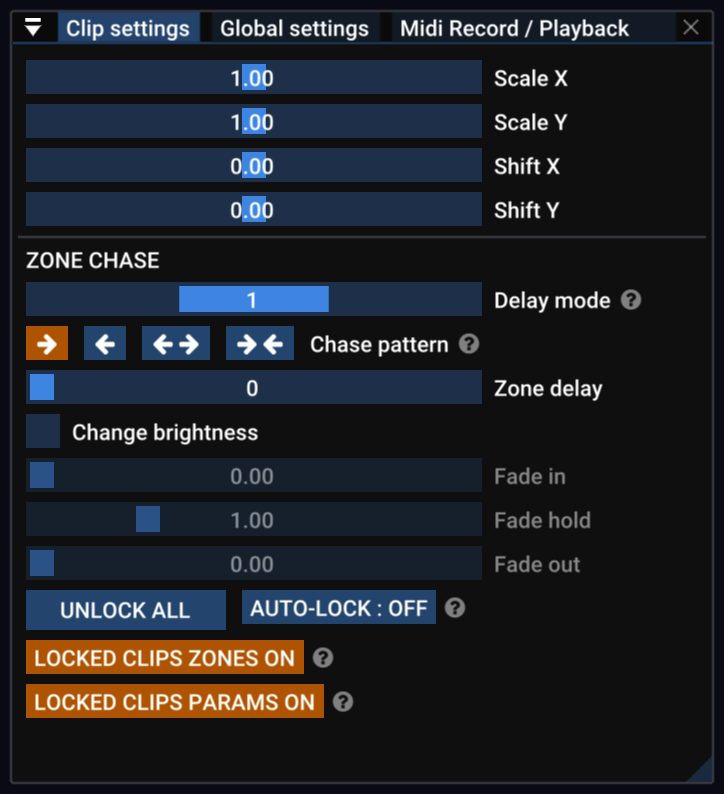
Użyj panelu Clip Settings, aby edytować skalowanie, pozycję X/Y oraz uzyskać dostęp do zaawansowanego systemu opóźnień stref.
Panel Global Settings
W panelu Global Settings możesz dostosować globalne ustawienia wyjścia, które wpływają na całe wyjście we wszystkich strefach.
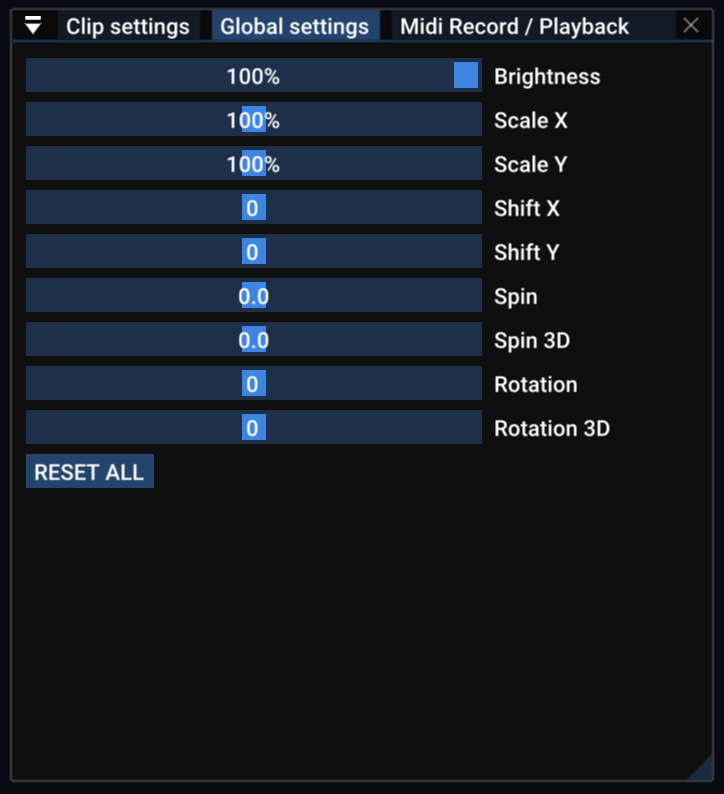
Włącz AUTO RESET, aby automatycznie resetować wszystkie Global settings, gdy nie jest odtwarzany żaden klip.
Timing
Prawie wszystkie pokazy laserowe mają jakąś ścieżkę muzyczną, dlatego system czasu w Liberation opiera się na tempie w uderzeniach na minutę. W panelu Tempo Panel zobaczysz reprezentację czasu: każdy kwadrat oznacza jedno uderzenie i miga w rytmie.
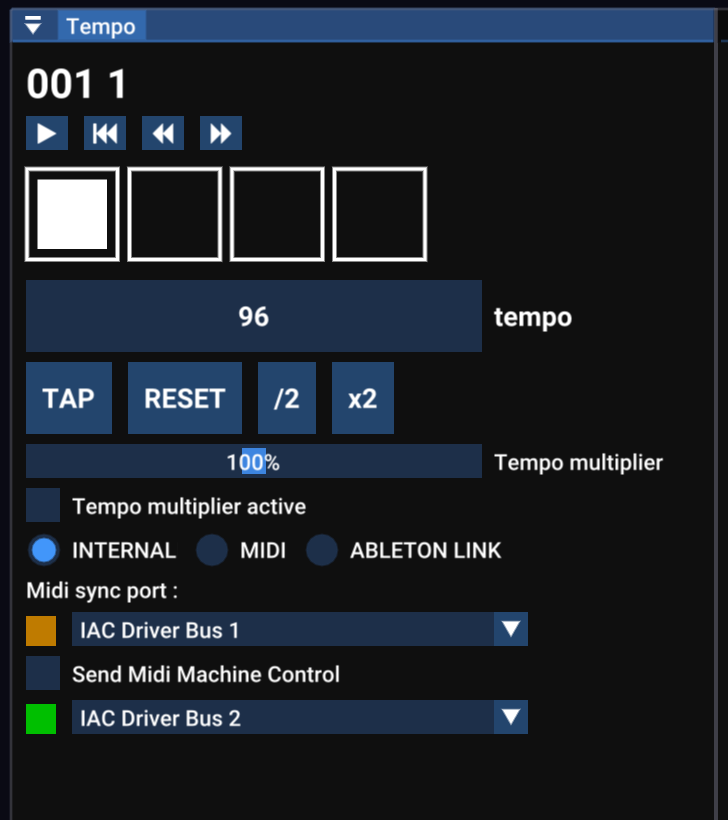
Dostępnych jest wiele opcji synchronizacji, w tym MIDI clock i Ableton Link. Jeśli znasz tempo muzyki, możesz ręcznie ustawić je suwakiem na ekranie lub pokrętłem APC40 Tempo, ale możesz też utrzymywać synchronizację z muzyką za pomocą systemu Tap Tempo.
Tap Tempo
Tap Tempo to termin często używany w aplikacjach muzycznych. Pozwala wystukiwać rytm w trakcie odtwarzania muzyki, aby ustawić tempo. Możesz użyć przycisku na ekranie, ale zalecamy używanie klawisza T albo przycisku Tap Tempo na APC40 (lub nawet przełącznika nożnego, jeśli wolisz).
Naciśnij klawisz R albo przycisk Metronome (APC40), aby zresetować tempo do początku taktu.
Naciśnij klawisz Y albo obróć pokrętło Tempo (APC40), aby zaokrąglić tempo do liczby całkowitej. Może to być przydatne w muzyce elektronicznej, która zwykle ma pełną liczbę uderzeń na minutę.
Organizacja clip deck
Aby przenieść klip w clip deck, kliknij go i przeciągnij w nowe miejsce. Podczas przeciągania możesz używać klawiszy kursora (albo kółka/przycisków przewijania na APC40), aby przewijać w lewo i w prawo.
Przytrzymaj klawisz Alt / Option podczas przeciągania, aby utworzyć kopię.
Kliknij klip z przytrzymanym Alt / Option, aby zaznaczyć go bez uruchamiania.
Kliknij klip z przytrzymanym Alt / Option + Shift, aby zaznaczyć wiele elementów, albo kliknij i przeciągnij poza klipem, aby zaznaczyć obszar „lasso”.
Kliknięcie i przeciągnięcie przeciągnie WSZYSTKIE zaznaczone klipy.
Aby usunąć jeden lub więcej Clip, przeciągnij je poza Clip Deck (pojawi się ikona kosza) albo użyj przycisku DELETE z menu Clip dostępnego po kliknięciu prawym przyciskiem myszy.
Panel Laser Overview
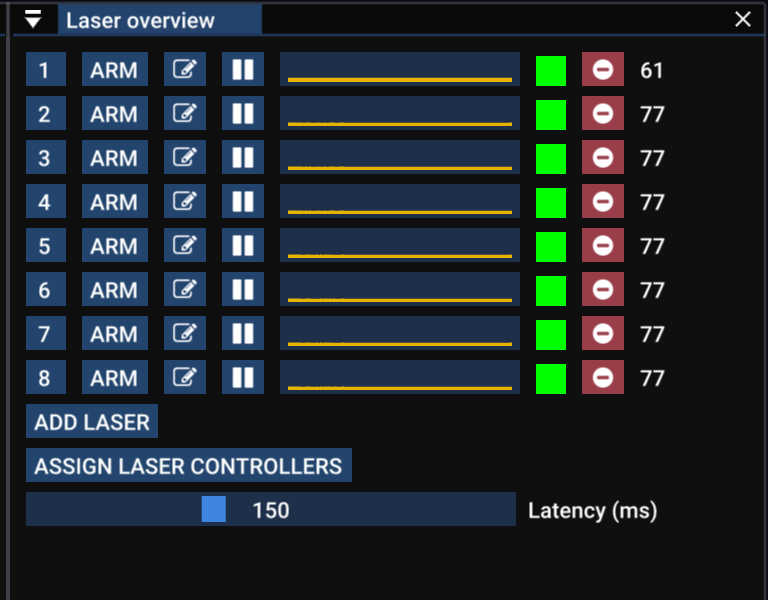
Panel Laser overview panel daje szybki podgląd stanu aktualnie działających laserów. Zielony kwadrat po prawej oznacza, że kontroler lasera działa prawidłowo. Jeśli zmieni się na pomarańczowy, występują sporadyczne przerwy, a jeśli na czerwony — kontroler się rozłączył. Jeśli jest szary, laser nie jest w ogóle podłączony do kontrolera.
Wykres pośrodku pokazuje historię długości klatek, a liczba po prawej to bieżąca liczba klatek na sekundę. Im bardziej złożona zawartość, tym niższa liczba klatek (czyli bardziej widoczne migotanie). Wartości poniżej około 25 fps zaczną wyglądać dość migotliwie.
Jeśli liczba klatek na sekundę jest niska, zobacz wskazówki w sekcji Poprawa wydajności na starszych komputerach.
Łączenie z laserami — panel Controller Assignment
Kliknij przycisk Assign Laser Controllers, aby otworzyć panel Controller Assignment. (Dostęp do tego panelu można też uzyskać z paska menu przez View -> Controller Assignment).
Tutaj możesz wybrać, które wyjścia laserowe trafiają do których kontrolerów laserów. Przeciągaj kontrolery z listy po prawej do slotów po lewej. Możesz zmienić nazwy kontrolerów tak, aby odpowiadały laserom, z którymi są sparowane (użyj przycisku z ikoną ołówka).
Więcej informacji znajdziesz w rozdziale Przypisywanie kontrolerów.
Panel Laser Output
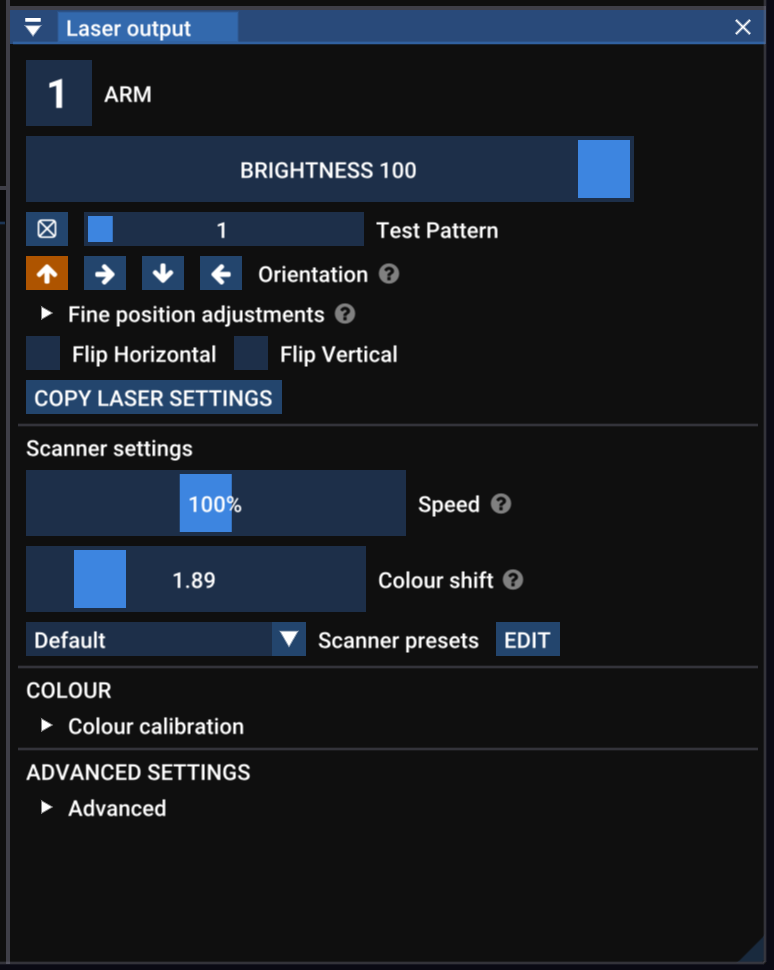
Ten panel pokazuje ustawienia aktualnie zaznaczonego lasera (wskazanego numerem u góry). Aktualnie zaznaczony laser możesz zmienić klawiszem tab, naciskając klawisz z numerem, klikając numer lasera w panelu Laser Overview albo w widoku output view.
- Number button uzbraja i rozbraja laser. Jeśli jest czerwony, laser jest uzbrojony.
- Brightness reguluje jasność lasera niezależnie od innych laserów (i łączy się z ustawieniem global brightness — tzn. jeśli oba ustawienia wynoszą 50%, laser będzie działać na 25%).
- Test Pattern włącza wzorzec testowy tylko dla tego lasera (nadpisuje globalne ustawienie wzorca testowego)
- Orientation koryguje lasery zamontowane bokiem albo do góry nogami.
- Flip Horizontal and Flip Vertical odwraca wyjście lasera. Przydatne do korekcji wyjścia w laserach z niespójnym okablowaniem.
- Copy Laser Settings otwiera panel, który pozwala kopiować różne ustawienia z tego lasera do innych.
Ustawienia skanerów
Lasery pokazowe działają przez bardzo szybkie poruszanie pojedynczą wiązką lasera i włączanie oraz wyłączanie jej w celu rysowania kształtów w powietrzu. To, co widzisz jako linie, kształty i obrazy, jest w rzeczywistości wiązką kreślącą ścieżki szybciej, niż Twoje oczy są w stanie śledzić.
Strumień punktów to dane, które mówią laserowi, dokąd ma przesunąć się dalej i kiedy wiązka ma być włączona lub wyłączona. W Liberation klipy są przekształcane w taki strumień punktów w czasie rzeczywistym, gdy są wysyłane do laserów.
Liberation daje szczegółową kontrolę nad generowaniem tego strumienia punktów, pozwalając równoważyć płynność, jasność i wydajność dla każdego lasera.
Podstawowe ustawienia skanerów to:
- Speed to prędkość skanera, czyli szybkość, z jaką laser porusza się, aby rysować kształty. Odpowiada to regulacji point rate w tradycyjnym oprogramowaniu laserowym, ale w Liberation możesz zmieniać prędkość ruchu lasera niezależnie od point rate. Zwykle nie trzeba tego regulować.
- Scanner sync (czasem nazywane blank shift, wcześniej Colour Shift) Skanery poruszają laserem bardzo szybko, ale zwykle zmiana jasności i koloru nie jest zsynchronizowana z ruchem. Objawia się to jako małe migoczące „ogonki” światła na krawędziach wiązek i linii. Użyj tej regulacji, aby zsynchronizować ruch i kolor. Zobacz Panel ustawień Laser output
Pozostałe zaawansowane ustawienia skanerów opisano w rozdziale Zaawansowane.
Zoning
Pełny przewodnik po konfiguracji i strefowaniu laserów znajdziesz tutaj: Przegląd procesu konfiguracji laserów