🟩 Przegląd Canvas
System Canvas w Liberation jest stosunkowo prosty, ale na początku może być mylący. Oto ogólny opis, który pomoże Ci zacząć.
Canvas
Przede wszystkim jest sam Canvas. To właśnie widzisz w widoku CANVAS: dużą przestrzeń roboczą — swoiste płótno — w której możesz umieszczać zawartość w dowolnym miejscu.
Obszary docelowe Canvas
W widoku Canvas są pokazane jako niebieskie prostokąty konturowe. Są to obszary, do których możesz wysyłać zawartość. Zawartość klipu wysyłasz do obszaru docelowego Canvas tak samo, jak wysyłasz klip do beam zone. Przyciski obszarów docelowych Canvas znajdziesz w Clip Deck po prawej stronie przycisków beam zone.
Strefy Canvas
Strefy Canvas to obszary wewnątrz Canvas, które wybierasz do wysłania na laser. W widoku Canvas są przedstawione jako różowe prostokąty konturowe. Możesz kliknąć prawym przyciskiem każdą strefę i wybrać lasery, do których ma być przypisana. Jeśli teraz przełączysz się na widok OUTPUT dla tego lasera, zobaczysz, że pojawiła się nowa strefa.
Obrazy pomocnicze
Do Canvas możesz dodać obraz pomocniczy i używać go jako szablonu dla grafiki. Warto dostosować tint koloru obrazu pomocniczego (menu po kliknięciu prawym przyciskiem) i przyciemnić go, aby łatwiej było widzieć na nim własną zawartość.
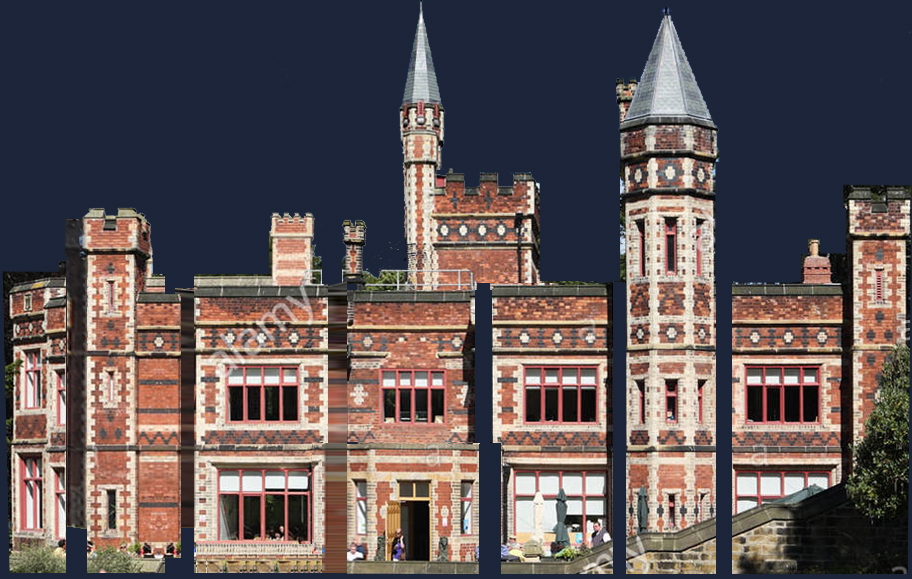
„Spłaszczony” obraz pomocniczy dla Saltwell Hall w Gateshead w Wielkiej Brytanii
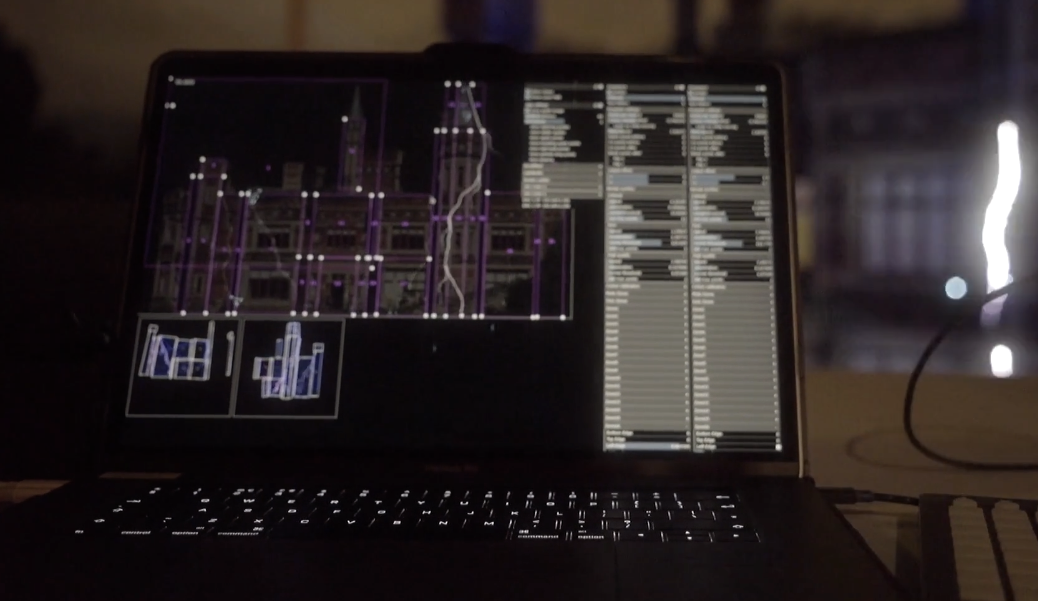
Strefy Canvas we wczesnej wersji Liberation (ok. 2017!). Zwróć uwagę: różowe prostokąty określają, którą część Canvas pokazać, a widoki output poniżej pokazują, do której części każdego lasera trafiają te strefy.
Canvas w 3D visualiser
Odtworzenie skomplikowanego systemu projekcji wielolaserowej w 3D visualiser byłoby prawdopodobnie co najmniej kłopotliwe. Dlatego zamiast tego możesz umieścić Canvas w przestrzeni 3D. Włącz pole wyboru Show canvas w panelu 3D visualiser settings. (Wszelkie obrazy pomocnicze znajdujące się w Canvas również pojawią się w visualiser).
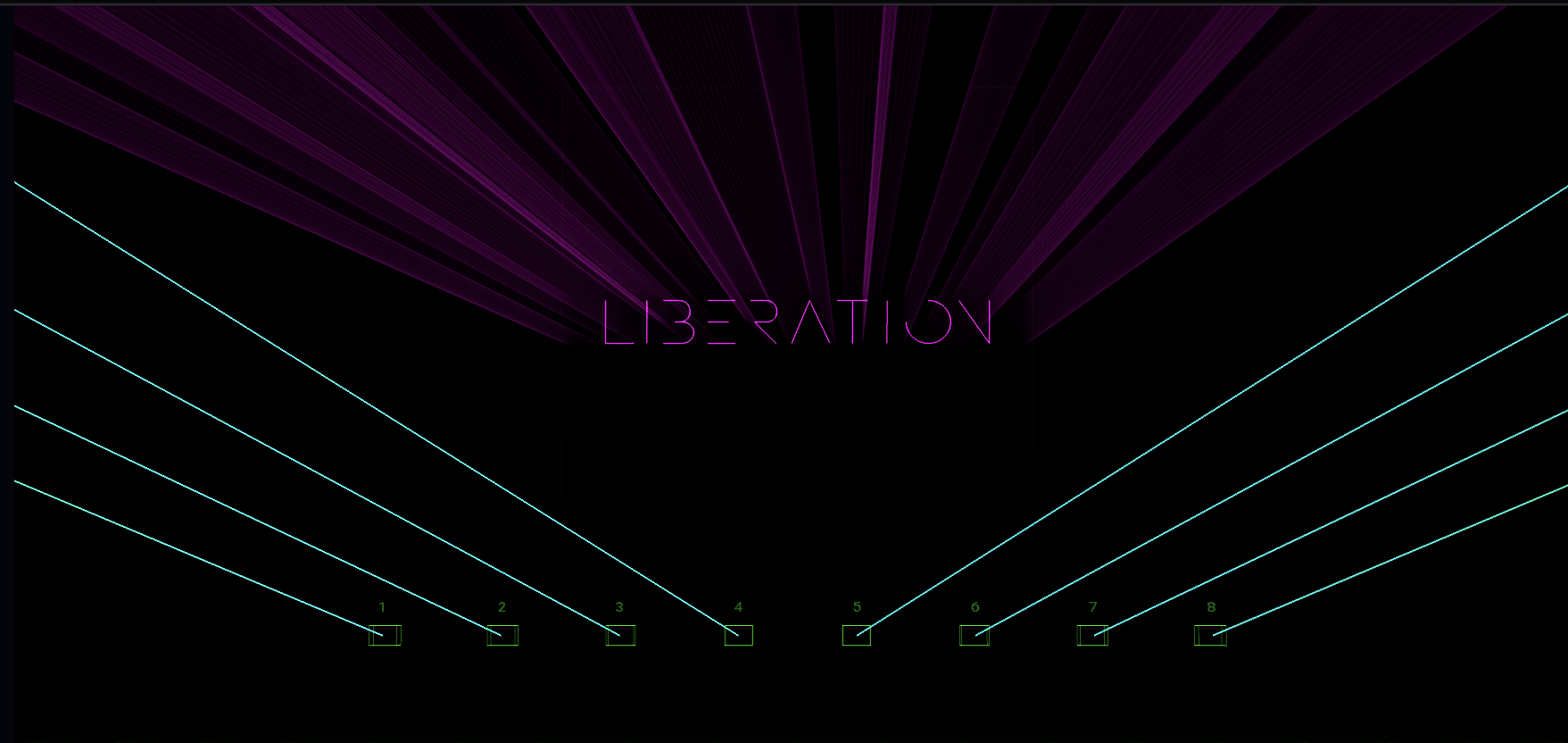
Wyrównanie wiązek z lasera z obrazem Canvas w 3D visualiser może dać naprawdę dużo satysfakcji!