✅ 3D Visualiser
Wprowadzenie
3D Visualiser w Liberation to niezwykle przydatna funkcja — możesz projektować i dopracowywać swoje pokazy bez użycia jakichkolwiek laserów! Dla mnie okazała się nieocenionym narzędziem, szczególnie przy bardziej złożonych konfiguracjach z dużą liczbą laserów.
Poruszanie się po przestrzeni 3D
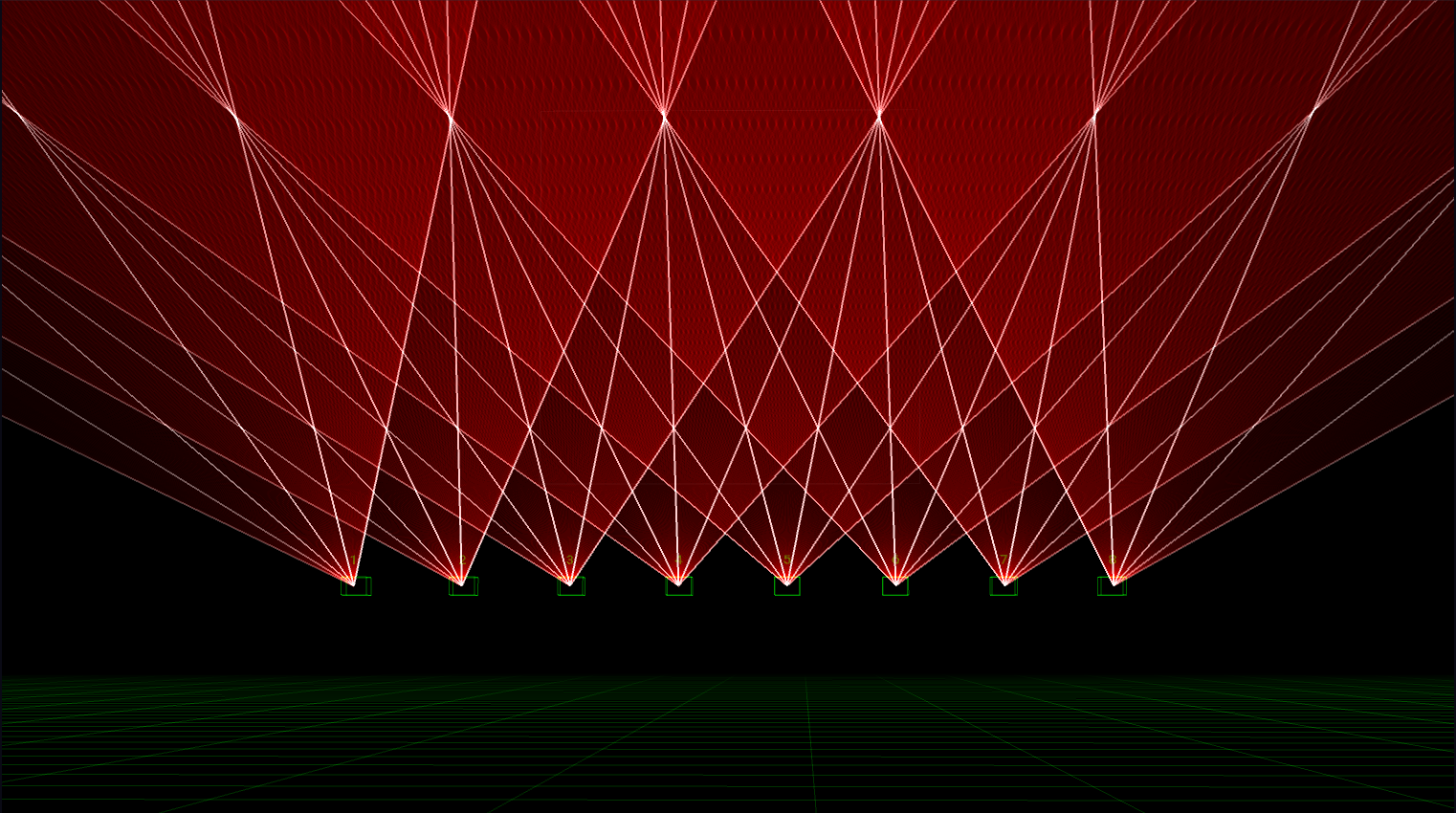
Widok 3D Visualiser
- Kliknij i przeciągnij, aby obracać widok wokół punktu orbity
- Użyj kółka myszy, aby przesuwać się do przodu i do tyłu względem punktu orbity
- Kliknij i przeciągnij z wciśniętym klawiszem Shift, aby przesuwać kamerę bocznie (strafe) w lewo, w prawo, w górę i w dół wzdłuż płaszczyzny XY
- Kliknij dwukrotnie w dowolnym miejscu wizualizatora, aby zresetować pozycję kamery
Ustawienia
Otwórz panel 3D Visualiser Settings z menu Window.
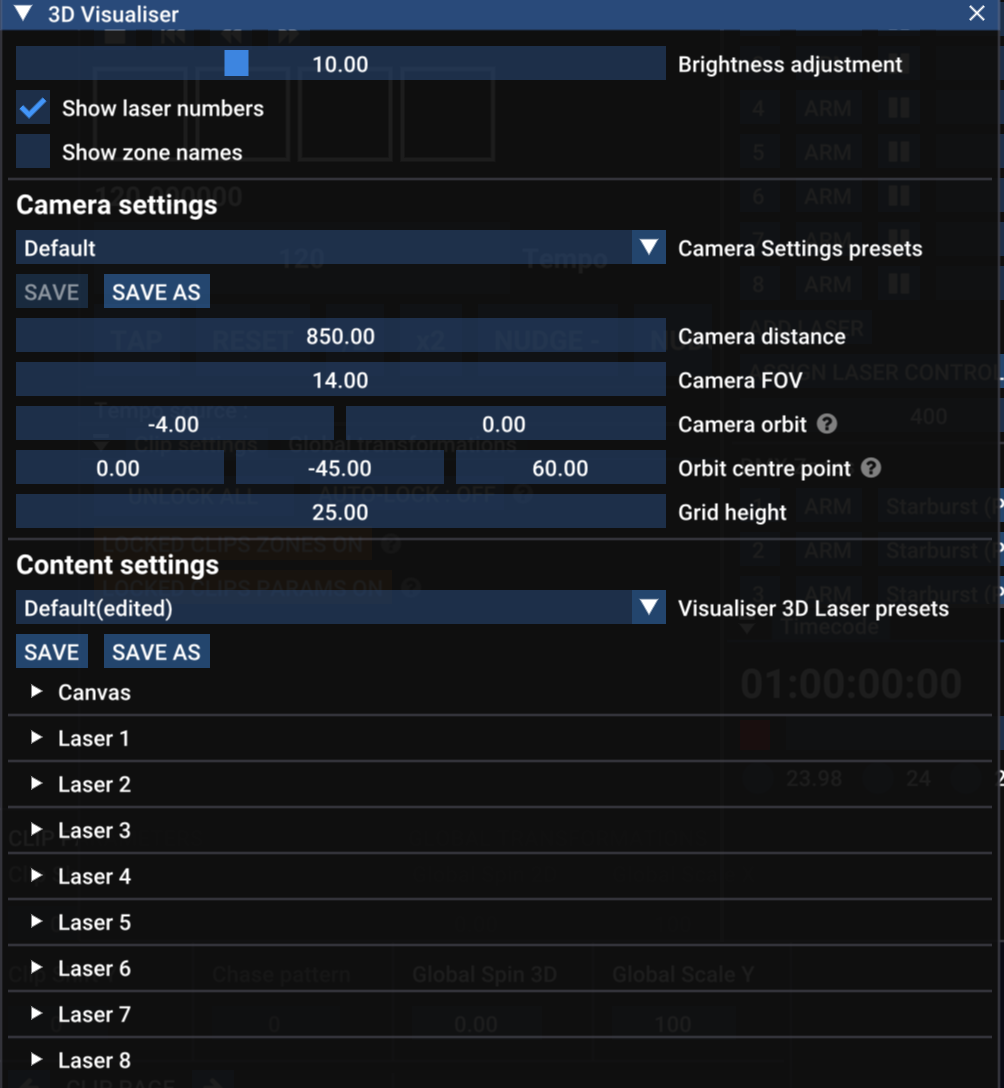
Panel 3D Visualiser Settings
- Visualiser size — zmienia rozmiar wizualizatora względem reszty aplikacji
- Brightness Adjustment — zmienia jasność wyświetlania laserów
- Show laser numbers — wyświetla odpowiedni numer nad każdym laserem
- Show zone names — wyświetla odpowiednie nazwy stref pod każdym laserem
Ustawienia kamery
Te ustawienia dotyczą głównie wirtualnej kamery w przestrzeni 3D. Dostępna jest lista rozwijana z presetami tych ustawień, które możesz zapisywać i ponownie wczytywać.
- Camera distance - Kamera jest zawsze skierowana na swój Orbit point. Odległość kamery określa, jak daleko znajduje się od tego punktu. Możesz też dostosować to ustawienie kółkiem myszy.
- FOV - Pole widzenia — określa, jak szerokokątny lub przybliżony jest obraz z kamery.
- Orbit position — opisuje bieżący obrót wokół punktu orbity. Pierwsza wartość to obrót wokół osi X (pitch), a druga wartość to obrót wokół osi Y (yaw).
- Orbit centre point — pozycja punktu orbity w przestrzeni 3D: x, y, z.
- Grid height — wysokość siatki względem „podłoża” (czyli miejsca, gdzie y = 0).
Ustawienia zawartości
Te ustawienia określają, gdzie lasery (i canvas) są umieszczone w środowisku 3D. Dostępna jest lista rozwijana z presetami tych ustawień, które możesz zapisywać i ponownie wczytywać.
Lasery
Każdy laser ma własną grupę ustawień, którą możesz rozwinąć małym białym trójkątem.
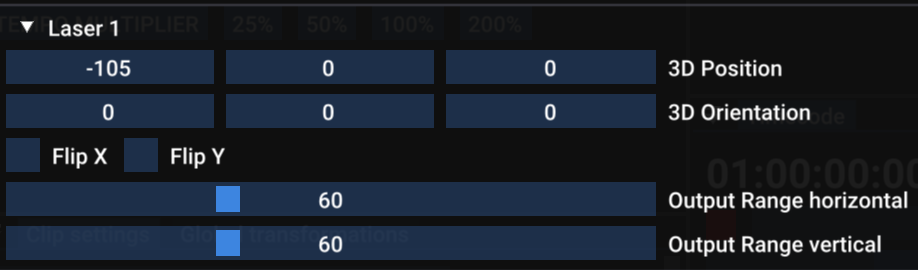
Ustawienia laserów w 3D Visualiser
- 3D Position — pozycja lasera w osiach x, y i z.
- 3D Orientation — obrót lasera wokół każdej z osi x, y i z.
- Flip X / Flip Y — odwraca wirtualne wyjście lasera. UWAGA: nie powinno to być konieczne — lepiej używać ustawień odwrócenia/orientacji lasera, aby skorygować ewentualne niespójności sprzętowe.
- Output Range horizontal / vertical — dotyczy maksymalnego/minimalnego kąta skanerów lasera. Standardowo jest to 60º, ale możesz dostosować tę wartość, jeśli Twoje lasery są inne.
Canvas
Jeśli używasz systemu canvas, możesz także wyświetlić obraz canvas w widoku 3D. Zaznacz pole wyboru, aby renderować canvas, a następnie użyj ustawień pozycji, orientacji i skali, aby określić, jak ma wyglądać w widoku 3D.
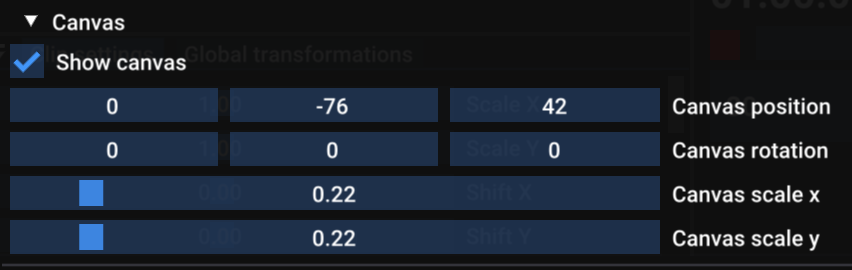
Ustawienia canvas w 3D Visualiser