✅ Instalacja w Windows
Zgodność
Komputery z systemem Windows 10 lub 11, 64-bitowe. Jeśli chcesz uruchamiać duże pokazy, zalecany jest komputer o wysokiej wydajności. Im szybszy komputer, tym płynniejszy będzie animowany obraz laserowy.
Proces instalacji
Gdy masz aktywną płatną licencję, otrzymasz link. Możesz też kliknąć Download na stronie Your licences.
Zobaczysz tę stronę:
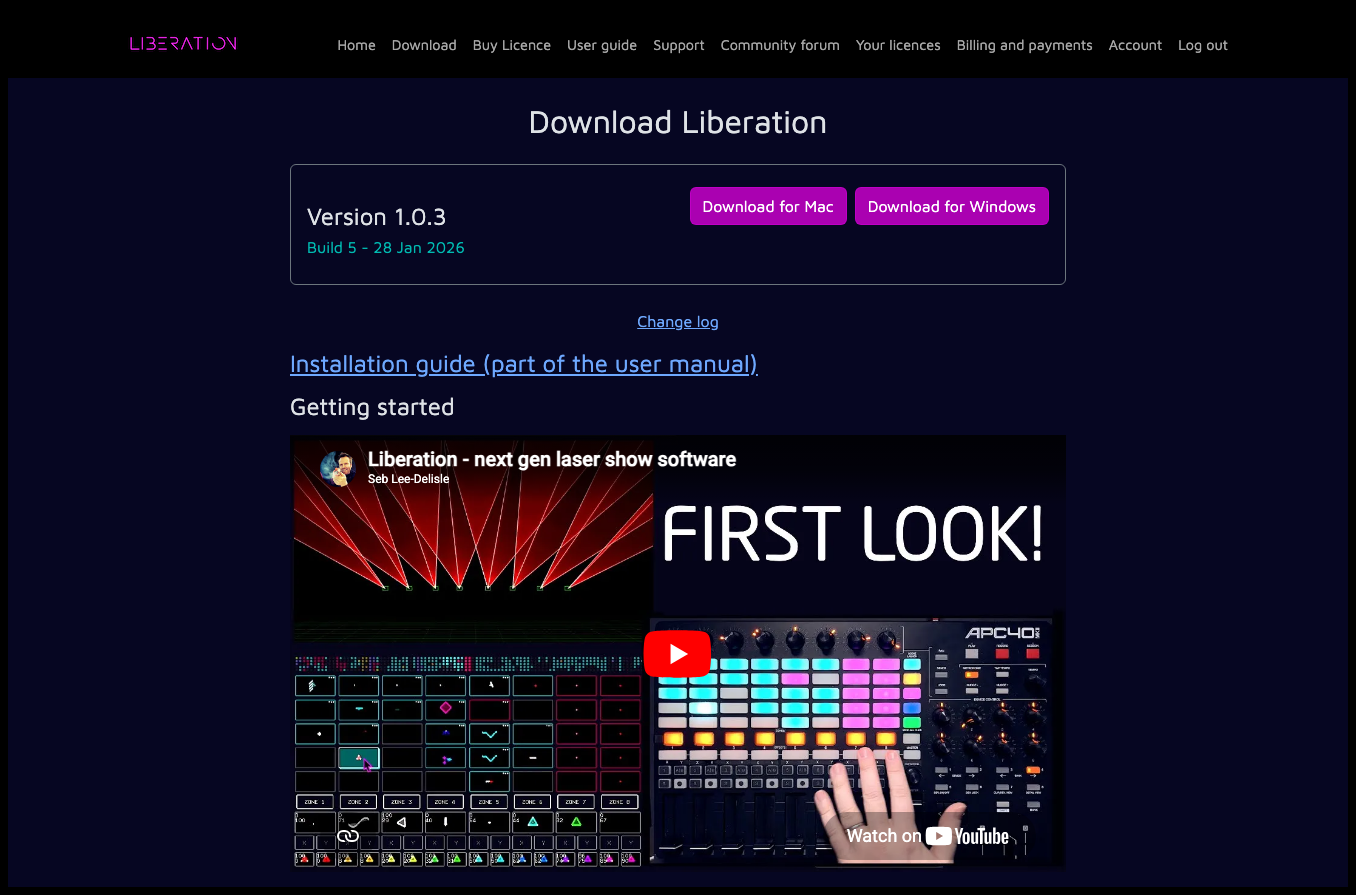
Kliknij Download for Windows (numery wersji mogą się zmieniać). Zobaczysz wskaźnik postępu pobierania — zwykle w prawym górnym rogu; zrzut ekranu pochodzi z Chrome. Po zakończeniu pobierania otwórz folder pobranych plików i kliknij pobrany plik instalatora.
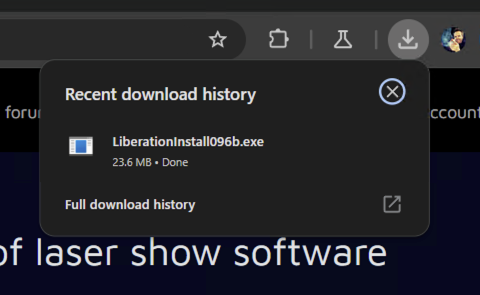
Uruchomi to instalator.
Przed uruchomieniem instalatora może pojawić się ostrzeżenie z pytaniem, czy zgadzasz się na wprowadzanie zmian przez instalator. Kliknij Yes.
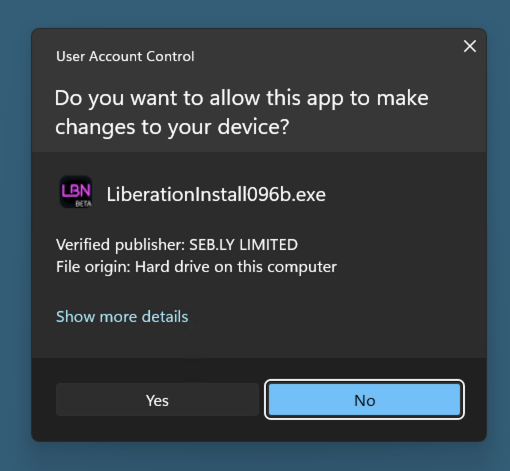
Teraz instalator może się uruchomić. Przejdź przez kolejne strony.
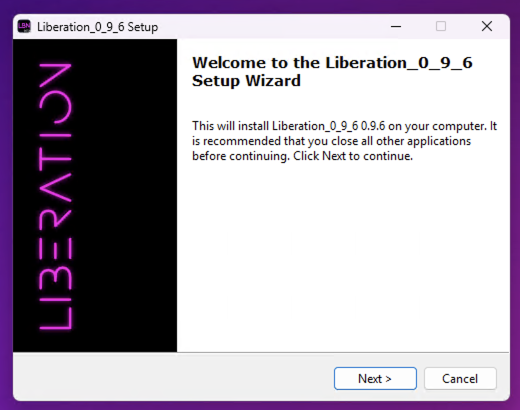
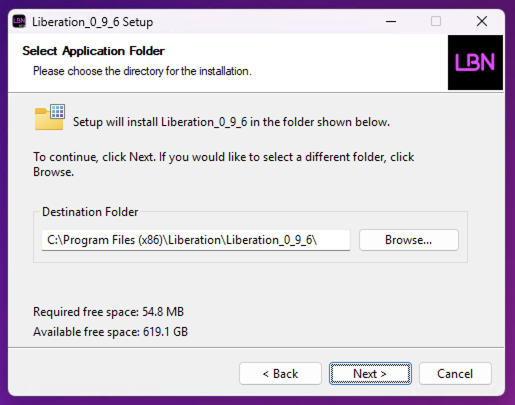
Zalecamy użycie domyślnej lokalizacji instalacji, więc po prostu kliknij Next.
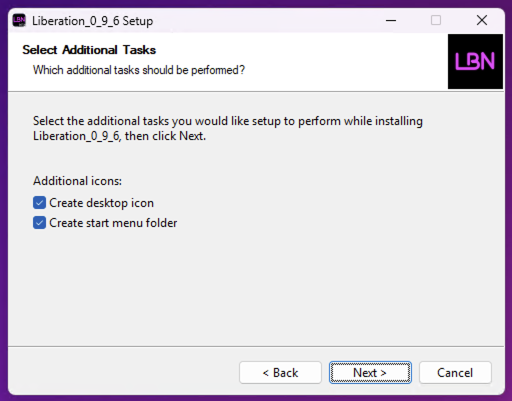
Następnie możesz wybrać opcje dotyczące ikony na pulpicie i folderu w menu Start (zalecane).
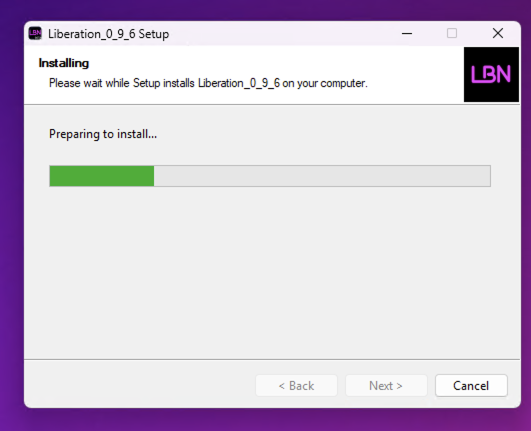
Poczekaj chwilę, aż Liberation zostanie zainstalowany.
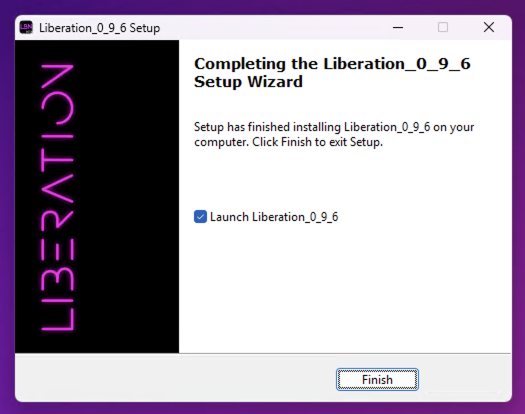
Instalator zakończył pracę. Kliknij Finish, aby go zamknąć i uruchomić Liberation.
Liberation potrzebuje uprawnień dostępu do plików i sieci, więc Windows prawdopodobnie wyświetli kilka monitów o zgodę. Zaakceptuj wszystkie, w przeciwnym razie Liberation może nie działać poprawnie.
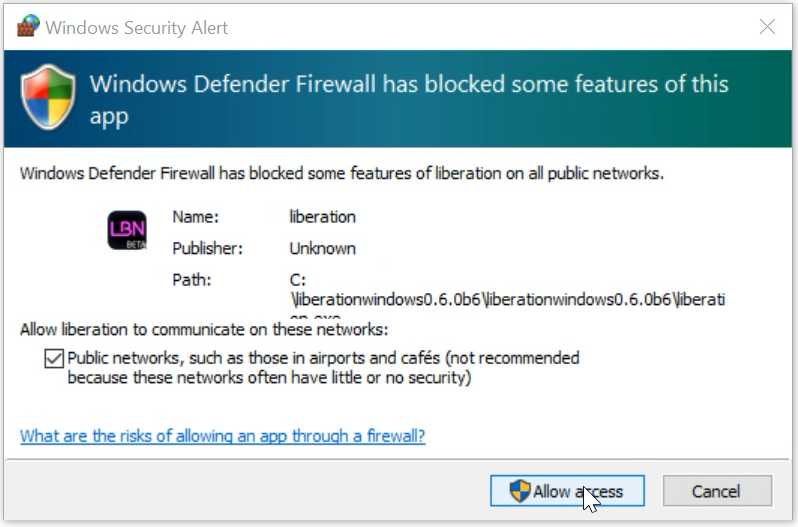
Liberation powinien teraz działać. Aby wysyłać sygnał do laserów, wykonaj kroki opisane w sekcji Autoryzowanie i cofanie autoryzacji.