✅ Panel ustawień Laser output
Otwórz panel ustawień Laser output z menu View -> Laser Output Settings.
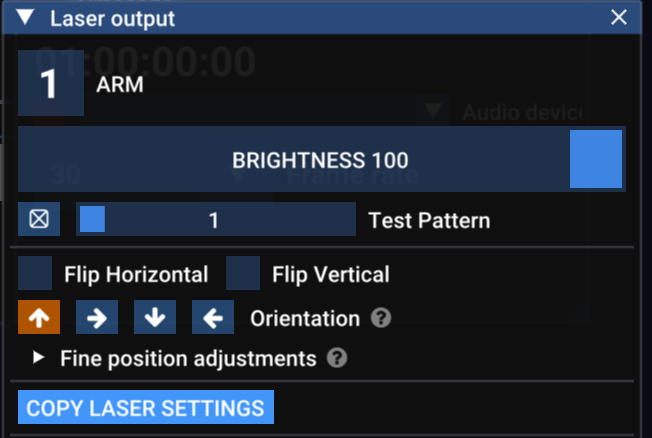
Zobaczysz ustawienia aktualnie wybranego lasera, które możesz zmienić:
- za pomocą jego przycisku z numerem w panelu Laser overview
- klawiszem numerycznym na klawiaturze — klawisze od 1 do 0 otwierają lasery 1–10
- klawiszem
Tab, aby przechodzić między laserami (Shift + Tabprzechodzi wstecz).
U góry tego panelu zobaczysz:
- przycisk z numerem — kliknij go, aby uzbroić/rozbroić ten laser. Jest czerwony, gdy laser jest uzbrojony.
- suwak Brightness tylko dla tego lasera. Pamiętaj, że jest on łączony z globalną jasnością.
- przełącznik Test Pattern i selektor wzoru. Pozwala to wybrać konkretny wzór testowy tylko dla tego lasera. (Te elementy sterujące są również dostępne na pasku narzędzi widoku Output).
Orientacja wyjścia / korekcja odbicia lustrzanego
Kolejne elementy służą do skorygowania konfiguracji lasera, aby działał spójnie w Liberation.
- Flip horizontal / vertical — te opcje pozwalają skorygować wyjście lasera
- Orientation — jeśli laser został zamontowany bokiem albo do góry nogami, możesz skorygować jego obrót tym ustawieniem.
- Fine position adjustments — można ich używać do korekcji bardzo niewielkich przesunięć/obrotów. Służą do kompensacji dryftu lub osiadania, jeśli laser był pozostawiony na noc albo przez dłuższy czas.
Copy laser settings
Zobacz Kopiowanie ustawień lasera.
Ustawienia skanerów
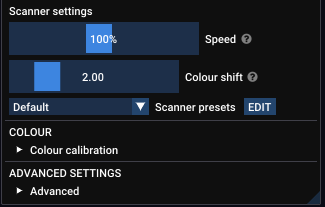
Speed
Ustawienie prędkości określa, jak szybko poruszają się skanery.
Jeśli chcesz poeksperymentować z częstotliwością punktów, kątem wyjściowym i obciążeniem skanerów poza projektem pokazu, zobacz 🟩 Specyfikacje skanerów i Liberation.
Scanner sync (blank shift)
Wiązka zmienia kolor oraz włącza się i wyłącza, gdy skanery przesuwają ją po obszarze projekcji. Te dwa procesy zwykle nie są idealnie zsynchronizowane. Dostosuj to ustawienie, aby je wyrównać.
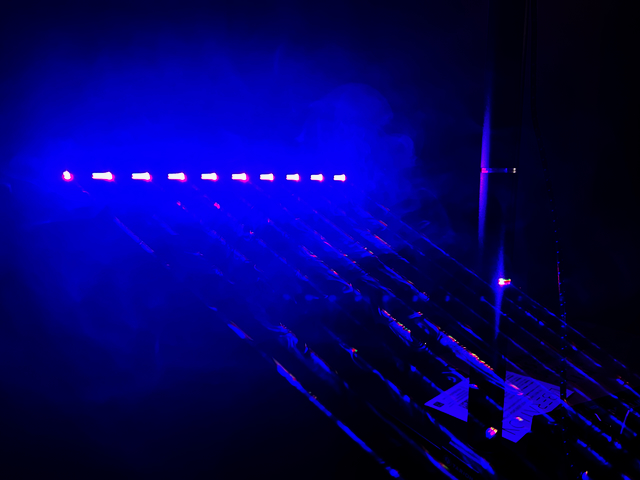
Laserowe „ogonki” — Scanner Sync nie jest ustawiony prawidłowo
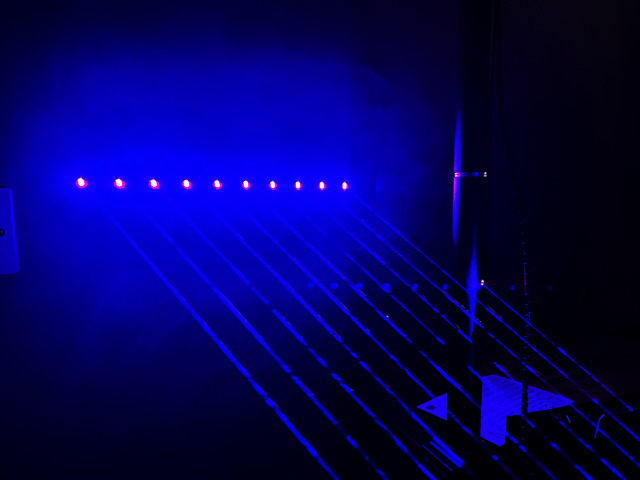
Brak laserowych „ogonków”! Scanner Sync ustawiony poprawnie!
Jeśli na wyjściu lasera widzisz małe „ogonki”, prawdopodobnie trzeba wyregulować synchronizację skanera. Jeśli ogonki pojawiają się niezależnie od ustawienia, najpewniej sterujesz skanerami lub driverami lasera szybciej, niż są w stanie obsłużyć. Spróbuj zmniejszyć prędkość skanera.
Presety skanerów
Użyj tej opcji, aby wybrać gotowe ustawienie skanera. Opcja domyślna zwykle jest odpowiednia, więc nie powinno być potrzeby zmiany tego ustawienia, chyba że masz wyjątkowo słabe (albo wyjątkowo dobre) skanery. Jeśli chcesz wejść głębiej w temat, zobacz ◼️ Presety skanera i profile renderowania
Kalibracja koloru
Możesz użyć tego systemu do skorygowania krzywej jasności i balansu bieli lasera. Zobacz Kalibracja kolorów
Ustawienia zaawansowane
Nie powinno być potrzeby zmieniania tych ustawień, ale jeśli chcesz dowiedzieć się więcej, zobacz ◼️ Zaawansowane ustawienia lasera