✅ Clip 设置
Clip settings 面板
Clip settings 面板
使用 Scale X 和 Scale Y 调整 Clip 输出大小。除非按住 SHIFT,否则它们会联动。
使用 Shift X 和 Shift Y 调整 Clip 的水平和垂直位置。
Zone Delay/Chase 是非常有趣的功能,单独有一节说明。见 Zone Delay/Chase。
参数面板
Clip Deck 右侧的面板会显示八个与当前上下文相关的参数。选中某个 Clip 后,前几个控件分别是所选 Clip 的 Shift X、Shift Y 和 Zone Delay,之后是全局的 Spin 和 Scale 控件。
这些参数也会同步映射到受支持的 MIDI 控制器。如果未选中 Clip,Clip 专用的几个位置会留空。如果按住某个分组按钮,前两个控件会改为该分组的淡入和淡出时间。
锁定 Clips
Clip 被锁定后无法移动或删除。要锁定 Clip,在右键菜单中勾选 Locked。在 Clip settings 面板中还有更多选项:
- UNLOCK ALL - 解锁 Clip Deck 中的所有 Clips。
- AUTO-LOCK - 当 Auto-Lock 开启时,任何自动播放的 Clip(通过 Timeline 或 MIDI record/playback 系统)都会被锁定。这在你用 Logic Pro(或类似软件)编排演出时很有用,可避免误改用于演出的 Clips。
- LOCKED CLIPS ZONES - 开启后无法更改任何已锁定 Clip 的 Zones
- LOCKED CLIPS PARAMS - 开启后无法更改任何已锁定 Clip 的参数(scale、shift 等)。
右键菜单
右键点击 Clip 会出现该 Clip 的部分选项。关于菜单前几项的更多说明,见 Clip Editor 介绍、Clip 设置 和 Clip 分组。
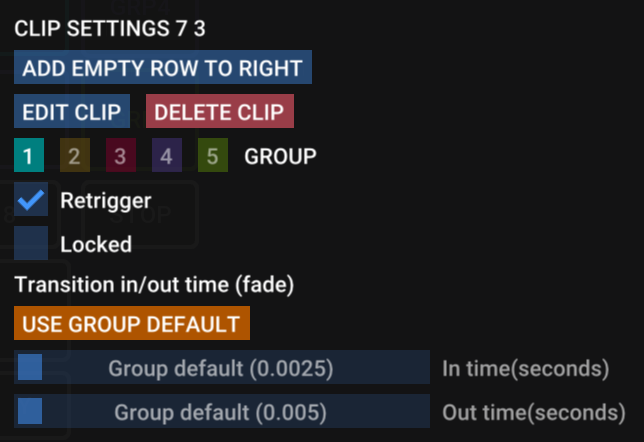
The clip settings right-click menu
Retrigger
默认情况下,Clips 处于 retrigger。这意味着无论你在何时按下,Clip 都会从当前时刻开始播放。因此如果你启动得晚,动画也会晚一点。
如果未启用 Retrigger,Clip 将始终保持在节拍上——就好像它从时钟起点开始播放。这适用于通过外部时钟信号与音乐严格同步的情况。
Transition in/out time(fade)
可以为 Clip 设置淡入和淡出,时长以秒为单位。默认情况下,淡入淡出时间会继承其分组设置(可通过右键点击分组按钮更改)。
如果你希望与 Group 的淡入淡出不同,先关闭 USE GROUP DEFAULT,然后调整 Clip 的 In time 和 Out time 滑块。