✅ 快速入门指南
简介
欢迎使用 Liberation —— 新一代激光秀软件。
Liberation 是一款功能强大、结构复杂的现代软件;它以易用性和可靠性为基础,让你可以自由表达创意。它快速、高效且流程顺畅;按照这份快速入门指南操作,你很快就能开始使用!
管理激光器
Liberation 非常灵活,即使没有连接任何实际激光器,你也可以设置激光器并进行可视化。等你准备好实际输出时,再把每个输出无缝分配给激光控制器即可。
默认设置中有 8 台激光器水平排列,但你可以按需自定义。刚开始熟悉软件时,建议先保留这个默认设置;之后再根据你的硬件配置进行调整。(见设置项目)
软件概览
安全关闭
只要在运行激光器,你就必须随时备有硬件急停按钮(见急停 / 联锁)。如果只是想在不那么紧急的情况下关闭所有输出,可以使用 DISARM ALL 按钮,或按 Escape 键(也可以按 APC40 上的 SESSION 键)。你也可以使用屏幕上的滑块或 APC40 上的主推子来降低 Global Brightness。
滑块控件
Liberation 中有多种滑块和控制项。
键盘快捷键
完整的键盘快捷键列表见这里:键盘快捷键
屏幕布局
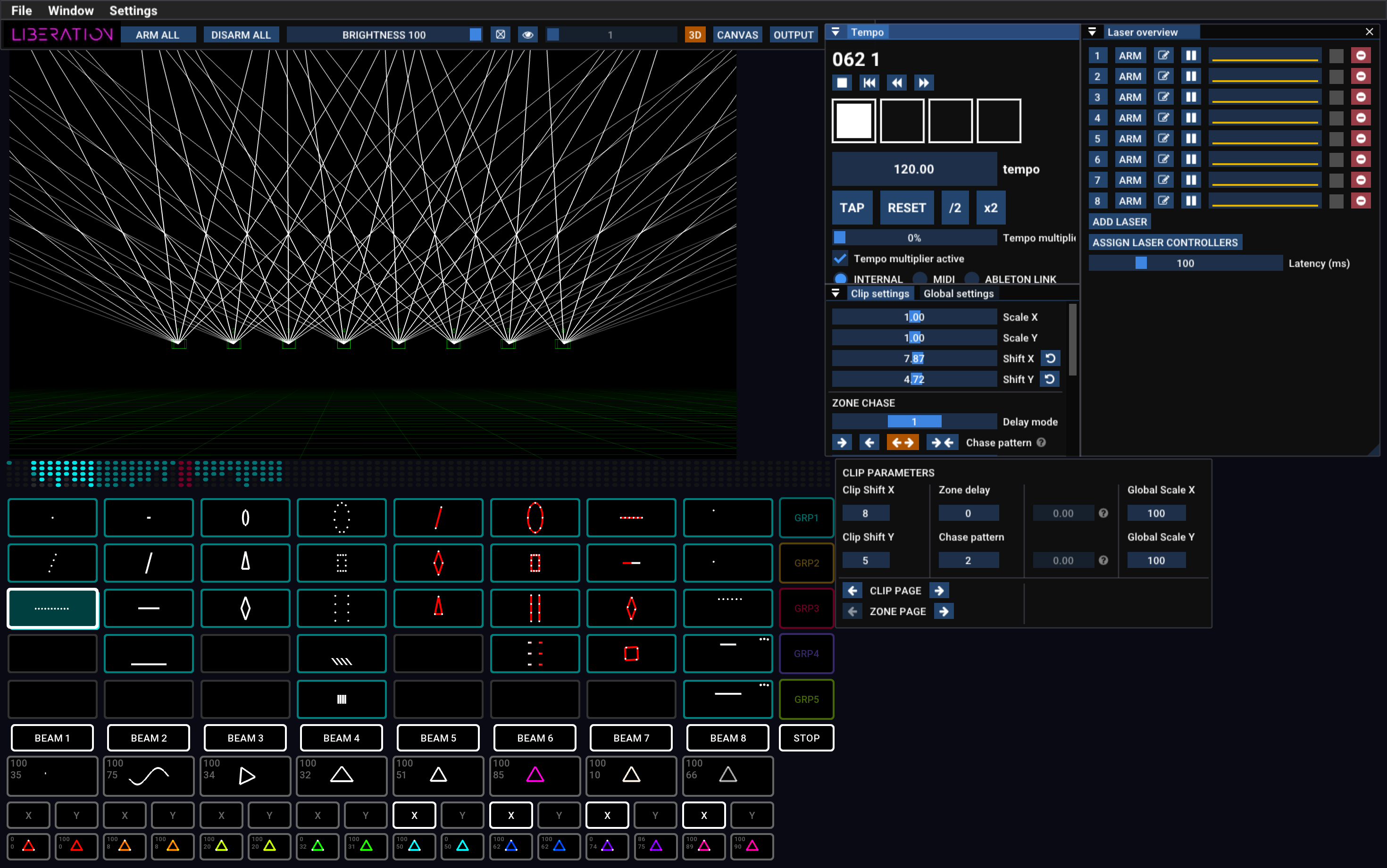
Menu

Menu 中可以找到所有文件导入/导出选项,也可以打开各个面板。你还可以在这里使用许可证授权或取消授权当前电脑(位于 Liberation -> Authorise/Deauthorise this computer)。
Icon bar

这里包含常用操作,例如启用/关闭所有激光器输出、Global Brightness、Test Pattern,以及在 3D、Canvas 和 Output view 之间切换。
Views
屏幕左上方的大区域可以显示 3 个主要 view 之一:3D、CANVAS 和 OUTPUT。使用 Icon bar 上的按钮进行切换(也可以按 Tab 键在 3D view 和 Output view 之间切换,然后继续按 Tab 依次切换每一路激光输出)。

3D View
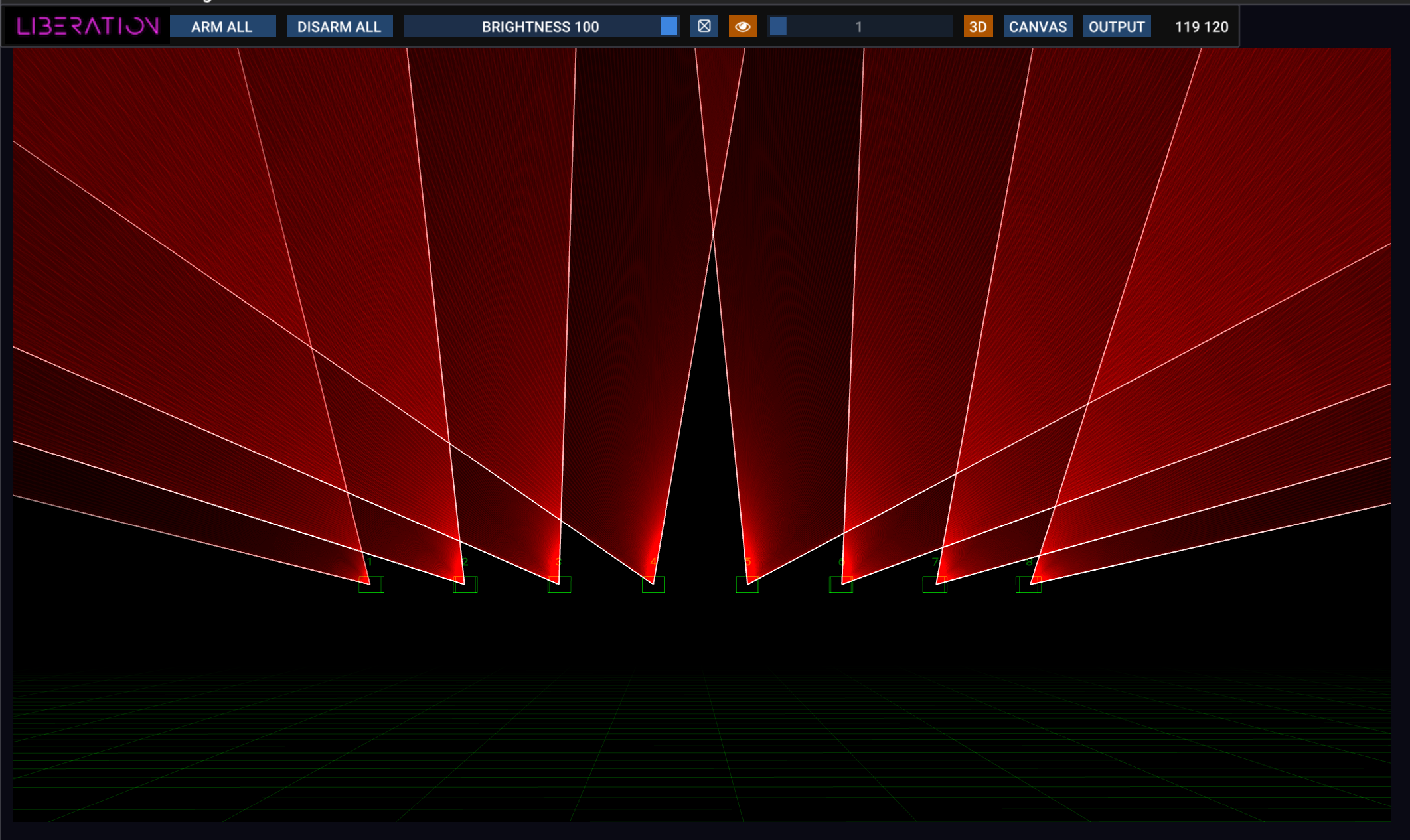
3D view 会显示你的激光器效果,并且可以配置成与你自己的激光器设置相匹配。点击并拖动可旋转摄像机视角,使用鼠标滚轮可前后移动。更多选项可在 3D Visualiser settings 面板中找到(View -> 3D Visualiser Settings)。见 3D Visualiser。
Output View
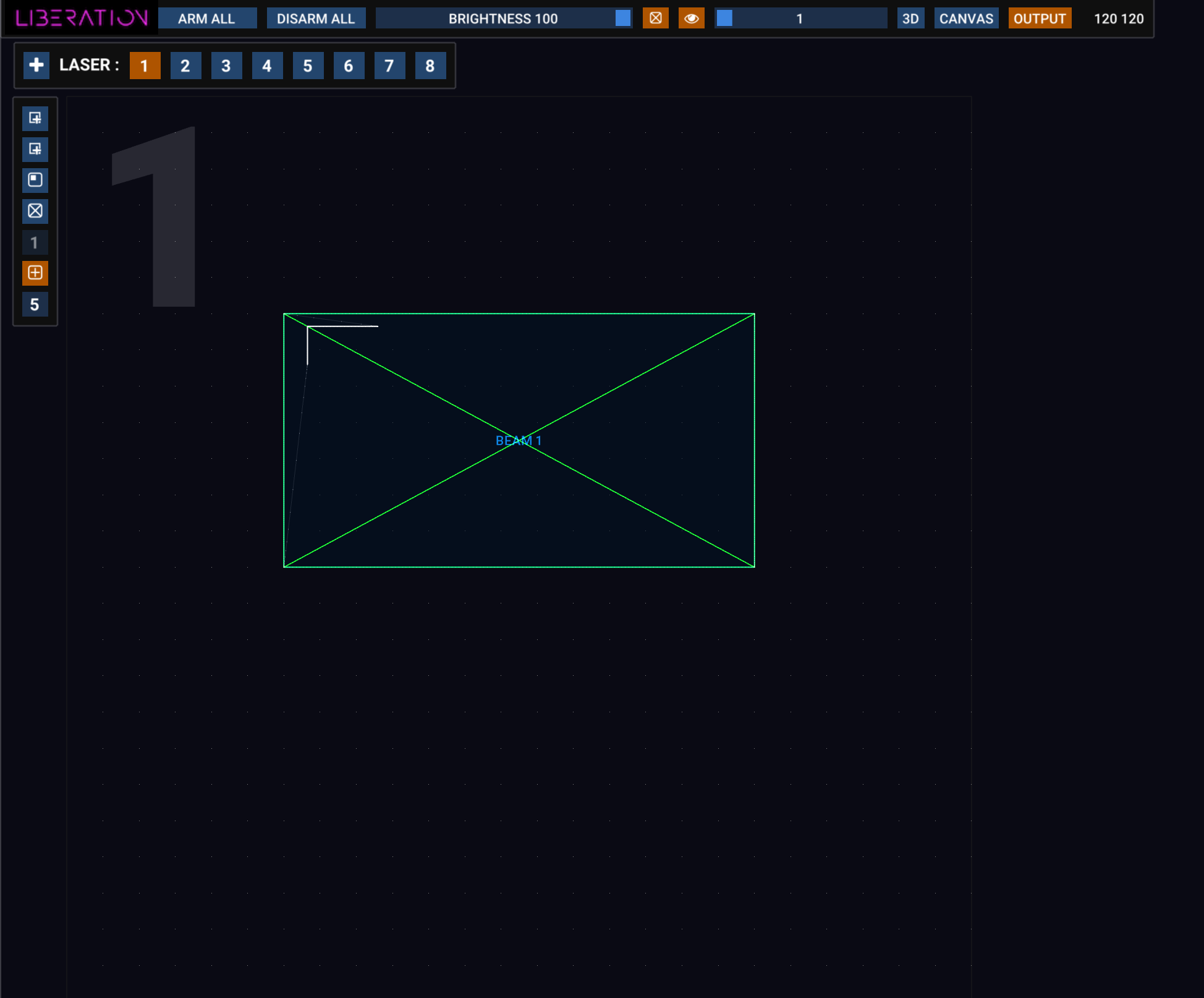
Output view 用于为每台激光器配置 zone 和 mask。(注意左上角的超大数字,方便你清楚知道当前正在编辑哪台激光器!)
这个 view 表示该激光器的完整输出范围,以及每个 zone 在其中的位置。默认情况下,每台激光器只有一个 zone,但你可以根据实际需要添加任意合理数量的 zone,并且它们都会显示在这个 view 中。
你可以通过以下方式选择要编辑的激光器:
- 顶部栏中的编号按钮
- 按下对应激光器的数字键(1-9 keys)
- 使用
Tab键依次循环切换
按 + 按钮可向设置中添加新的激光器。(Laser Overview 面板中也有一个 ADD LASER 按钮)
在 Laser Overview 面板中点击红色 ⊖ 按钮,可从设置中删除一台激光器。
你可以使用鼠标滚轮放大和缩小;在没有 zone 的任意位置点击并拖动可移动视图。
点击某个 zone 可选中它,然后用鼠标调整其角点。拖动角点时按住 Alt / Option 键,可进行非等比例调整。右键点击 zone 可查看更多选项,包括更改 zone 类型。
左侧有一列图标按钮,将鼠标悬停在任意按钮上即可查看其功能说明。这里的按钮可用于添加 beam zone、canvas zone 和 mask。还有一些选项可只为当前激光器设置 Test Pattern,以及配置网格和吸附设置。
更多详情见 Output 视图。
Canvas
Canvas 系统主要用于图形和建筑投影映射。你可以把复杂图像分配到多台激光器上,并对每个部分进行透视校正。见图形与 Canvas 系统。
APC40 MIDI 控制器
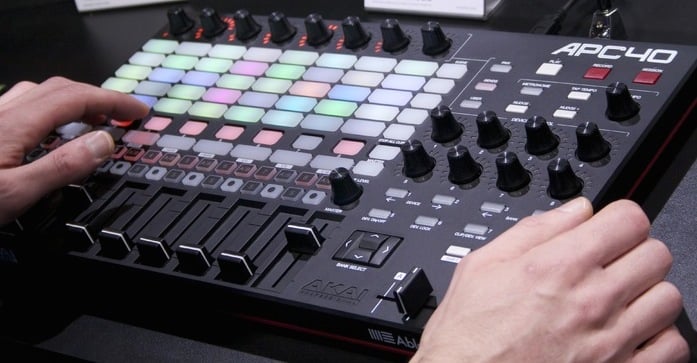
虽然可以用鼠标和键盘控制 Liberation,但使用 APC40 MIDI 控制界面会好得多(Mark 2 最合适,Mark 1 也可以使用)。
另见:APC40 参考
Liberation 也支持 APC Mini 和 MIDI Fighter Twister。对于大多数场景,APC40 Mark 2 仍然是最佳选择。
Clip 和效果
Clip Deck 概览
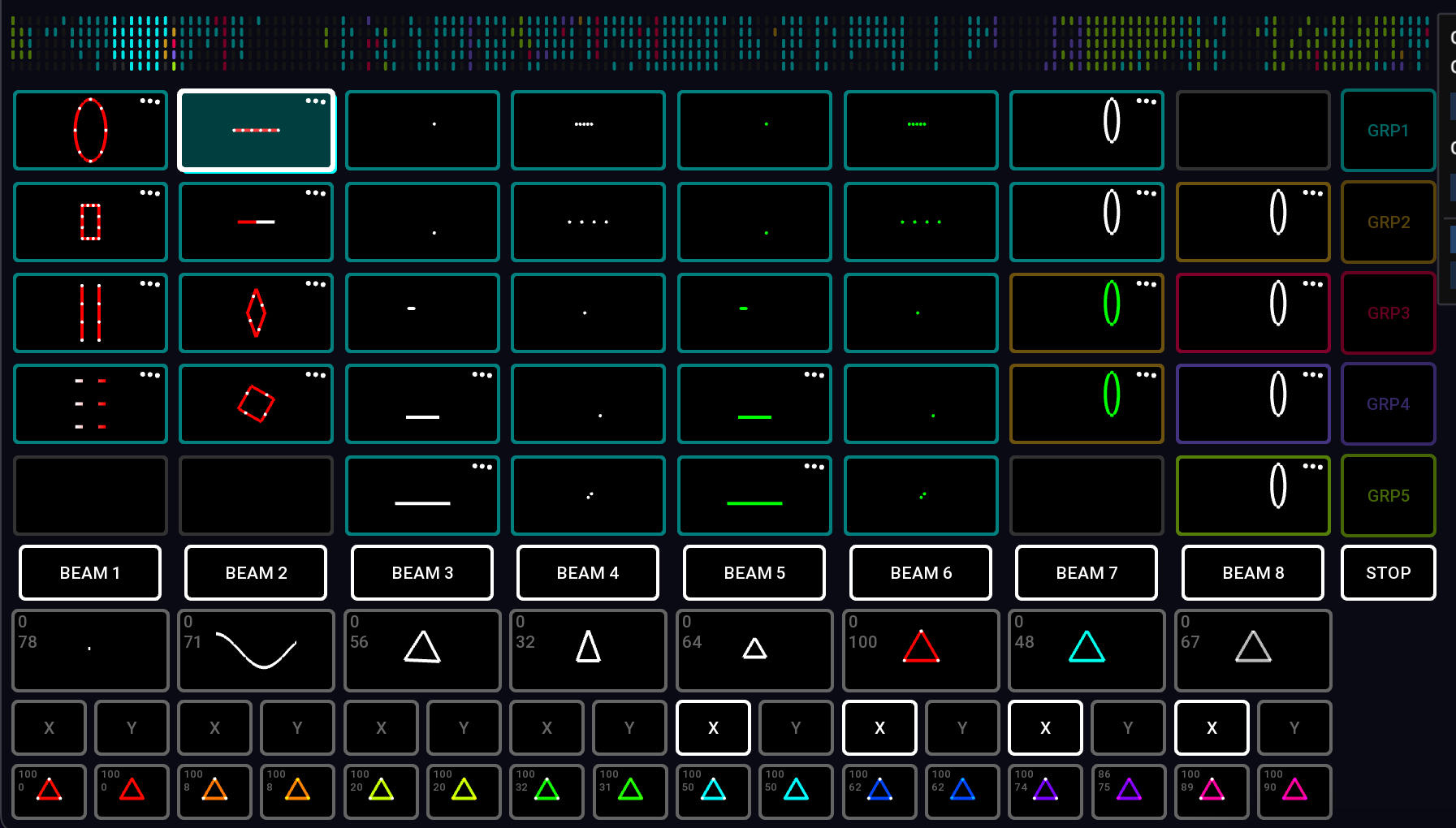
这个网格称为 Clip Deck,所有激光 Clip 都存放在这里。它的设计与 APC40 上 8 x 5 的按钮网格直接对应。
浏览 Clip Deck。
你可以通过以下方式左右滚动 Clip Deck:
- 左右方向键。加按
Cmd / Ctrl可一次滚动整页。 - 触控板:滑动
- 鼠标:如果鼠标支持横向滚动,将鼠标悬停在 Clip Deck 上即可使用
- APC40 滚动旋钮
- APC40 <- DEVICE -> 按钮
为了帮助你定位,顶部有一个 Clip Deck 的迷你可视化视图。另见 Clips 与 Clip Deck
启动和停止 Clip
按下 Clip 按钮(用鼠标或 APC40 都可以)即可启动 Clip。再次按下可停止。当你启动一个 Clip 时,除非按住 shift,否则所有同色的其他 Clip 都会自动停止。
有些 Clip 会处于 Flash mode(默认情况下为红色 Clip),这类 Clip 会在你松开 Clip 按钮后立即停止。
STOP 按钮会停止当前正在运行的所有 Clip。
为 Clip 设置输出 zone
在 Clip 按钮下方,你会看到 zone 按钮,默认是 beam zone 1 到 8(BEAM 1、BEAM 2 等)。zone 按钮会亮起,表示哪些 zone 已分配给当前选中的 Clip。

在 zone 按钮下方再往下两行,你会看到 X/Y 翻转按钮,可用它们将 Clip 水平或垂直翻转。
右键点击某个 Clip 可编辑更多 Clip 设置。另见 Clip 设置
Groups
你会注意到每个 Clip 都有彩色轮廓,这个颜色表示它所在的 group。APC40 的 Clip 按钮也会以这个颜色亮起。
| Group 1 | 青色 |
| Group 2 | 橙色 |
| Group 3 | 红色 |
| Group 4 | 靛蓝色 |
| Group 5 | 绿色 |
group 系统非常灵活,可以让你:
- 保持一个 group 中的 Clip 继续运行,同时切换另一个 group 中的 Clip
- 快速为同一 group 中的所有 Clip 分配 zone 和 X/Y 翻转
- 为 Clip 设置 Flash mode(Group 3 默认设置为 Flash mode)
group 还包含淡入/淡出过渡设置,这些设置可以被其中的 Clip 继承,也可以被覆盖。
你可以使用右键菜单中的按钮为 Clip 分配 group;如果使用 APC40,可以按住 group 按钮,在它仍被按住时再按 Clip 按钮。
更改同一 group 中所有 Clip 的 zone 设置
使用 APC40 时,先按下 group 按钮,然后在它仍被按住时,使用 zone 和 X/Y 按钮切换该 group 中所有 Clip 的 zone 设置。
另见 Clip 分组
效果
Liberation 的效果系统功能强大且灵活,可实时改变 Clip 输出。默认效果按钮 1-8 位于 zone 按钮下方。
应用效果
按下效果按钮可切换效果开关;更推荐使用 APC40 的推子 1-8 来淡入淡出效果。
效果参数
使用旋转控制器 1-8* 调整每个效果的 parameter。(也可以用鼠标右键点击来调整 level 和 parameter)。parameter 的变化会根据效果设置的不同产生不同作用。默认效果见下方列表。
*旋转控制器 1-8 位于 APC40 Mk2 顶部,在 Mk1 上位于右上方。另见: APC40 参考
默认效果

- Randomiser:\ 为 Clip 输出应用混乱运动。parameter 调整混乱程度/速度。
- Sine wave:\ 将所有内容沿移动的正弦波进行扭曲。parameter 调整波长。
- Rotation:\ 旋转所有内容。parameter 调整旋转速度。
- Horizontal flip:\ 水平方向挤压和拉伸所有内容。parameter 调整速度。
- Scale:\ 反复将所有内容从完整尺寸缩放到零。parameter 调整速度。
- Hue:\ 改变所有内容的色相,但不改变饱和度(也就是说,白色内容仍保持白色)。parameter 调整色相。
- Saturation and hue:\ 改变所有内容的色相,并将颜色完全饱和(也就是说,白色内容会变为对应颜色)。parameter 调整色相。
- Flash:\ 反复将所有内容的亮度从满亮闪烁到零。parameter 调整闪烁速度。

底部一行还有另外 16 个颜色效果,用于应用预设的色相和饱和度值。
请注意,这些是默认效果,但你几乎可以把它们编辑成任何想要的效果!
什么是“当前选中的 Clip”?
当你启动一个 Clip 时,它会亮起,表示正在运行。它周围还会有白色轮廓,表示这是当前选中的 Clip。每当你切换 zone 按钮或调整 Clip 设置时,这些操作都会应用到当前选中的 Clip。
Clip Settings 面板
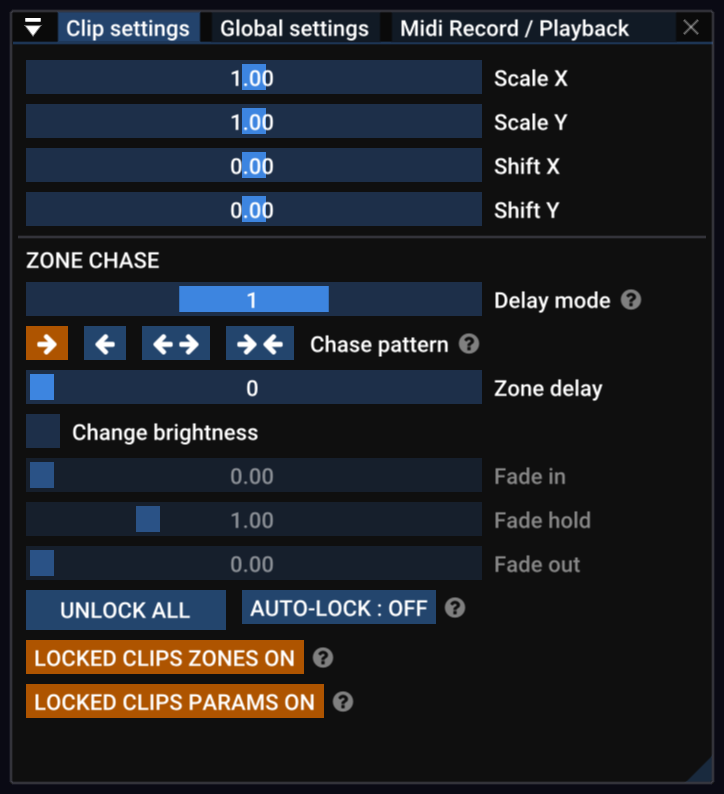
使用 Clip Settings 面板可编辑缩放、X/Y 位置,并访问强大的 zone delay 系统。
Global Settings 面板
使用 Global Settings 面板可调整影响所有 zone 中所有输出的全局输出设置。
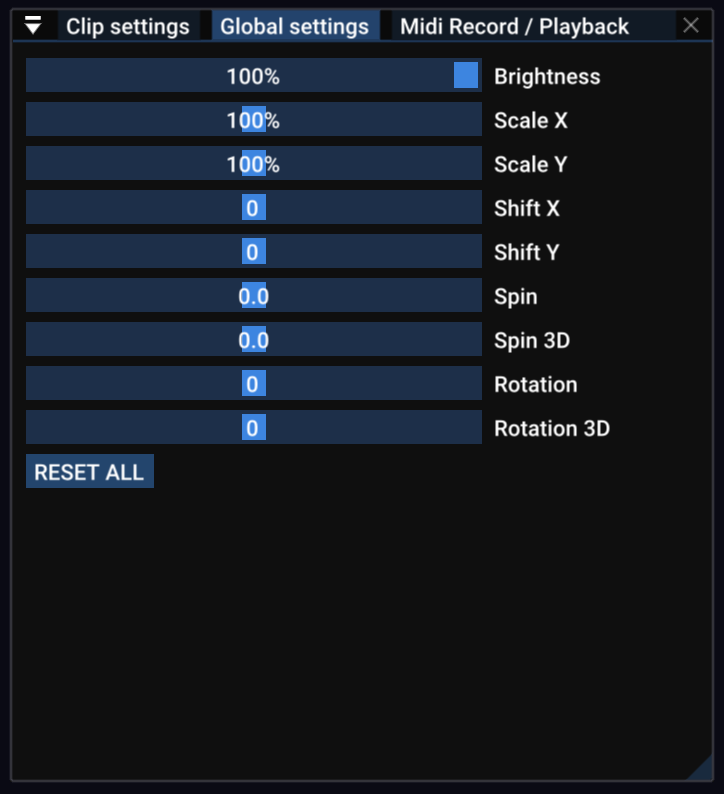
开启 AUTO RESET 后,当没有 Clip 播放时,会自动重置所有 Global settings。
Timing
几乎所有激光演出都会配合某种音乐音轨,因此 Liberation 的 Timing 系统基于每分钟节拍数的速度。在 Tempo Panel 中,你可以看到时间的可视化表示;每个方块代表一拍,并会按节拍闪烁。
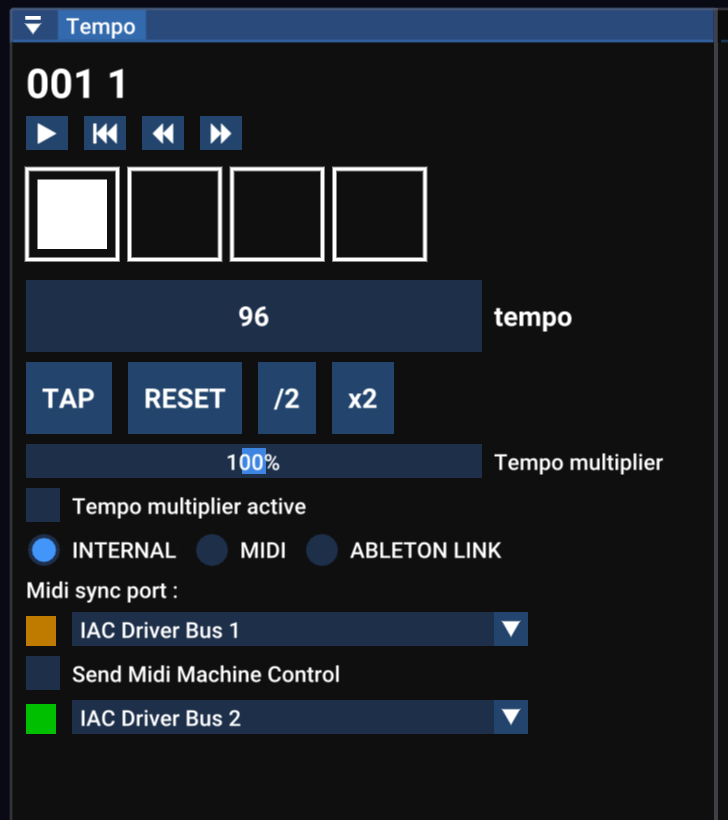
这里有多种同步选项,包括 MIDI clock 和 Ableton Link。如果你知道音乐的速度,可以使用屏幕上的滑块或 APC40 的 Tempo 旋钮手动调整;也可以使用 Tap Tempo 系统跟随音乐节拍。
Tap Tempo
Tap Tempo 是音乐应用中常用的术语,它让你可以在音乐播放时按节拍敲击来设置速度。你可以使用屏幕上的按钮,但建议使用 T 键或 APC40 上的 Tap Tempo 按钮(如果愿意,也可以使用脚踏开关)。
按 R 键或 APC40 上的 Metronome 按钮,可将速度重置到小节开头。
按 Y 键或转动 APC40 上的 Tempo 旋钮,可将速度取整为整数。这对电子音乐很有用,因为电子音乐的每分钟节拍数通常是整数。
整理 Clip Deck
要在 Clip Deck 中移动某个 Clip,请点击并拖动到新位置。拖动时,你可以使用方向键(或 APC40 上的滚轮/按钮)左右滚动。
拖动时按住 Alt / Option 键可复制一份。
按住 Alt / Option 并点击 Clip,可在不启动它的情况下选中它。
按住 Alt / Option + Shift 并点击 Clip 可进行多选,或在 Clip 外点击并拖动进行“套索”选择。
点击并拖动会拖动所有已选中的 Clip。
要删除一个或多个 Clip,可以把它们拖出 Clip Deck(会出现垃圾桶图标),也可以使用 Clip 右键菜单中的 DELETE 按钮。
Laser Overview 面板
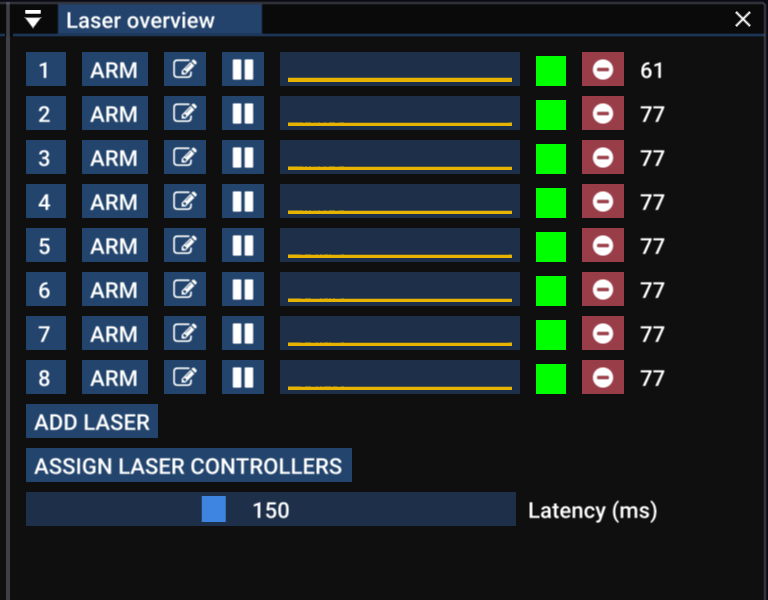
Laser Overview 面板可以让你快速查看当前运行的激光器状态。右侧的绿色方块表示激光控制器状态正常。如果变成橙色,表示偶尔有掉线;如果变成红色,表示已断开连接。如果是灰色,则表示根本没有连接到控制器。
中间的图表是帧长度历史记录,右侧的数字是当前帧率。内容越复杂,帧率就会越低(也就是更容易闪烁)。低于约 25fps 时,画面就会开始显得有些闪烁。
如果帧率较低,请参阅提升旧设备上的性能中的建议。
连接到激光器 - Controller Assignment 面板
点击 Assign Laser Controllers 按钮可打开 Controller Assignment 面板。(也可以通过菜单栏中的 View -> Controller Assignment 打开此面板)。
你可以在这里选择哪些激光输出发送到哪些激光控制器。将右侧列表中的控制器拖放到左侧的槽位中即可。你也可以重命名控制器,使其名称与配对的激光器一致(使用笔形图标按钮)。
更多详情请阅读 控制器分配章节。
Laser Settings 面板
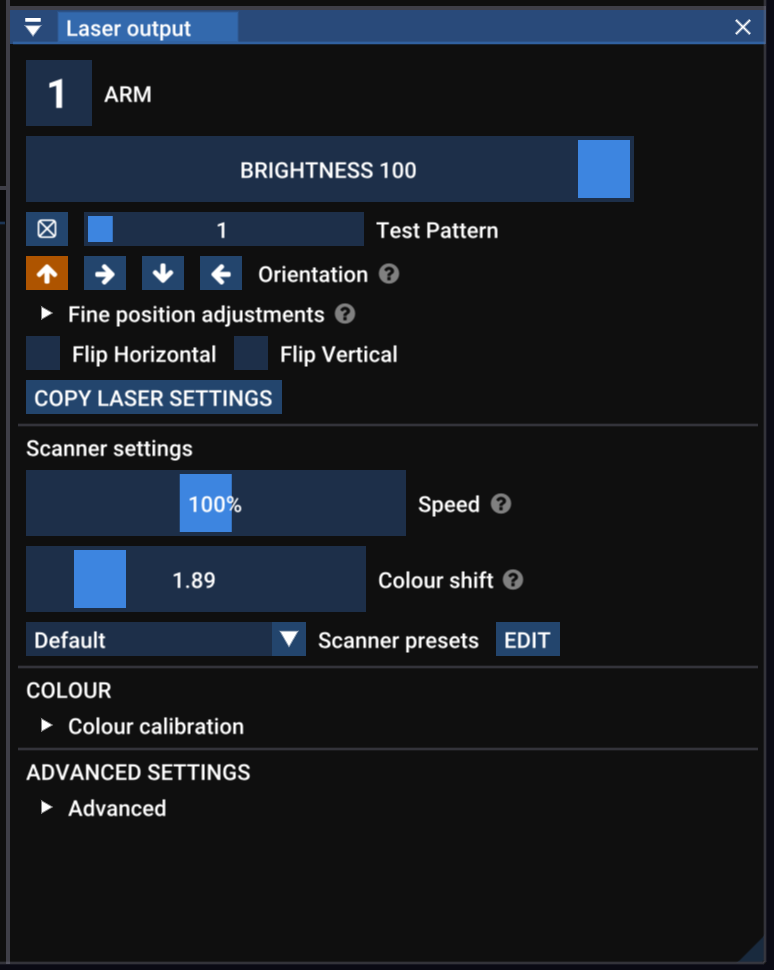
此面板显示当前选中的激光器的设置(由顶部的数字表示)。可使用 tab 键、按数字键、点击 Laser Overview 面板中的激光器编号,或在 Output view 中点击来切换当前选中的激光器。
- Number button 启用或关闭该激光器输出;如果为红色,表示该激光器已启用输出。
- Brightness 调整该激光器的亮度,不影响其他激光器(并且会与 global brightness 设置叠加——也就是说,如果两者都是 50%,该激光器最终亮度为 25%)。
- Test Pattern 只为这台激光器开启测试图案(会覆盖全局测试图案设置)
- Orientation 校正侧挂或倒挂安装的激光器。
- Flip Horizontal and Flip Vertical 反转激光器输出。对于接线不一致的激光器,可用于输出校正。
- Copy Laser Settings 打开一个面板,可将这台激光器的各种设置复制到其他激光器。
扫描器设置
显示用激光器的工作方式是:极高速移动单束激光,并快速开关光束,从而在空气中绘制形状。你看到的线条、形状和图像,实际上是光束以快到眼睛无法跟上的速度沿路径扫描出来的。
点流是告诉激光器下一步移动到哪里、以及光束何时开启或关闭的数据。在 Liberation 中,Clip 会在发送到激光器时实时转换成这种点流。
Liberation 让你可以详细控制点流的生成方式,从而为每台激光器在平滑度、亮度和性能之间取得平衡。
基本扫描器设置包括:
- Speed 是扫描器速度,也就是激光移动绘制形状的速度。这相当于在传统激光软件中调整点率,但在 Liberation 中,你可以在不依赖点率的情况下改变激光移动速度。通常不需要调整此项。
- Scanner sync(有时称为 blank shift,以前称为 Colour Shift)扫描器会非常快速地移动激光,但亮度和颜色变化通常会与移动不同步。这会表现为光束和线条边缘出现轻微闪烁的光“尾巴”。使用此项调整可让移动与颜色彼此同步。见 激光输出设置面板
其他高级扫描器设置在高级章节中说明。
Zoning
关于设置激光器和划分 zone 的完整指南,见:激光器设置流程概览