✅ 3D Visualiser
介绍
Liberation 的 3D visualiser 非常实用——你无需任何激光就能设计和完善演出!我本人也非常依赖它,尤其是在激光数量很多、设置复杂时。
在 3D 空间中导航
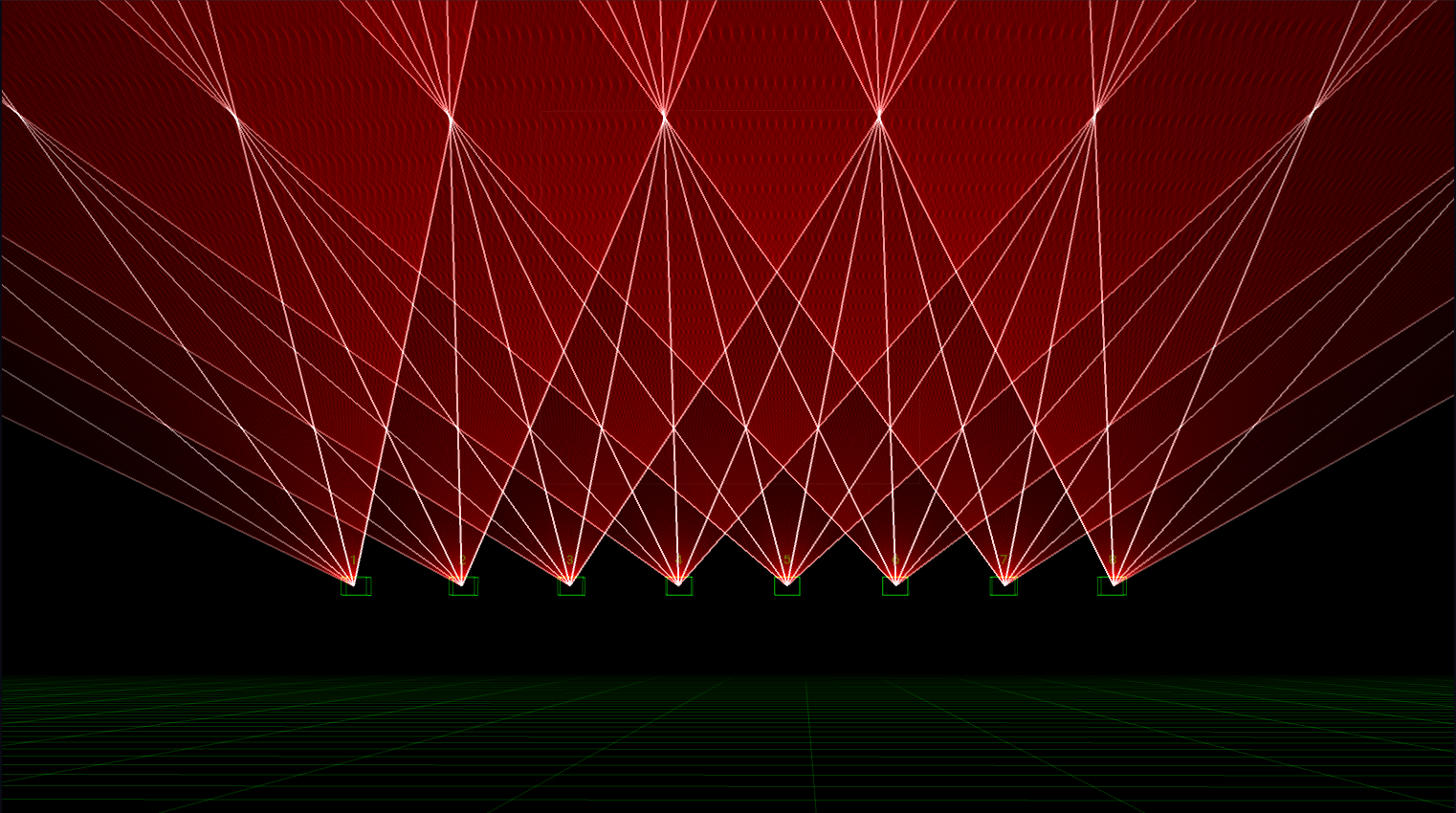
3D Visualiser 视图
- 点击并拖动以围绕轨道点旋转视角
- 滚轮向前/向后移动至轨道点
- 按住 Shift 键并拖动,可在 XY 平面横向移动镜头(向左、向右、向上、向下)
- 双击 visualiser 内任意位置重置镜头位置
设置
通过 Window 菜单打开 3D Visualiser Settings 面板。
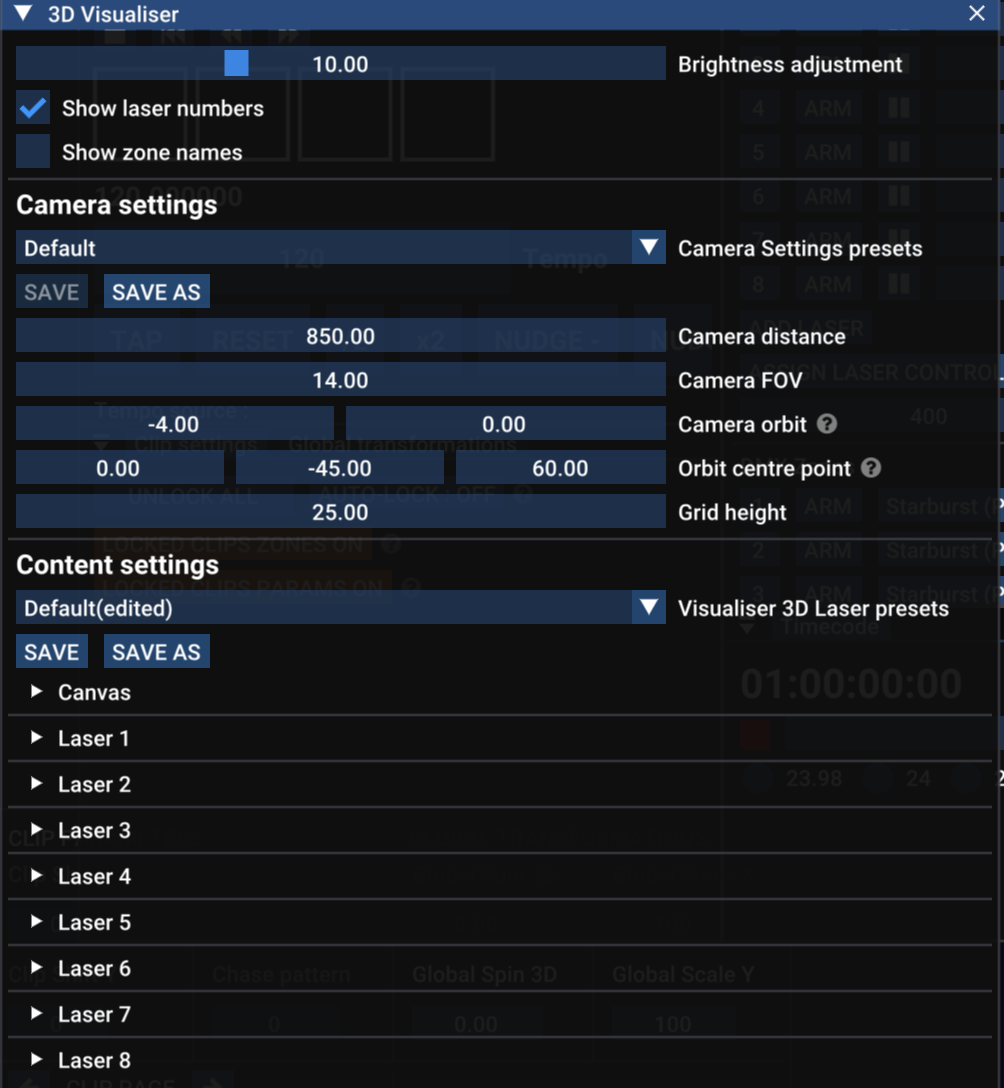
3D Visualiser Settings 面板
- Visualiser size - 调整 visualiser 相对应用的尺寸
- Brightness Adjustment - 调整激光的显示亮度
- Show laser numbers - 在每台激光上方显示编号
- Show zone names - 在每台激光下方显示 Zone 名称
Camera settings
这些设置主要关联 3D 空间中的虚拟相机。你可以看到一个带预设的下拉菜单,支持保存与加载。
- Camera distance - 相机始终指向 Orbit point。Camera distance 决定它到该点的距离,也可用滚轮调整。
- FOV - 视角(Field of view),决定相机视野宽度/缩放程度。
- Orbit position - 描述围绕轨道点的当前旋转。第一个值为绕 X 轴(pitch),第二个值为绕 Y 轴(yaw)。
- Orbit centre point - 轨道点在 3D 空间中的位置(x、y、z)。
- Grid height - 网格相对“地面”(即 y = 0)的高度。
Content settings
这些设置决定激光(以及 Canvas)在 3D 环境中的位置。你可以看到一个带预设的下拉菜单,支持保存与加载。
Lasers
每台激光都有一组可展开的设置,通过小白三角展开。
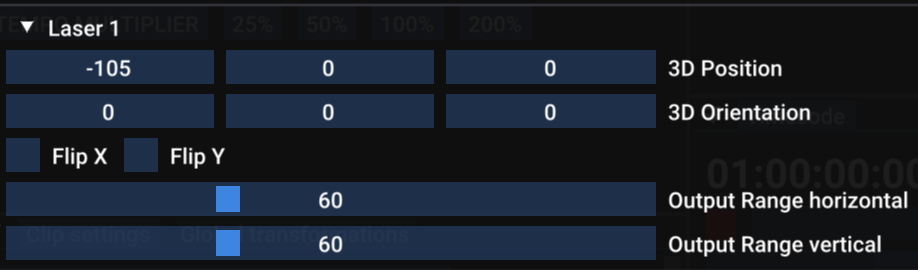
3D visualiser 激光设置
- 3D Position - 激光的 x、y、z 位置
- 3D Orientation - 激光绕 x、y、z 轴的旋转
- Flip X / Flip Y - 翻转激光的虚拟输出。注意:通常不需要这样做,最好用激光本身的 flip/orientation 设置来纠正硬件差异。
- Output Range horizontal / vertical - 对应激光扫描器的最大/最小角度。60º 是常见值,如你的设备不同可自行调整。
Canvas
如果你使用 Canvas 系统,也可以将 Canvas 图像显示在 3D 视图中。勾选该复选框后,通过 position、orientation、scale 设置其在 3D 视图中的外观。
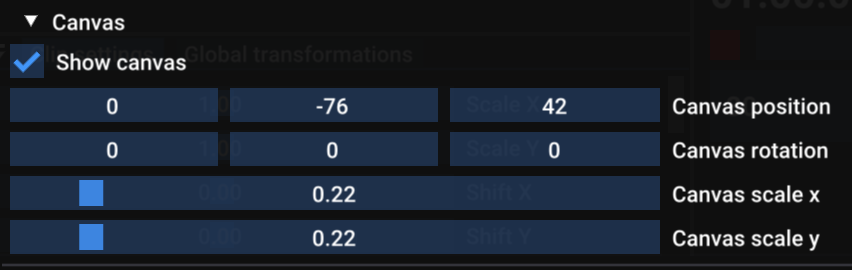
3D visualiser Canvas 设置