✅ 控制器分配
当你在 Liberation 中设置好激光后,就可以将每台激光分配到实际的激光控制器。(参见 兼容的激光与控制器(DAC) 以确认可用硬件。)控制器要么通过 USB 连接,要么通过网络连接。
- 通过菜单 View -> Controller Assignment 打开 Controller Assignment 面板。(也可以在 Laser Overview 面板中点击 ASSIGN LASER CONTROLLERS 按钮。)
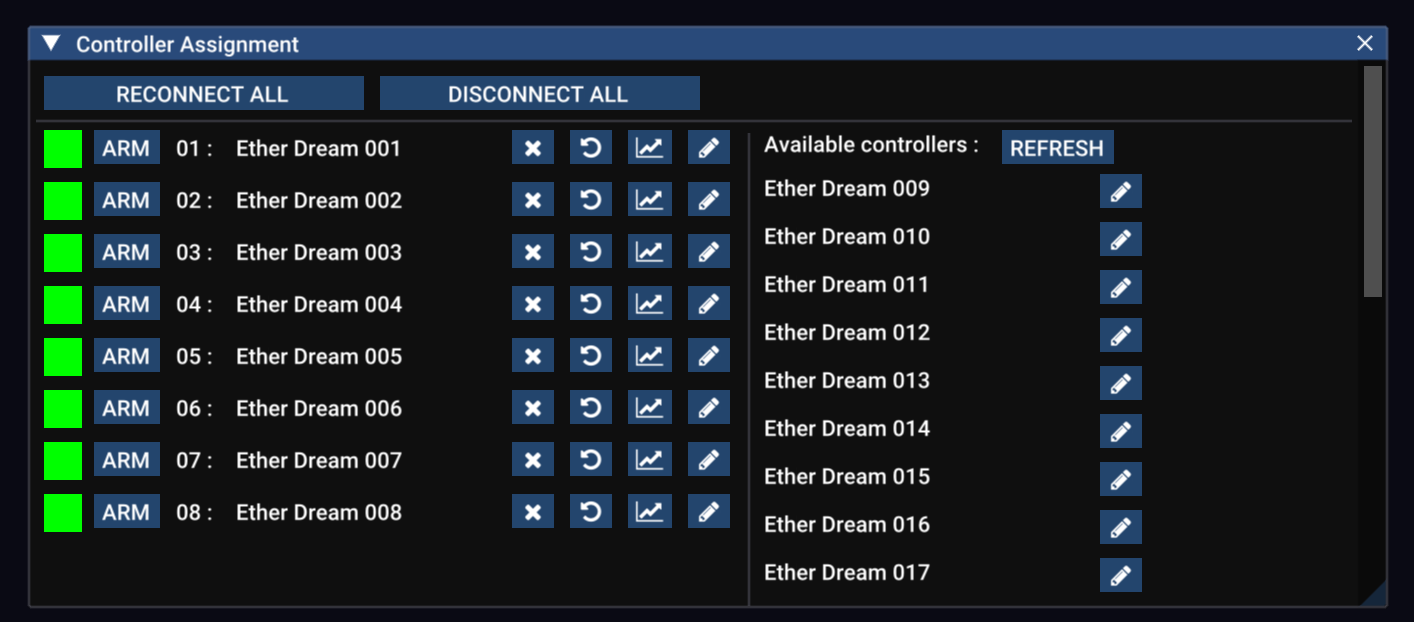
- 面板分为左右两部分:左侧是激光列表,右侧是可用控制器列表。如果列表里看不到你的控制器,点击 REFRESH 按钮。若仍有问题,请参见 故障排除。
- 将控制器分配给激光:从右侧拖拽到左侧的空激光槽位即可。这样 Liberation 就知道哪台激光对应哪个控制器。(如果你改变主意,也可以随时在激光之间上下拖拽控制器。)
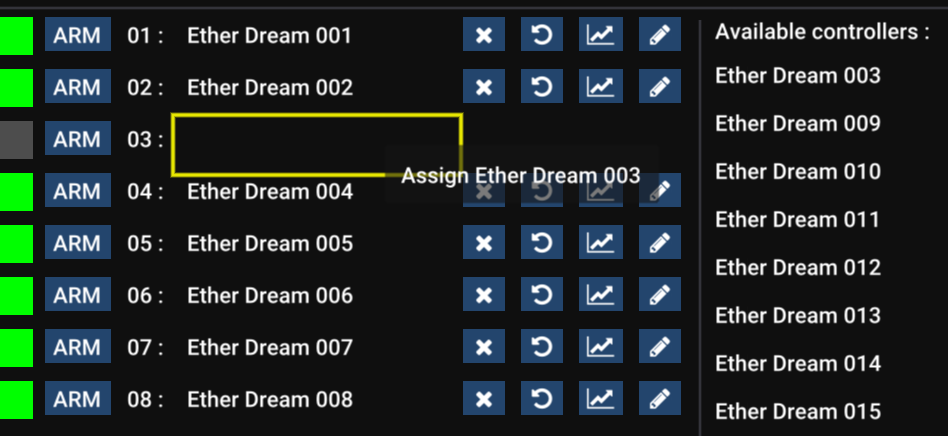
- 若控制器旁显示绿色方块,表示 Liberation 已成功连接。
一台 Ether Dream 和一台 Helios DAC 分别分配给激光 2 和 3
- 橙色方块 🟧 表示控制器连接不稳定,通常由网络问题引起,参见 故障排除。
- 红色方块 🟥 表示无法连接控制器,参见 故障排除。
- disconnect button(X)会断开连接,但不会清除分配。你可以用 reconnect button(刷新箭头图标)重新连接,或再次点击 disconnect button 来清除分配。
- Advanced feature : 点击图表形状的按钮可打开控制器分析面板。这是高级功能,可提供数据流细节并帮助排错。(某些控制器类型可能不支持。)
- 可使用 rename button(铅笔)将此控制器重命名为你想要的名称。建议使用便于关联到特定硬件的命名方式。如果它内置在某台激光设备中,也可以相应命名,例如 LaserCube Ultra #1 或 Triton T5 #3. 这些名称会随你的 Liberation 安装保存,之后会一直显示,有助于你快速识别自己的激光设备。
你可以使用 DISCONNECT ALL 和 RECONNECT ALL 按钮快速重置所有连接,适用于处理网络问题。