✅ 时间码
Liberation 支持与外部 SMPTE/LTC 时间码信号同步。现场音乐演出中常用这种方式,让灯光、烟火、视频和伴奏轨保持同步。
你可以通过计算机上的任意音频接口接收 LTC 时间码信号,但建议使用专业音频接口,至少带一个可调电平的 XLR 输入,并具备监听能力。
我使用 M-Audio 192/6 的体验不错,因为它支持耳机监听,有 2 个 XLR 输入,而且不需要任何专用驱动(至少在 macOS 上是这样)。如果你只打算把它用于时间码,可以选择稍便宜的 M-Audio 192/4(它只有一个输入,也没有 MIDI),不过说实话,任何还算过得去的音频接口应该都能用。
硬件连接
将时间码信号的 XLR 线缆插入音频接口,并确认信号良好。调节音频接口上的输入电平,直到信号足够强但没有削波。如果音频接口带耳机插孔,可以监听时间码,确认没有断续、毛刺,且噪声不过多。
如果你的音频接口没有任何输入监听功能,可以在 macOS 系统设置中(Sound 下)检查是否有信号。(在 Windows 上,请使用 Sound Control Panel)。
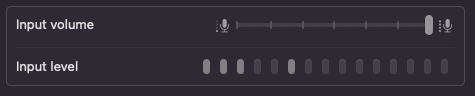
macOS 会在 Sound 系统设置面板中显示任意音频接口的输入电平
在 Liberation 中设置
- 在 Timecode 设置窗口中选择你的音频接口和正确的输入通道。
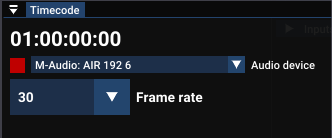
留意左侧的方块:如果正在接收有效的时间码信号,它会变成绿色;否则会显示为红色。
- 为传入的时间码选择正确的帧率。提供时间码的人应该能告诉你帧率是多少。(如果选错了,仍然可以同步,但你会注意到每秒会有一点“跳动”)
- 使用时间线栏上的小钟图标打开 Timeline 的 timecode 设置,并选择 SMPTE(LTC) 选项。
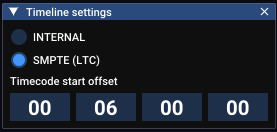
- 调整起始偏移量(小时、分钟、秒、帧),使其与歌曲开头匹配。如果你有多个 timeline,需要分别为每一个设置这些选项。
请注意,与 MIDI Clock 和 Ableton Link 不同,SMPTE 是一种绝对时间系统,以小时、分钟、秒和帧计量。Liberation 的核心时间系统基于拍和小节,因此在接收时间码时,它会使用 timeline 中设置的速度。你需要确保这个速度与同样同步到时间码的音乐保持一致。