✅ التثبيت على Windows (الطريقة القديمة قبل الإصدار 0.9)
التوافق
أجهزة Windows 10 أو 11 بنظام 64 بت. يُنصح باستخدام أجهزة ذات مواصفات عالية إذا كنت تريد تشغيل عروض كبيرة. كلما كان جهاز الكمبيوتر أسرع، كان خرج الليزر المتحرك أكثر سلاسة.
عملية التثبيت
بعد أن يصبح لديك اشتراك نشط، سيُرسل إليك رابط، أو يمكنك النقر على رابط Download في صفحة My subscriptions.
ستظهر لك هذه الصفحة:
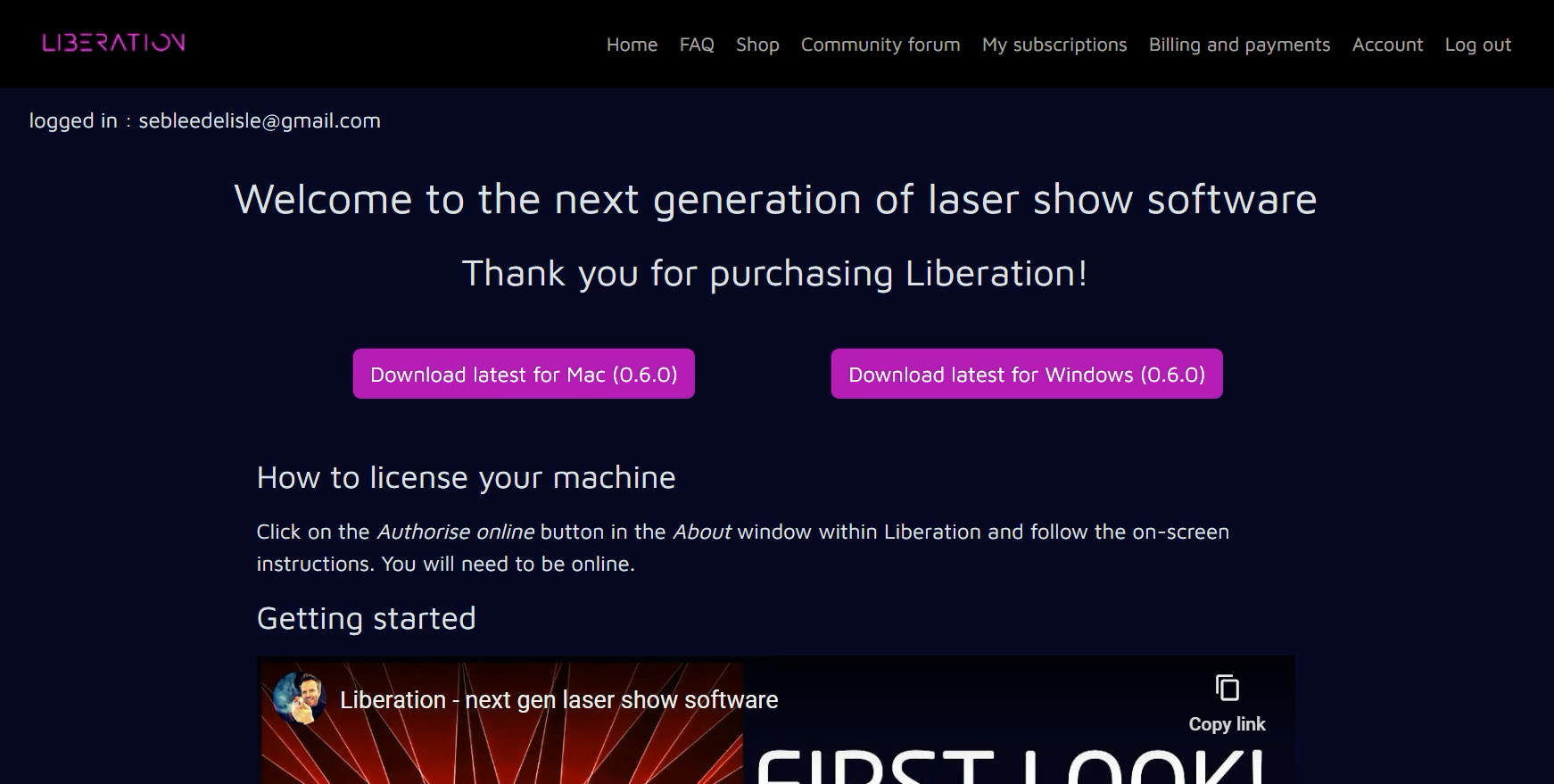
انقر على Download latest for Windows (قد تتغير أرقام الإصدارات)، وسترى مؤشر التنزيل يعرض التقدم (عادةً في أعلى اليمين، ولقطة الشاشة من Chrome). عند اكتمال التنزيل، مرّر المؤشر فوق تنزيل Liberation، ثم انقر على أيقونة المجلد التي تظهر.
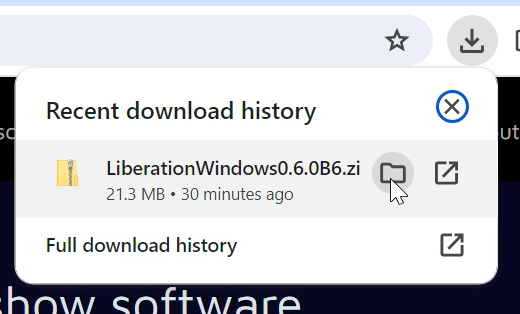
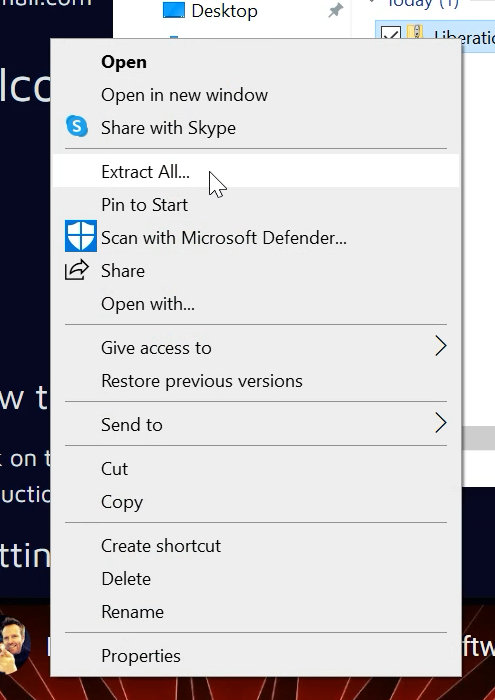
سيؤدي ذلك إلى فتح مجلد Downloads. ابحث عن الملف الذي تم تنزيله (عادةً في الأعلى)، وانقر بزر الماوس الأيمن، ثم اختر "Extract all".
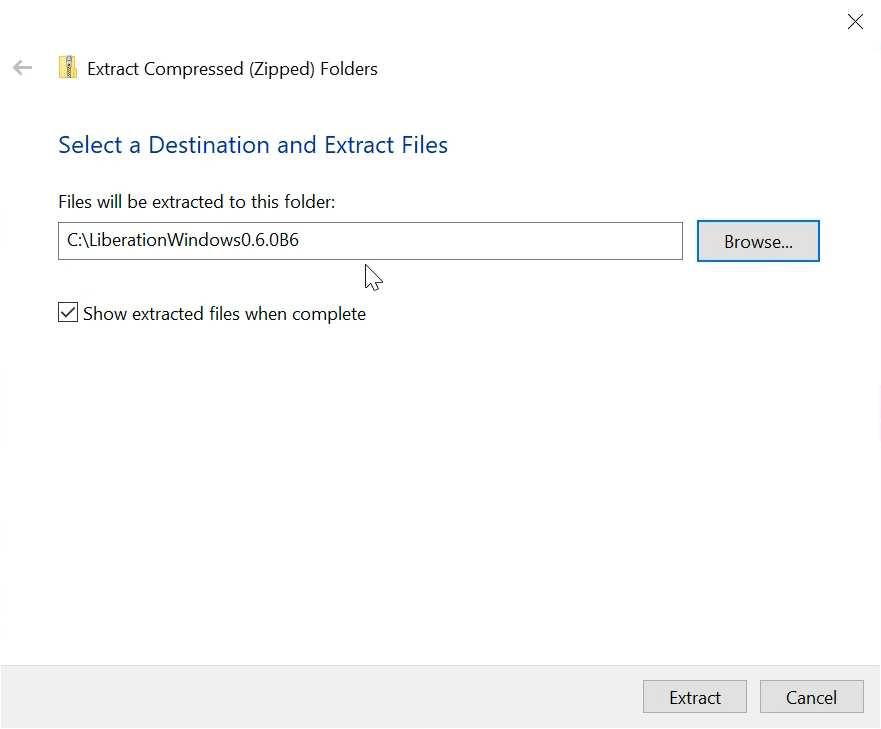
ستُفتح لوحة جديدة تسألك عن المكان الذي تريد تثبيت Liberation فيه. يمكنك وضعه في أي مكان على القرص الصلب لديك تملك صلاحيات الكتابة فيه، لكن إذا لم تكن متأكدًا، فضعه ببساطة في مجلد داخل محرك الأقراص C:.
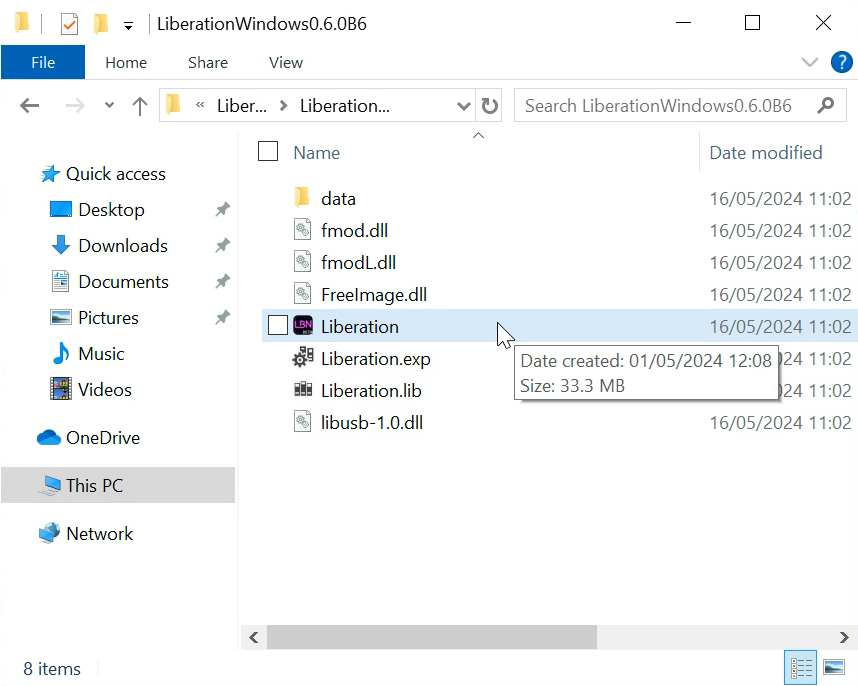
بعد أن ينتهي Windows من فك الضغط، سيعرض لك ملف التثبيت. انقر نقرًا مزدوجًا على Liberation.exe لتشغيل التطبيق.
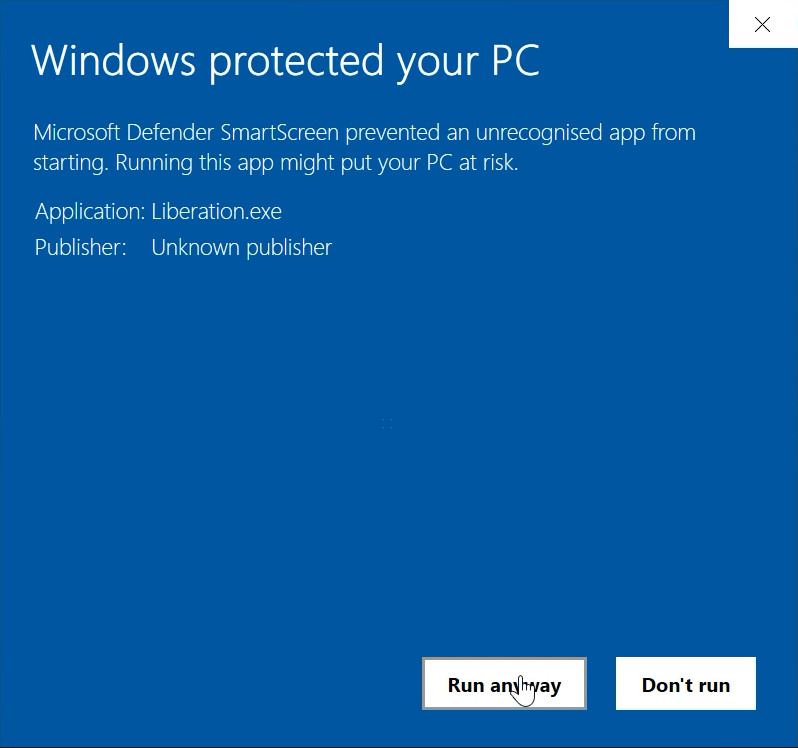
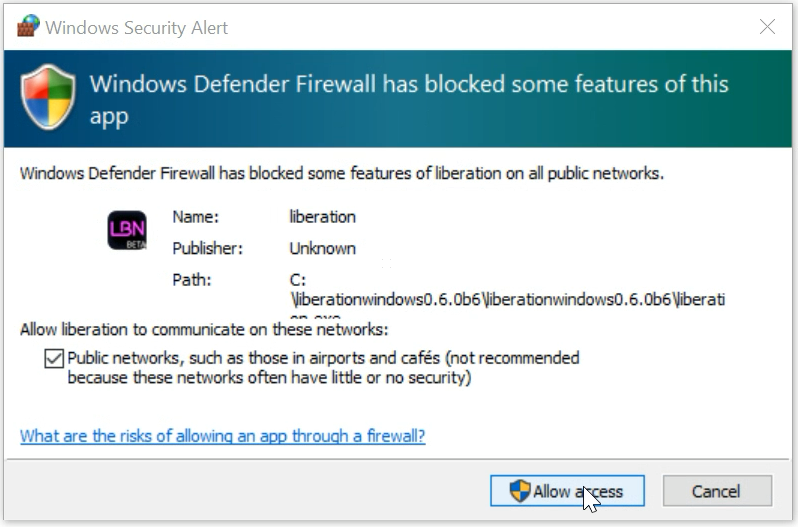
يحتاج Liberation إلى إذن للوصول إلى الملفات والشبكة، لذلك من المحتمل أن يعرض Windows بعض مطالبات الأذونات. تأكد من قبول كل شيء، وإلا فقد لا يعمل Liberation بشكل صحيح.
يفترض أن يعمل Liberation الآن! لإخراج العرض إلى أجهزة الليزر، ستحتاج الآن إلى متابعة التفويض وإلغاء التفويض.