✅ Impostazioni delle clip
Pannello Clip settings
Il pannello Clip settings
Modifica la dimensione di output della clip con Scale X e Scale Y. Sono collegati tra loro, a meno che tu non tenga premuto il tasto SHIFT.
Modifica la posizione orizzontale e verticale della clip con Shift X e Shift Y.
Zone Delay/Chase è una funzione così divertente che ha una sezione tutta sua. Zone delay / chase
Pannello Parameters
Il pannello a destra del Clip Deck mostra otto parametri contestuali. Quando è selezionato un Clip, i primi controlli sono Shift X, Shift Y e Zone Delay del Clip selezionato, seguiti dai controlli globali Spin e Scale.
Gli stessi parametri sono replicati sui controller MIDI supportati. Se non è selezionato alcun Clip, gli slot specifici del Clip restano vuoti. Se tieni premuto un pulsante di gruppo, i primi due controlli diventano i tempi di fade in e fade out di quel gruppo.
Bloccare le clip
Se una clip è bloccata, non può essere spostata o eliminata. Per bloccare una clip, usa la casella Locked nel menu del clic destro. Nel pannello Clip settings trovi alcune opzioni aggiuntive.
- UNLOCK ALL - sblocca tutte le clip nel Clip Deck.
- AUTO-LOCK - quando Auto-Lock è attivo, qualsiasi clip riprodotta automaticamente (tramite la timeline o il sistema di registrazione/riproduzione MIDI) verrà bloccata. È utile se hai programmato uno show in Logic Pro (o simili) e non vuoi modificare accidentalmente le clip usate nello show.
- LOCKED CLIPS ZONES - se è attivo, non puoi modificare le zone di nessuna clip bloccata.
- LOCKED CLIPS PARAMS - se è attivo, non puoi modificare i parametri (scale, shift ecc.) di nessuna clip bloccata.
Menu del clic destro
Se fai clic destro su un Clip, appare un menu con alcune opzioni relative a quel Clip. Vedi Introduzione al Clip Editor, Impostazioni dei Clip e Gruppi di Clip per maggiori informazioni sulle prime voci di questo menu.
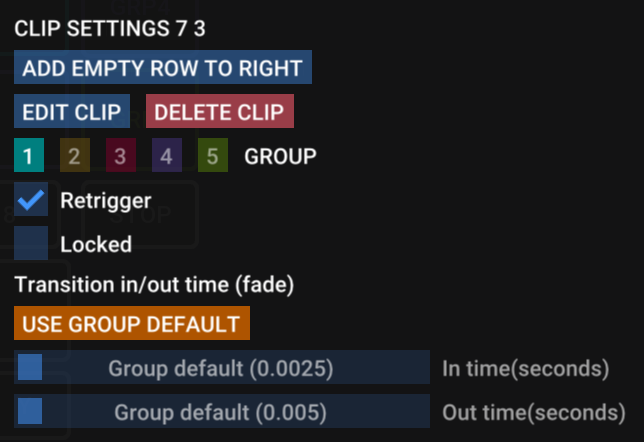
The clip settings right-click menu
Retrigger
Per impostazione predefinita, le clip sono impostate su retrigger. Questo significa che, indipendentemente da quando la premi, la clip inizierà a essere riprodotta da quel momento. Quindi, se la avvii in ritardo, l’animazione della clip sarà leggermente in ritardo e fuori tempo.
Se Retrigger non è abilitato, la clip sarà sempre a tempo: è come se la clip fosse stata avviata proprio all’inizio del clock. È una buona scelta quando sei perfettamente sincronizzato con la musica tramite un segnale di clock esterno.
Tempo di transizione in/out (fade)
I Clip possono essere impostati per entrare e uscire con un fade, con una durata misurata in secondi. Per impostazione predefinita, il tempo di fade viene ereditato dalle impostazioni del gruppo (e può essere modificato facendo clic destro sul pulsante del gruppo).
Se vuoi una durata di fade diversa da quella del gruppo della clip, prima disattiva il pulsante USE GROUP DEFAULT, poi regola gli slider In time e Out time della clip.