✅ Autorizzazione e revoca dell'autorizzazione
Autorizzare Liberation
Quando apri Liberation per la prima volta, verrà eseguito in free mode e vedrai il About panel:
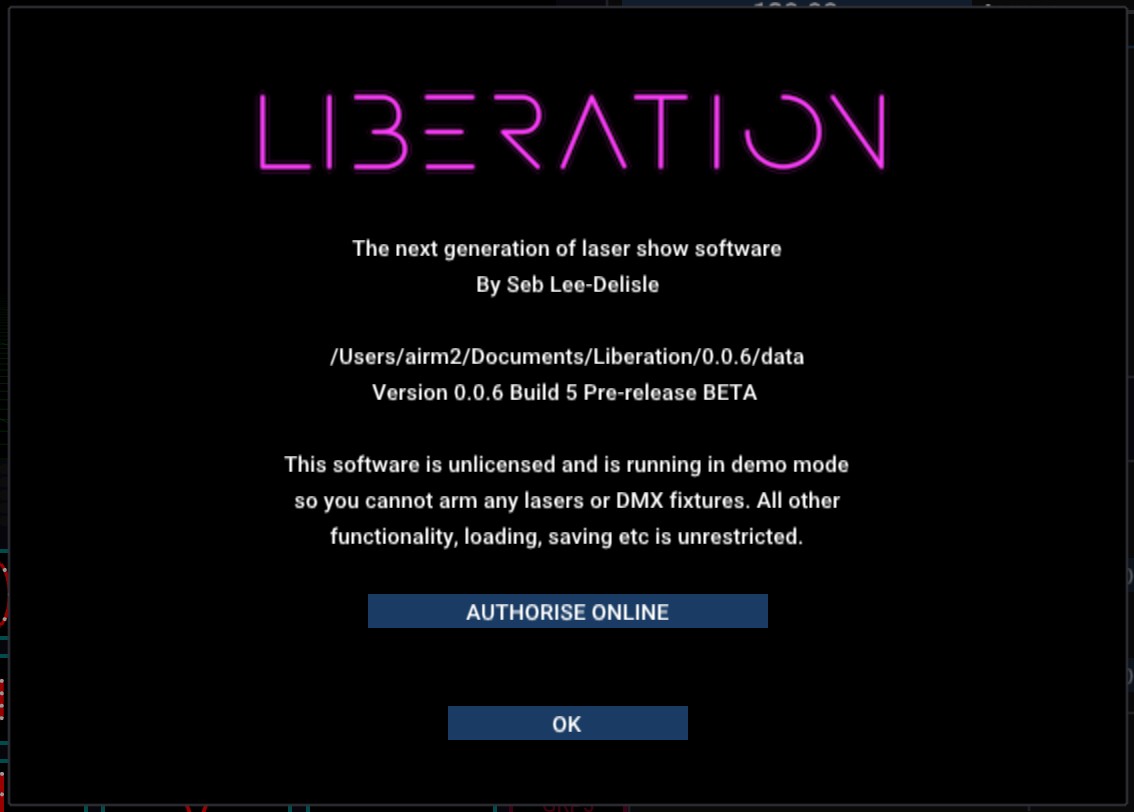
Clicca sul pulsante AUTHORISE ONLINE e si aprirà il tuo browser web. Se non hai già effettuato l'accesso, ti verrà chiesto di farlo ora.
Il sistema autorizzerà automaticamente la tua installazione con la tua licenza e vedrai un messaggio di conferma.
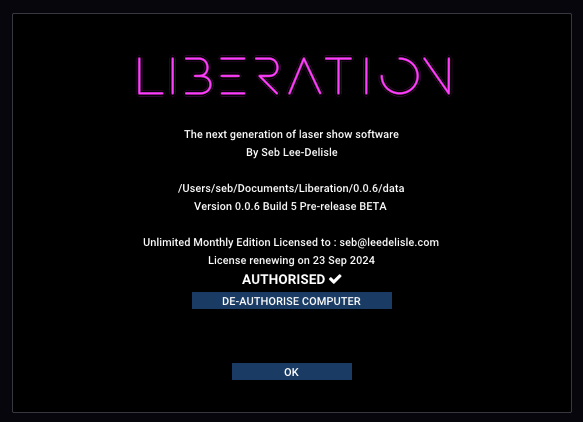
Quando torni a Liberation, vedrai che il About panel si è aggiornato (potresti dover attendere qualche secondo).
Congratulazioni! La tua installazione di Liberation è ora autorizzata e puoi inviare l'output ai laser! Prima di armare i laser, però, leggi la Guida rapida e la Panoramica del processo di configurazione dei laser.
Revocare l'autorizzazione di Liberation
Da Liberation - Apri il menu Liberation -> Authorise / De-authorise this Computer e clicca sul pulsante DEAUTHORISE COMPUTER. Tutto qui! Devi essere online perché funzioni.
In alternativa, puoi farlo dal sito web. Seleziona Your licences dal menu, quindi clicca su MANAGE per la licenza interessata. Se il tuo account ha una sola licenza, Your licences ti porterà direttamente alla pagina di quella licenza. Dovresti vedere le informazioni sulla tua licenza e un elenco dei computer che hai autorizzato.
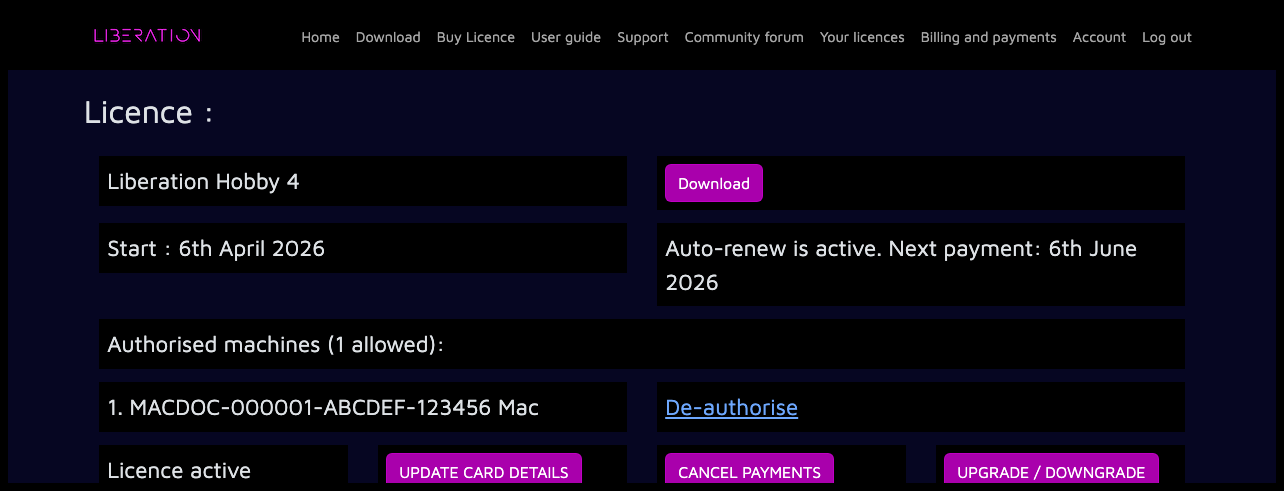
Clicca sul link De-authorise accanto alla macchina di cui vuoi revocare l'autorizzazione.
Se la tua macchina non è stata online dall'ultimo aggiornamento della licenza, l'autorizzazione verrà revocata immediatamente. In caso contrario, la macchina viene messa in coda per la revoca dell'autorizzazione. Questo significa che la revoca avverrà automaticamente la prossima volta che la macchina sarà connessa a internet, oppure alla prossima data di aggiornamento della licenza, a seconda di quale evento si verifica per primo.