✅ Guida rapida
Introduzione
Benvenuto in Liberation, la nuova generazione di software per laser show.
Liberation è un software moderno potente e complesso; è costruito su principi di usabilità e affidabilità per darti la libertà di esprimere la tua creatività. È veloce, efficiente e fluido: segui questa Guida rapida per iniziare subito!
Gestione dei laser
Liberation è abbastanza flessibile da permetterti di configurare e visualizzare i laser anche senza avere laser reali collegati. Poi, quando sei pronto, puoi assegnare in modo immediato ogni output a un controller laser.
La configurazione predefinita contiene 8 laser distribuiti orizzontalmente, ma puoi personalizzarla come preferisci. Probabilmente è meglio mantenere questa impostazione mentre impari a conoscere il software; più avanti potrai modificarla per adattarla al tuo setup hardware. (Vedi Configurare il tuo progetto)
Panoramica del software
Arresto di sicurezza
Ogni volta che usi dei laser devi avere a portata di mano un pulsante di arresto di emergenza hardware (vedi Arresto di emergenza / interblocchi); se invece vuoi disarmare tutto in modo meno urgente, puoi usare il pulsante DISARM ALL oppure il tasto Escape (o il tasto SESSION sull’APC40). Puoi anche ridurre la luminosità globale usando lo slider a schermo o il fader principale sull’APC40.
Elementi slider
In Liberation sono presenti diversi slider e controlli.
Scorciatoie da tastiera
L’elenco completo delle scorciatoie da tastiera si trova qui: Scorciatoie da tastiera
Layout dello schermo
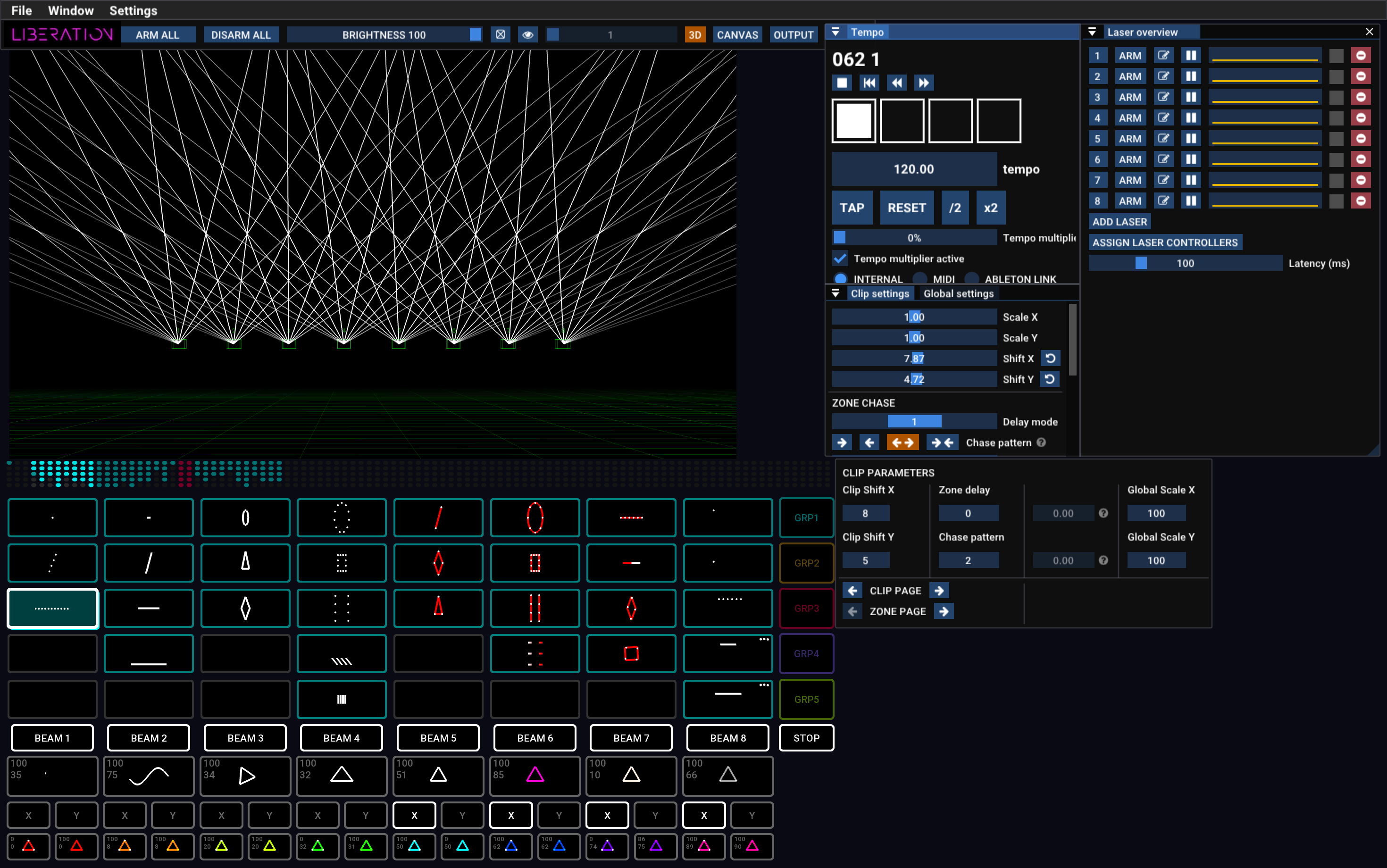
Menu

Nel menu trovi tutte le opzioni di importazione/esportazione dei file e l’apertura dei pannelli. Qui trovi anche l’opzione per autorizzare il computer con la tua licenza, in Liberation -> Authorise/Deauthorise this computer.
Barra delle icone

Qui trovi le attività più comuni, come armare/disarmare tutti i laser, la luminosità globale, il test pattern e il passaggio tra le viste 3D, Canvas e Output.
Viste
L’area grande in alto a sinistra dello schermo può mostrare una delle 3 viste principali: 3D, CANVAS e OUTPUT. Puoi passare da una all’altra usando i pulsanti della barra delle icone (oppure usare il tasto Tab per alternare le viste 3D e OUTPUT, e poi continuare a premere Tab per scorrere uno alla volta gli output dei laser).

3D View
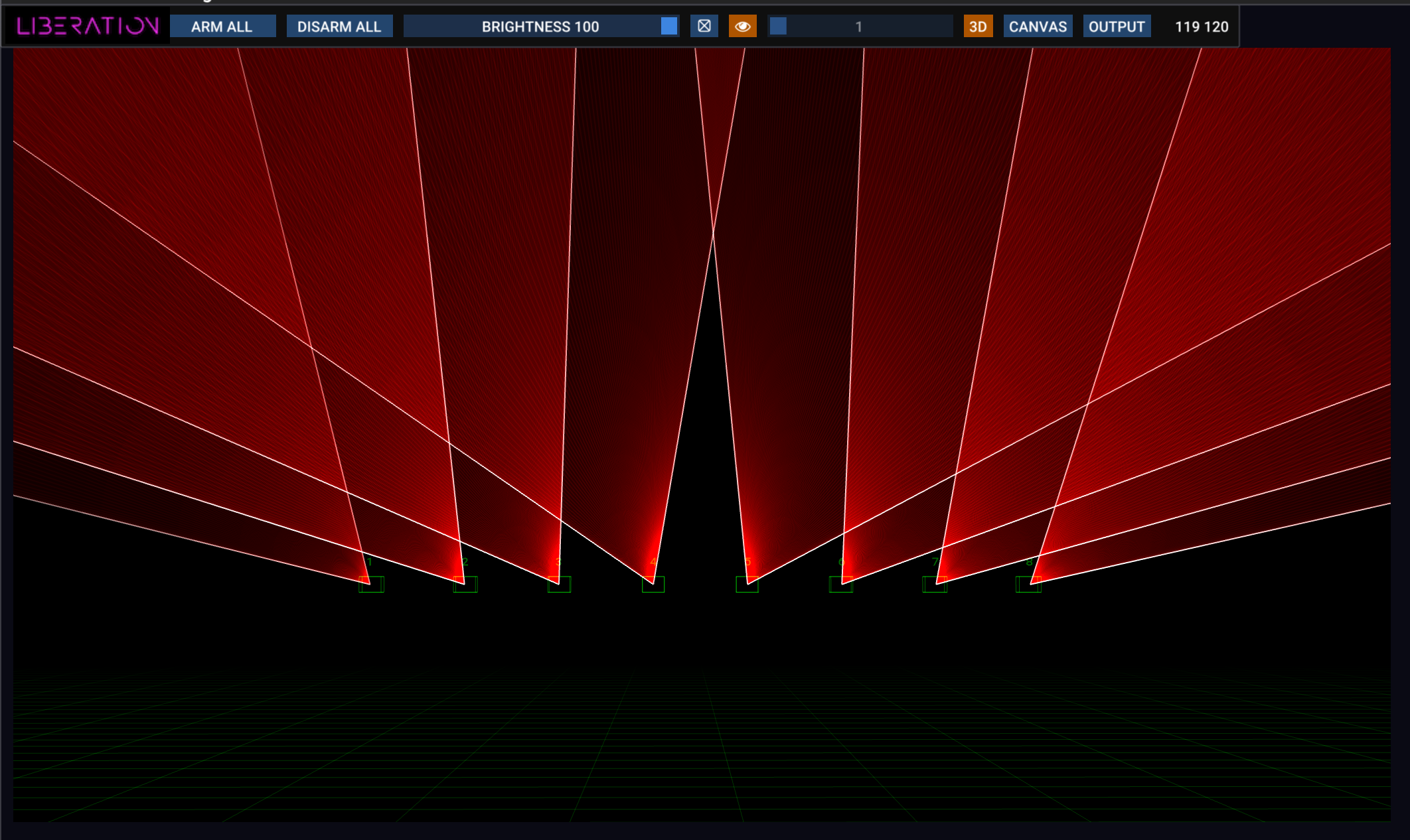
La 3D view mostra come appariranno i tuoi laser e può essere configurata per corrispondere al tuo setup laser. Fai clic e trascina per ruotare la camera, usa la rotellina del mouse per muoverti avanti e indietro. Trovi molte altre opzioni nel pannello 3D Visualiser settings (View -> 3D Visualiser Settings). Vedi 3D Visualiser.
Output View
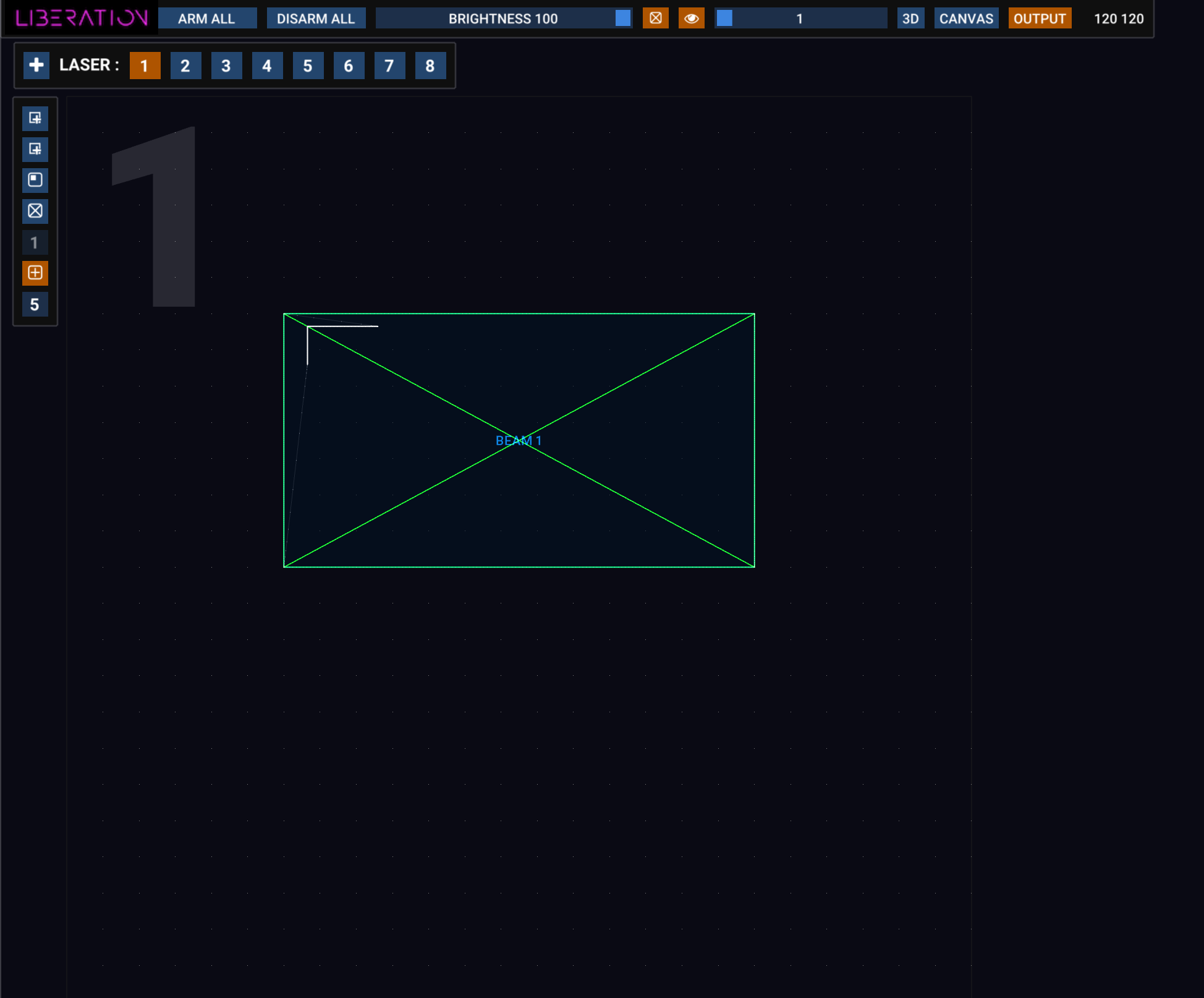
La Output View serve a configurare zone e maschere per ogni laser. Nota il grande numero nell’angolo in alto a sinistra: ti permette di vedere facilmente su quale laser ti trovi.
Questa vista rappresenta l’intero output di questo laser e mostra dove si trova ogni zona al suo interno. Per impostazione predefinita c’è una sola zona per laser, ma puoi aggiungere tutte le zone ragionevolmente gestibili, e le vedrai tutte in questa vista.
Puoi selezionare il laser da modificare in uno di questi modi:
- con i pulsanti numerati nella barra in alto
- premendo il tasto numerico del laser desiderato (tasti 1-9)
- con il tasto
Tab, per passare da un laser al successivo
Aggiungi un nuovo laser al setup premendo il pulsante +. Nel pannello Laser Overview è disponibile anche un pulsante ADD LASER.
Elimina un laser dal setup premendo il pulsante rosso ⊖ nel pannello Laser Overview.
Puoi ingrandire e ridurre la vista con la rotellina del mouse, e fare clic e trascinare in qualsiasi punto in cui non ci sia una zona per spostare la vista.
Fai clic su una zona per selezionarla, poi regola i suoi punti angolari con il mouse. Tieni premuto Alt / Option mentre trascini un angolo per renderla non uniforme. Fai clic destro sulla zona per vedere altre opzioni, inclusa la modifica del tipo di zona.
A sinistra c’è una barra con una serie di pulsanti a icona: passa sopra a qualsiasi pulsante per visualizzare la descrizione della sua funzione. I pulsanti qui permettono di aggiungere zone beam, zone canvas e maschere. Sono presenti anche opzioni per impostare un test pattern solo per questo laser, oltre alle impostazioni di griglia e snapping.
Per maggiori dettagli vedi Vista Output.
Canvas
Il sistema Canvas viene usato soprattutto per grafica e mapping architetturale. Puoi distribuire immagini complesse su più laser e correggere la prospettiva di ogni sezione. Vedi Grafica e sistema Canvas.
Controller MIDI APC40
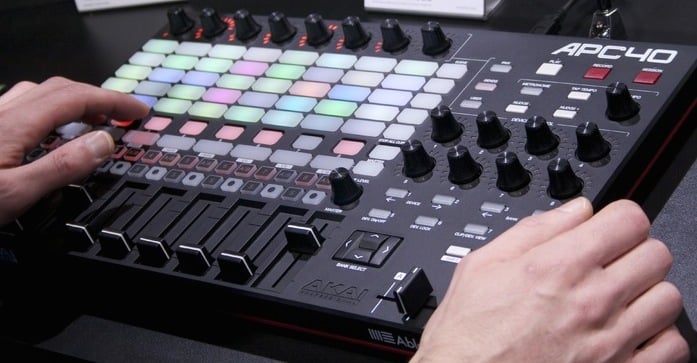
Anche se è possibile controllare Liberation con mouse e tastiera, è molto meglio usare un’interfaccia di controllo MIDI APC40 (la Mark 2 è la scelta migliore, ma funziona anche la Mark 1).
Vedi anche: Riferimento APC40
Liberation supporta anche APC Mini e MIDI Fighter Twister. APC40 Mark 2 resta comunque l’opzione migliore nella maggior parte dei casi.
Clip ed effetti
Panoramica del Clip Deck
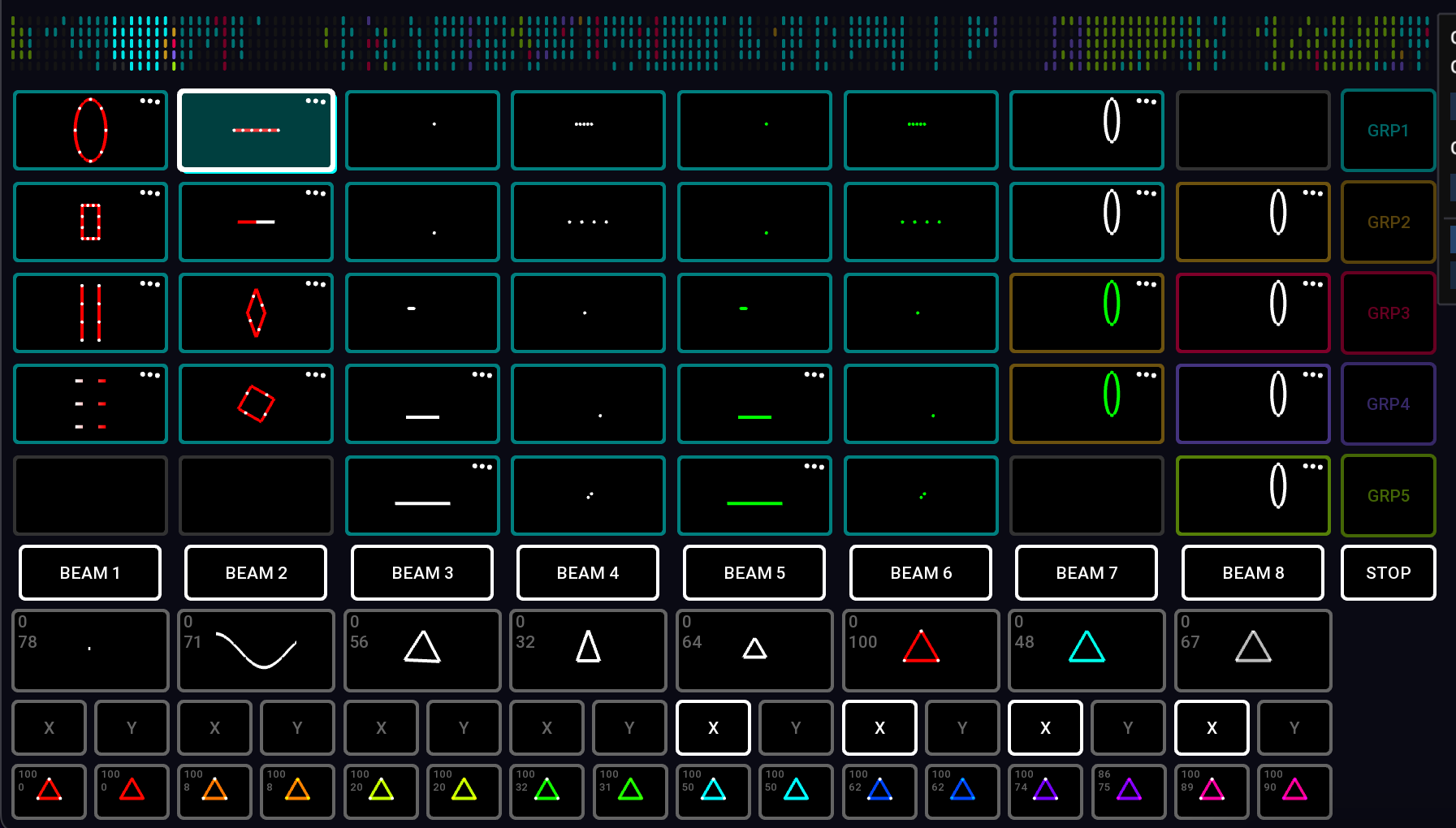
Questa griglia si chiama clip deck ed è il punto in cui vengono memorizzate tutte le clip laser. È progettata per corrispondere direttamente alla griglia di pulsanti 8 x 5 del tuo APC40.
Navigare nel clip deck.
Puoi scorrere il clip deck a sinistra e a destra usando:
- Tasti freccia sinistra e destra. Aggiungi
Cmd / Ctrlper scorrere una pagina intera alla volta. - Trackpad: scorri con uno swipe
- Mouse: se il tuo mouse ha lo scorrimento laterale, puoi usarlo mentre il puntatore si trova sopra il clip deck
- Manopola di scorrimento APC40
- Pulsanti APC40 <- DEVICE ->
Per aiutarti a orientarti, in alto c’è un mini visualizzatore del Clip Deck. Vedi anche Clip e Clip Deck
Avviare e fermare le clip
Premi un pulsante clip, con il mouse o con l’APC40, per avviare una clip. Premilo di nuovo per fermarla. Quando avvii una clip, tutte le altre clip dello stesso colore si fermeranno automaticamente, a meno che tu non tenga premuto shift.
Alcune clip saranno in Flash mode (per impostazione predefinita, quelle rosse); in questo caso si fermeranno appena rilasci il pulsante clip.
Il pulsante STOP ferma tutte le clip attualmente in esecuzione.
Impostare le zone di output per la clip
Sotto i pulsanti clip vedrai i pulsanti zona: per impostazione predefinita, le zone beam da 1 a 8 (BEAM 1, BEAM 2, ecc.). I pulsanti zona si illuminano per indicare quali zone sono assegnate alla clip attualmente selezionata.

Due righe sotto i pulsanti zona vedrai i pulsanti X/Y flip: attivali o disattivali per capovolgere la clip orizzontalmente e verticalmente.
Fai clic destro su un Clip per modificarne altre impostazioni. Vedi anche Impostazioni dei Clip
Gruppi
Noterai che ogni clip ha un contorno colorato: questo colore rappresenta il gruppo a cui appartiene. Anche i pulsanti clip dell’APC40 si illuminano con questo colore.
| Gruppo 1 | Ciano |
| Gruppo 2 | Arancione |
| Gruppo 3 | Rosso |
| Gruppo 4 | Indaco |
| Gruppo 5 | Verde |
Il sistema dei gruppi è molto flessibile e ti permette di:
- Mantenere in esecuzione le clip di un gruppo mentre attivi o disattivi gruppi in un altro
- Assegnare rapidamente zone e X/Y flip a tutte le clip di un gruppo
- Impostare il Flash mode per una clip (il Gruppo 3 è impostato su Flash mode per impostazione predefinita)
I gruppi hanno anche impostazioni di transizione in/out che possono essere ereditate dalle clip oppure sovrascritte.
Puoi assegnare il gruppo della clip usando i pulsanti nel menu del clic destro, oppure con l’APC40: premi il pulsante del gruppo e, mentre lo tieni ancora premuto, premi i pulsanti clip.
Modificare le impostazioni di zona per tutte le clip di un gruppo
Con l’APC40, premi il pulsante del gruppo, poi mentre lo tieni ancora premuto, usa i pulsanti zona e X/Y per attivare o disattivare le impostazioni di zona per tutte le clip di quel gruppo.
Vedi anche Gruppi di Clip
Effetti
Il sistema di effetti di Liberation è un modo potente e versatile per modificare l’output delle clip in tempo reale. I pulsanti degli effetti predefiniti 1-8 si trovano sotto i pulsanti zona.
Applicare un effetto
Premi un pulsante effetto per attivare o disattivare l’effetto oppure, ancora meglio, usa gli slider 1-8 dell’APC40 per sfumare gli effetti in entrata e in uscita.
Parametri degli effetti
Usa i controller rotativi 1-8* per regolare il parametro di ogni effetto. In alternativa, puoi fare clic destro con il mouse per regolare livello e parametro. La modifica del parametro produce risultati diversi a seconda di come è configurato l’effetto. Vedi l’elenco seguente per gli effetti predefiniti.
*I controller rotativi 1-8 si trovano lungo la parte superiore di un APC40 Mk2 e in alto a destra su un Mk1. Vedi anche: Riferimento APC40
Gli effetti predefiniti

- Randomiser :\ Applica un movimento caotico all’output della clip. Il parametro regola quantità/velocità del caos.
- Sine wave :\ Deforma tutto il contenuto lungo un’onda sinusoidale in movimento. Il parametro regola la lunghezza d’onda.
- Rotation :\ Fa ruotare tutto. Il parametro regola la velocità di rotazione.
- Horizontal flip :\ Comprime e allunga tutto in orizzontale. Il parametro regola la velocità.
- Scale :\ Scala ripetutamente tutto da pieno a zero. Il parametro regola la velocità.
- Hue :\ Cambia la tonalità di tutto, ma non cambia la saturazione (cioè tutto ciò che è bianco resta bianco). Il parametro regola la tonalità.
- Saturation and hue :\ Cambia la tonalità di tutto e satura completamente il colore (cioè tutto ciò che è bianco diventa del colore selezionato). Il parametro regola la tonalità.
- Flash :\ Fa lampeggiare ripetutamente la luminosità di tutto da piena a zero. Il parametro regola la velocità del flash.

Nella riga in basso sono presenti altri 16 effetti colore per applicare valori preimpostati di tonalità e saturazione.
Nota che questi sono gli effetti predefiniti, ma possono essere modificati per fare quasi tutto ciò che vuoi.
Che cos’è la "clip attualmente selezionata"?
Quando avvii una clip, questa si illumina per indicare che è attiva. Ha anche un contorno bianco che indica che quella è la clip attualmente selezionata. Ogni volta che attivi/disattivi i pulsanti zona o modifichi le impostazioni della clip, le modifiche vengono applicate alla clip attualmente selezionata.
Pannello Clip Settings
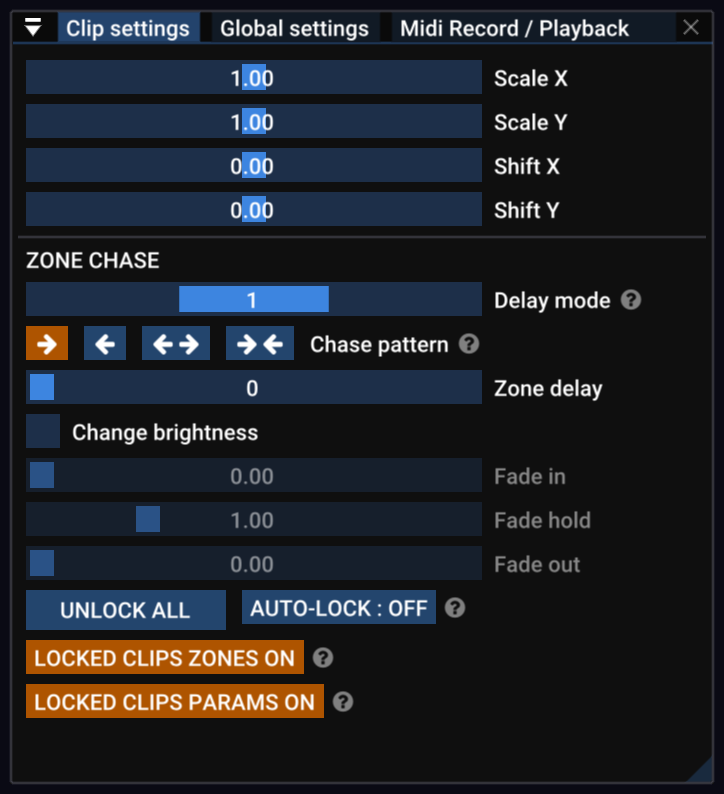
Usa il pannello Clip Settings per modificare scala, posizione X/Y e accedere al potente sistema di zone delay.
Pannello Global Settings
Apri il pannello Global Settings per regolare le impostazioni globali dell’output che influenzano tutti gli output in tutte le zone.
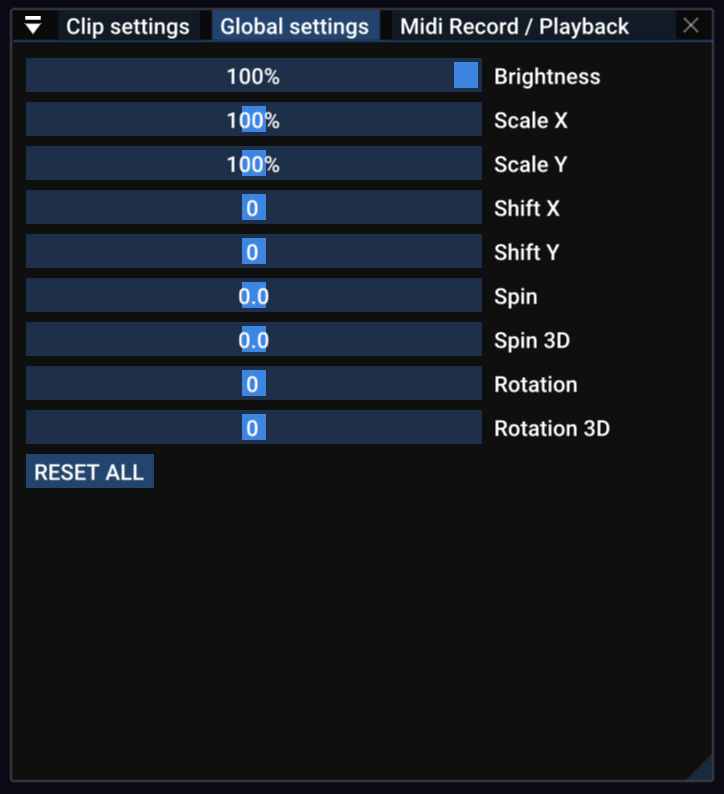
Attiva AUTO RESET per ripristinare automaticamente tutte le Global settings ogni volta che non ci sono clip in riproduzione.
Timing
Quasi tutti gli spettacoli laser hanno una colonna sonora musicale, quindi il sistema di timing di Liberation è basato su un tempo in battiti al minuto. Nel Tempo Panel puoi vedere una rappresentazione del tempo: ogni quadrato rappresenta un battito e li vedrai lampeggiare a tempo.
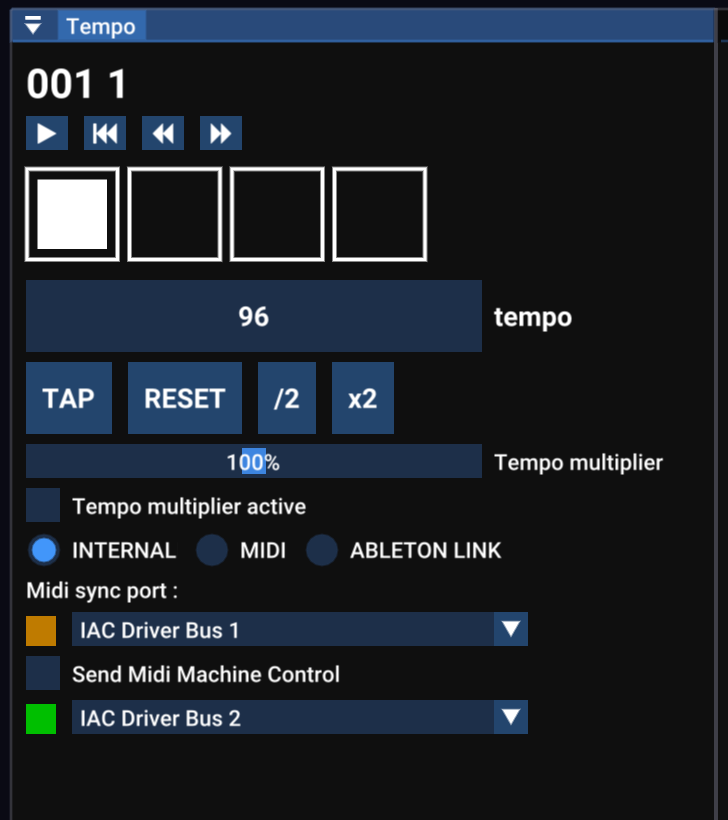
Sono disponibili più opzioni di sincronizzazione, tra cui MIDI clock e Ableton Link. Se conosci il tempo della musica puoi regolarlo manualmente usando lo slider a schermo o la manopola Tempo dell’APC40, ma puoi anche restare a tempo con la musica usando il sistema Tap Tempo.
Tap Tempo
Tap Tempo è un termine comunemente usato nelle app musicali e ti permette di battere il tempo seguendo il beat per impostare il tempo mentre la musica è in riproduzione. Puoi usare il pulsante a schermo, anche se è consigliato usare il tasto T o il pulsante Tap Tempo sull’APC40 (o anche un foot switch, se preferisci).
Premi il tasto R o il pulsante Metronome (APC40) per reimpostare il tempo all’inizio della battuta.
Premi il tasto Y o ruota la manopola Tempo (APC40) per arrotondare il tempo a un numero intero. Può essere utile per la musica elettronica, che tende ad avere un numero intero di battiti al minuto.
Organizzare il clip deck
Per spostare una clip nel clip deck, fai clic e trascinala in una nuova posizione. Durante il trascinamento puoi usare i tasti cursore (o la rotellina/i pulsanti di scorrimento sull’APC40) per scorrere a sinistra e a destra.
Tieni premuto il tasto Alt / Option mentre trascini per creare una copia.
Fai Alt / Option-clic su una clip per selezionarla senza avviarla.
Fai Alt / Option + Shift-clic su una clip per selezionare più elementi, oppure fai clic e trascina fuori da una clip per selezionare con il “lazo”.
Facendo clic e trascinando, sposterai TUTTE le clip selezionate.
Per eliminare una o più clip, trascinale fuori dal Clip Deck (apparirà un’icona del cestino) oppure usa il pulsante DELETE dal menu del clic destro della clip.
Pannello Laser Overview
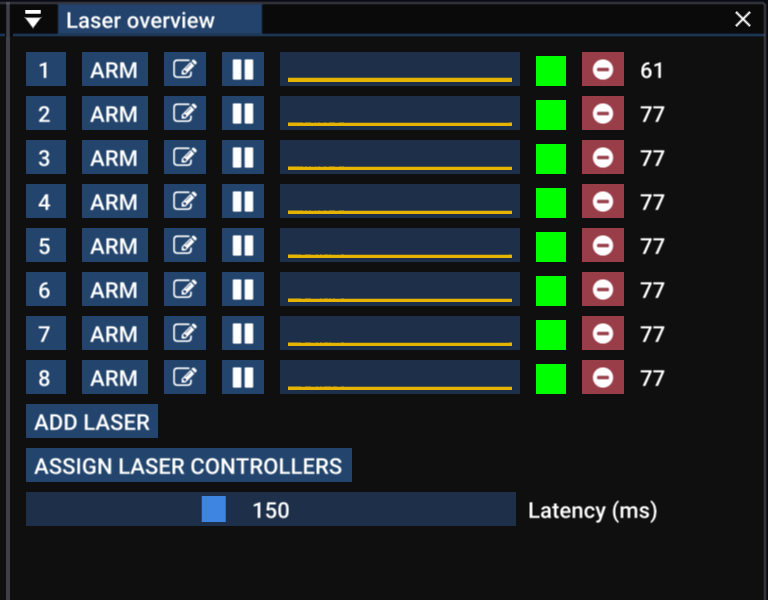
Il pannello Laser Overview ti offre una rapida panoramica dello stato dei laser attualmente in esecuzione. Il quadrato verde a destra indica che il controller laser funziona correttamente. Se diventa arancione, ci sono drop-out occasionali; se diventa rosso, si è disconnesso. Se è grigio, non è collegato a nessun controller.
Il grafico al centro mostra la cronologia della durata dei frame, mentre il numero a destra indica il frame rate attuale. Più il contenuto è complesso, più il frame rate sarà basso (cioè l’immagine sarà più soggetta a sfarfallio). Qualsiasi valore sotto circa 25 fps inizierà a sembrare un po’ tremolante.
Se il frame rate è basso, vedi Migliorare le prestazioni su computer meno recenti per alcuni suggerimenti.
Collegamento ai laser: pannello Controller Assignment
Fai clic sul pulsante Assign Laser Controllers per aprire il pannello Controller Assignment. Questo pannello è accessibile anche dalla barra dei menu tramite View -> Controller Assignment.
Qui puoi scegliere quali output laser inviare a quali controller laser. Trascina i controller dall’elenco a destra negli slot a sinistra. Puoi rinominare i controller per farli corrispondere al laser a cui sono associati (usa il pulsante con l’icona della penna).
Leggi il capitolo Assegnazione dei controller per maggiori dettagli.
Pannello Laser Output
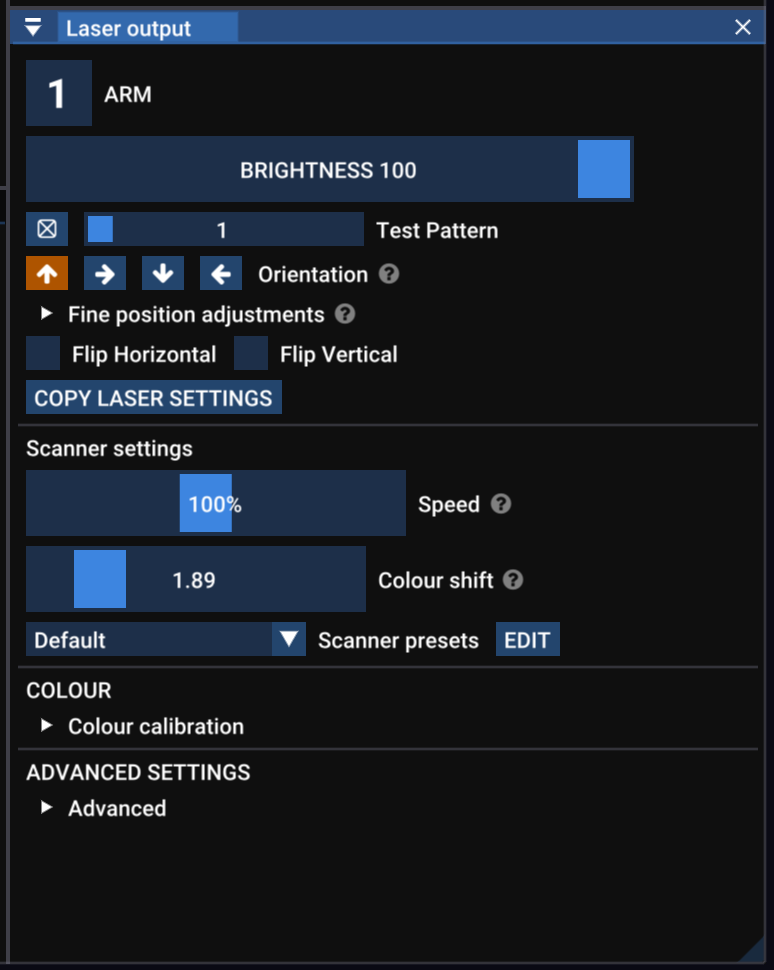
Questo pannello mostra le impostazioni del laser attualmente selezionato, rappresentato dal numero in alto. Cambia il laser attualmente selezionato usando il tasto tab, premendo un tasto numerico, facendo clic su un numero laser nel pannello Laser Overview o nella output view.
- Number button arma e disarma il laser; se è rosso, il laser è armato.
- Brightness regola la luminosità del laser indipendentemente dagli altri laser (e viene combinata con l’impostazione global brightness: per esempio, se entrambe sono al 50%, il laser sarà al 25%).
- Test Pattern attiva un test pattern solo per questo laser (sovrascrive l’impostazione globale del test pattern).
- Orientation corregge i laser montati di lato o capovolti.
- Flip Horizontal and Flip Vertical invertono l’output del laser. Utile per correggere l’output su laser cablati in modo non uniforme.
- Copy Laser Settings apre un pannello che permette di copiare varie impostazioni da questo laser ad altri.
Impostazioni scanner
I laser da spettacolo funzionano muovendo un singolo raggio laser a velocità estremamente elevata e accendendolo e spegnendolo per disegnare forme nell’aria. Ciò che percepisci come linee, forme e immagini è in realtà il raggio che traccia percorsi più velocemente di quanto i tuoi occhi possano seguire.
Uno stream di punti è il dato che indica al laser dove muoversi e quando il raggio deve essere acceso o spento. In Liberation, le clip vengono convertite in questo stream di punti in tempo reale mentre vengono inviate ai laser.
Liberation ti offre un controllo dettagliato su come viene generato questo stream di punti, permettendoti di bilanciare fluidità, luminosità e prestazioni per ogni laser.
Le impostazioni scanner di base sono:
- Speed è la velocità dello scanner, cioè quanto rapidamente il laser si muove per disegnare le forme. È equivalente alla regolazione del point rate nei software laser tradizionali, ma in Liberation puoi modificare la velocità di movimento del laser indipendentemente dal point rate. Non dovresti avere bisogno di modificarla.
- Scanner sync (a volte chiamato blank shift, in precedenza Colour Shift) Gli scanner muovono il laser molto rapidamente, ma di solito la variazione di luminosità e colore non è sincronizzata con il movimento. Questo si manifesta come piccole “code” tremolanti di luce sui bordi di beam e linee. Usa questa regolazione per sincronizzare movimento e colore. Vedi Pannello delle impostazioni Laser output
Le altre impostazioni scanner avanzate sono trattate nel capitolo Avanzate.
Zoning
Per una guida completa alla configurazione e allo zoning dei laser, vedi: Panoramica del processo di configurazione dei laser