✅ Panoramica
La vista Output rappresenta l’intero intervallo di output di ciascun laser. In questa vista puoi regolare le sue zone e aggiungere aree di maschera.
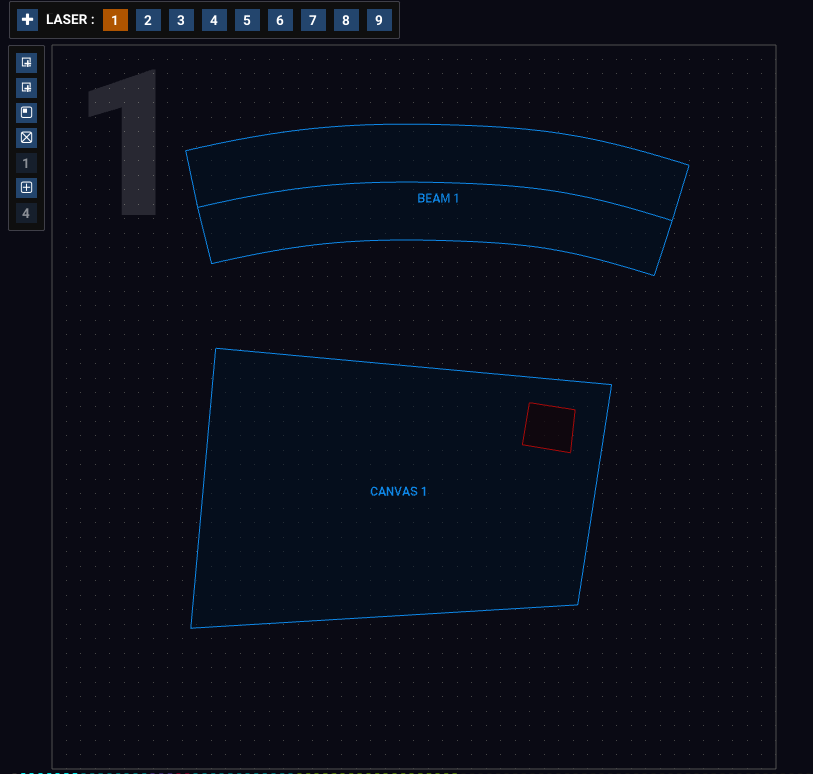
La vista OUTPUT con una beam zone, una canvas zone e una maschera.
Seleziona la vista Output facendo clic sul pulsante OUTPUT nella barra degli strumenti in alto.

Selezionare un laser
Usa i pulsanti numerati in alto per scegliere quale laser stai modificando. In alternativa, usa il tasto Tab per scorrerli, oppure premi un tasto numerico.
Navigare nella vista Output
Fai clic e trascina su qualsiasi spazio vuoto (o su zone bloccate) per spostare la vista.
Ingrandire e ridurre la vista Output
Usa la rotellina del mouse per ingrandire e ridurre.
Icone della toolbar
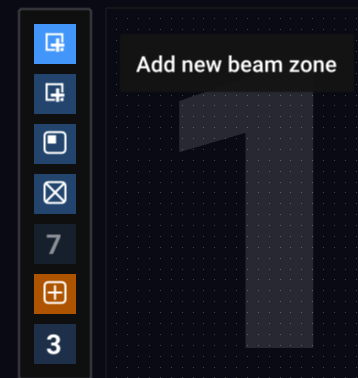
La toolbar a sinistra della vista OUTPUT
A sinistra della vista trovi la toolbar. Passa il mouse su qualsiasi icona per vedere a cosa serve.
- Aggiunge una beam zone al laser
- Seleziona quali canvas zone sono incluse in questo laser
- Aggiunge una maschera al laser
- Attiva o disattiva il test pattern per questo laser
- Sceglie il test pattern per questo laser (sostituisce il test pattern principale)
- Attiva o disattiva lo snap alla griglia
- Regola la dimensione della griglia (0 minima - 8 massima). (Nota che le dimensioni della griglia aumentano con potenze di 2, quindi quando riduci la dimensione della griglia tutti i punti agganciati restano comunque allineati).