✅ 3D Visualiser
Introduzione
Il 3D Visualiser di Liberation è una funzione estremamente utile: puoi progettare e rifinire i tuoi show senza bisogno di alcun laser! Per me si è rivelato uno strumento preziosissimo, soprattutto con setup particolarmente complessi e con molti laser.
Muoversi nello spazio 3D
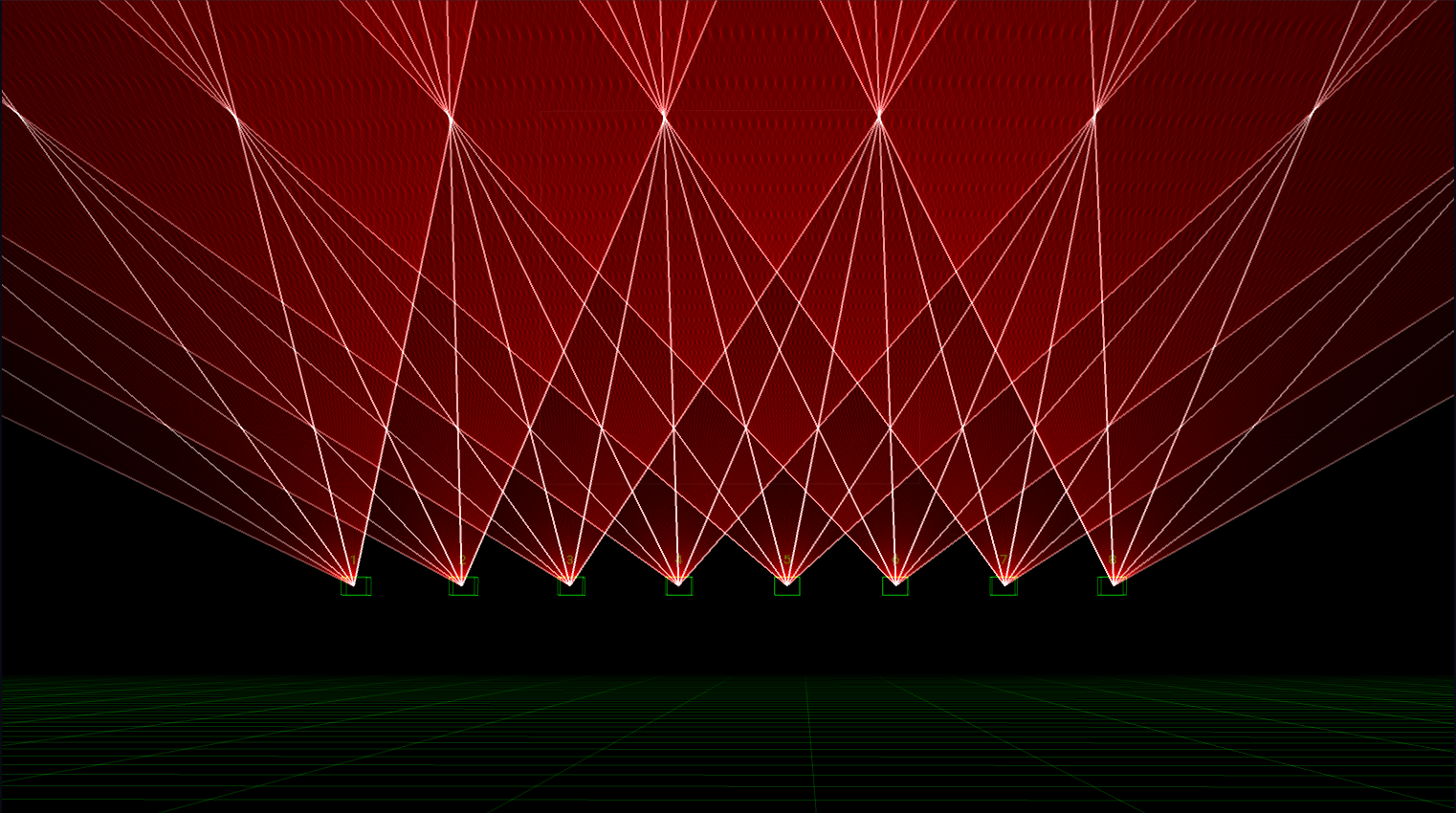
La vista 3D Visualiser
- Fai clic e trascina per ruotare la vista attorno al punto di orbita
- Usa la rotellina del mouse per avvicinarti o allontanarti dal punto di orbita
- Fai clic e trascina tenendo premuto il tasto shift per spostare lateralmente la camera (strafe) a sinistra, a destra, in alto e in basso lungo il piano XY
- Fai doppio clic in qualsiasi punto del visualiser per reimpostare la posizione della camera
Settings
Apri il pannello 3D Visualiser Settings dal menu Window.
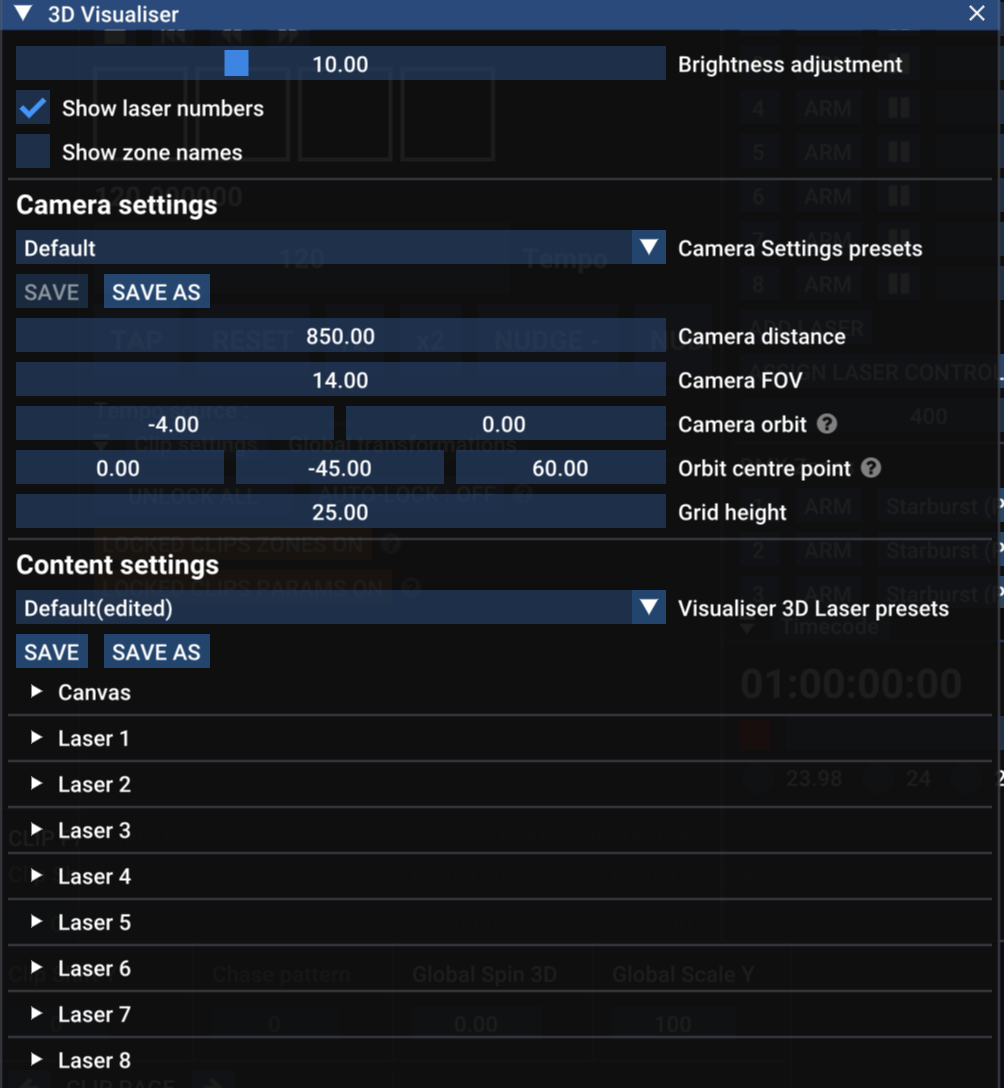
Il pannello 3D Visualiser Settings
- Visualiser size - modifica la dimensione del visualiser rispetto al resto dell’app
- Brightness Adjustment - modifica la luminosità con cui vengono visualizzati i laser
- Show laser numbers - mostra il numero corrispondente sopra ogni laser
- Show zone names - mostra i nomi delle zone corrispondenti sotto ogni laser
Camera settings
Queste impostazioni riguardano principalmente la camera virtuale nello spazio 3D. È disponibile un menu a discesa con preset per queste impostazioni, che puoi salvare e ricaricare.
- Camera distance - La camera è sempre puntata verso il suo Orbit point. La distanza della camera indica quanto è lontana da questo punto. Puoi regolare questa impostazione anche con la rotellina del mouse.
- FOV - Field of view: determina quanto la camera è grandangolare o zoomata.
- Orbit position - descrive la rotazione corrente attorno al punto di orbita. Il primo valore è la rotazione attorno all’asse X (pitch) e il secondo valore è la rotazione attorno all’asse Y (yaw).
- Orbit centre point - la posizione del punto di orbita nello spazio 3D, x, y, z.
- Grid height - l’altezza della griglia rispetto al “suolo” (cioè dove y = 0).
Content settings
Queste impostazioni determinano dove vengono posizionati i laser (e il Canvas) all’interno dell’ambiente 3D. È disponibile un menu a discesa con preset per queste impostazioni, che puoi salvare e ricaricare.
Lasers
Ogni laser ha il proprio gruppo di impostazioni, che puoi espandere usando il piccolo triangolo bianco.
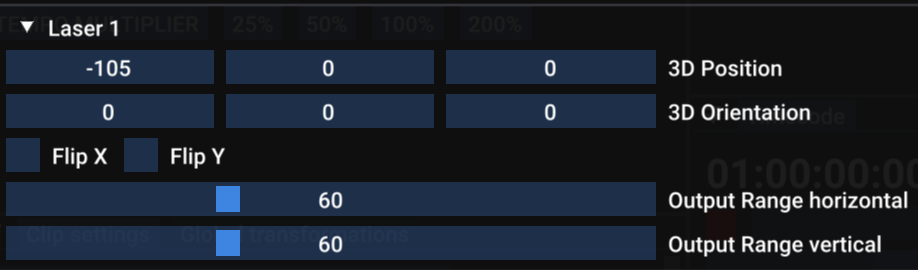
Impostazioni laser del 3D visualiser
- 3D Position - la posizione x, y e z del laser.
- 3D Orientation - la rotazione del laser attorno a ciascuno degli assi x, y e z.
- Flip X / Flip Y - inverte l’output virtuale del laser. NOTA: non dovrebbe essere necessario; è meglio usare le impostazioni di flip/orientamento del laser per correggere eventuali incoerenze con il tuo hardware.
- Output Range horizontal / vertical - riguarda l’angolo massimo/minimo degli scanner del tuo laser. 60º è lo standard, ma puoi modificarlo se i tuoi laser sono diversi.
Canvas
Se usi il sistema canvas, puoi anche scegliere di includere l’immagine del canvas nella vista 3D. Attiva la checkbox per visualizzare il canvas e usa le impostazioni di posizione, orientamento e scala per definire come appare nella tua vista 3D.
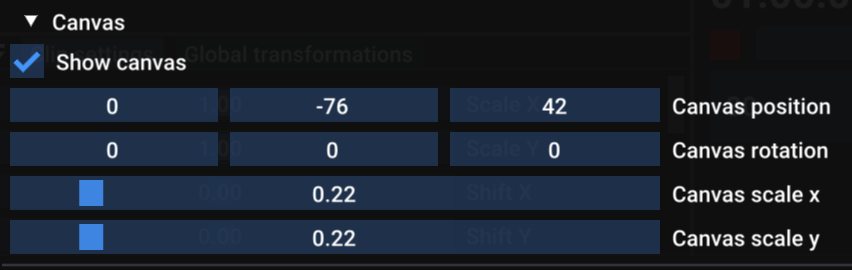
Impostazioni canvas del 3D visualiser