✅ Installazione per Windows
Compatibilità
Computer Windows 10 o 11 a 64 bit. Se vuoi eseguire show di grandi dimensioni, sono consigliati computer con specifiche elevate. Più veloce è il computer, più fluido sarà l’output laser animato.
Procedura di installazione
Una volta attivata una licenza a pagamento, riceverai un link oppure potrai fare clic su Download nella pagina Your licences.
Vedrai questa pagina:
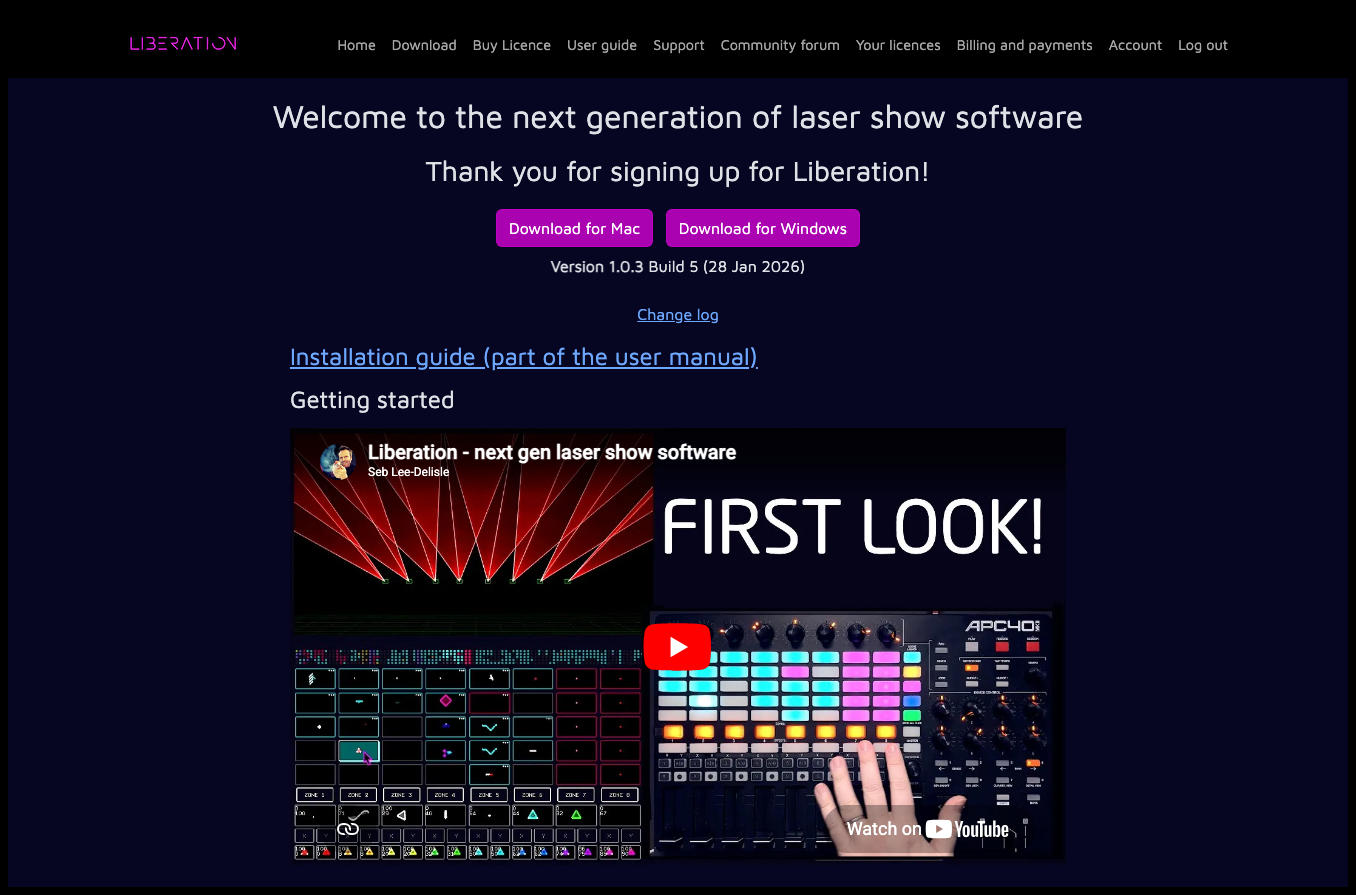
Fai clic su Download for Windows (i numeri di versione possono cambiare) e vedrai l’indicatore di download mostrare l’avanzamento (di solito in alto a destra; lo screenshot è di Chrome). Al termine, apri i download e fai clic sul file di installazione scaricato.
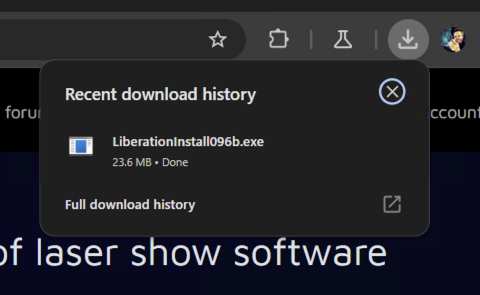
Questo avvierà l’installer.
Prima che l’installer si avvii, potresti ricevere un avviso che ti chiede se vuoi consentire all’installer di apportare modifiche. Fai clic su Yes.
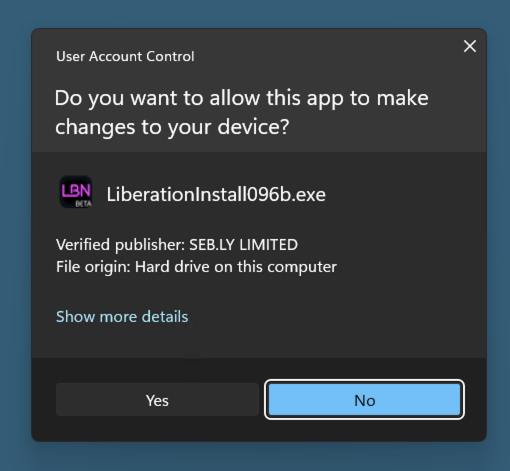
Ora l’installer può partire! Procedi attraverso le varie pagine.
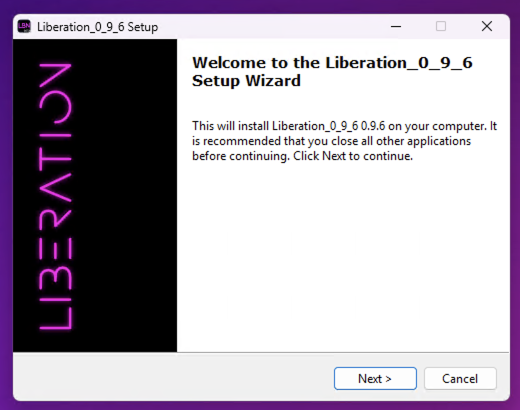
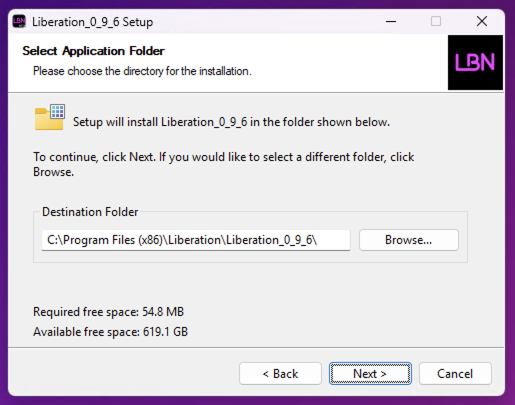
È consigliato usare la posizione di installazione predefinita, quindi fai semplicemente clic su Next.
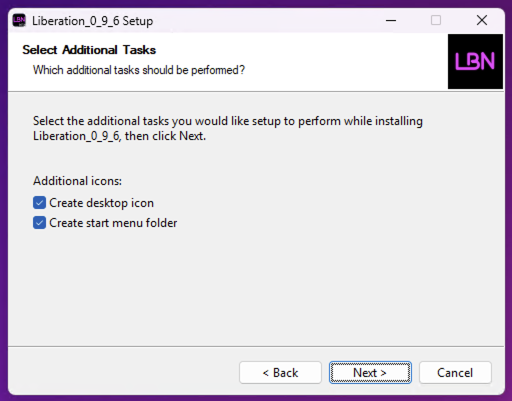
Poi trovi le opzioni per l’icona sul desktop e la cartella nel menu Start (consigliate).
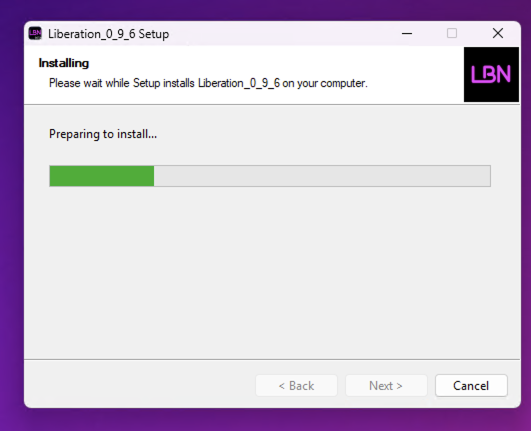
Attendi qualche istante mentre Liberation viene installato.
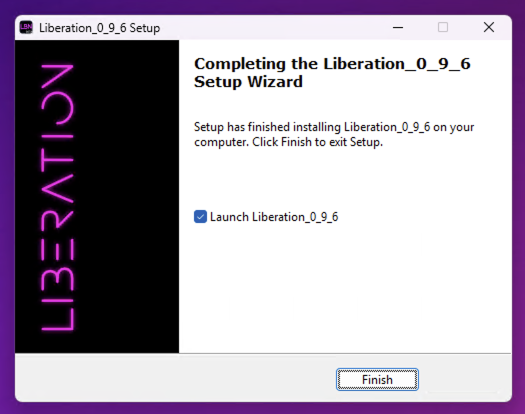
L’installer ha terminato! Fai clic su Finish per chiuderlo e avviare Liberation.
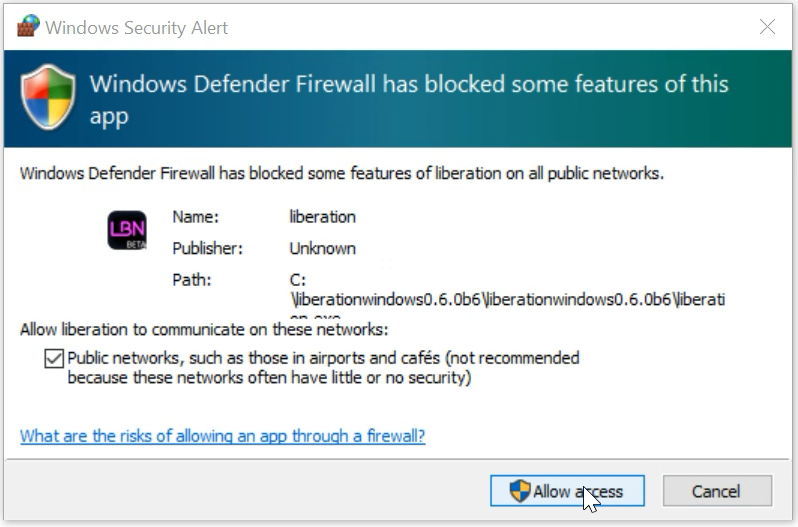
Liberation ha bisogno dell’autorizzazione per accedere ai file e alla rete, quindi probabilmente Windows mostrerà alcune richieste di autorizzazione. Assicurati di accettarle tutte, altrimenti Liberation potrebbe non funzionare correttamente.
Liberation ora dovrebbe avviarsi! Per inviare l’output ai laser, devi completare Autorizzazione e revoca dell’autorizzazione.