✅ Windows용 설치(버전 0.9 이전 레거시)
호환성
Windows 10 또는 11 64비트 컴퓨터에서 사용할 수 있습니다. 큰 규모의 쇼를 실행하려면 사양이 높은 컴퓨터를 권장합니다. 컴퓨터가 빠를수록 애니메이션 레이저 출력이 더 부드럽게 재생됩니다.
설치 과정
활성 구독이 있으면 링크가 전송됩니다. 또는 My subscriptions 페이지에서 Download 링크를 클릭할 수 있습니다.
다음 페이지가 표시됩니다.
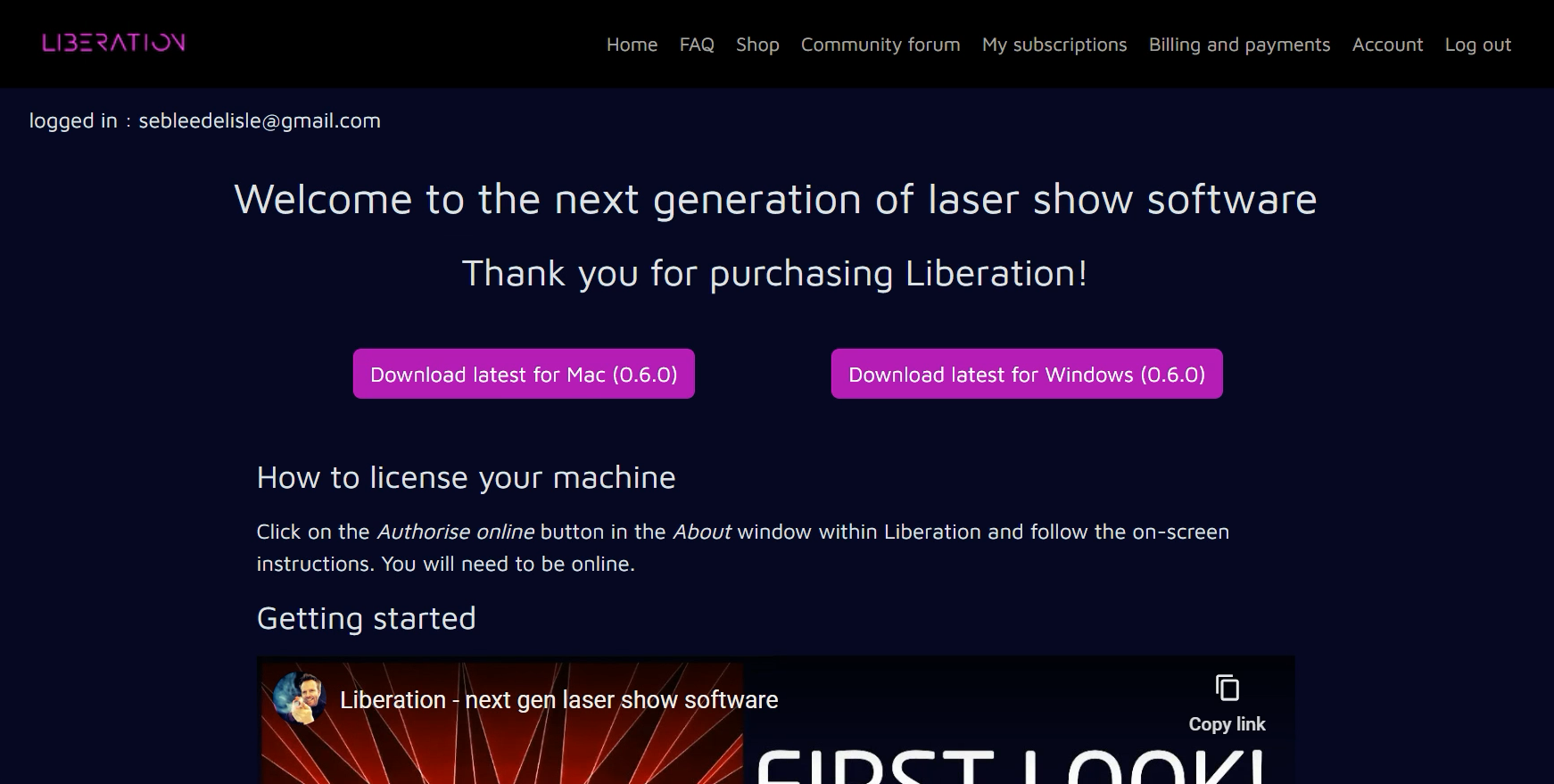
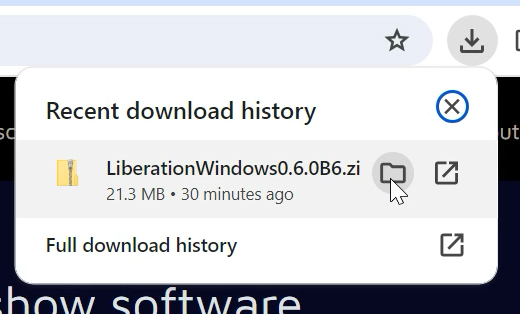
Download latest for Windows를 클릭하면(버전 번호는 달라질 수 있음) 다운로드 진행 표시가 나타납니다. 보통 화면 오른쪽 위에 표시됩니다. 아래 스크린샷은 Chrome 기준입니다. 다운로드가 완료되면 Liberation 다운로드 항목 위에 마우스를 올리고, 나타나는 폴더 아이콘을 클릭합니다.
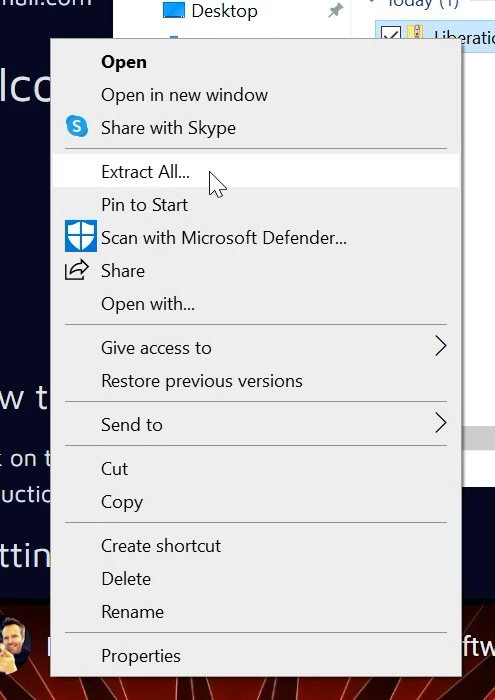
그러면 다운로드 폴더가 열립니다. 다운로드한 파일을 찾고(보통 맨 위에 있음), 마우스 오른쪽 버튼으로 클릭한 다음 "Extract all"을 선택합니다.
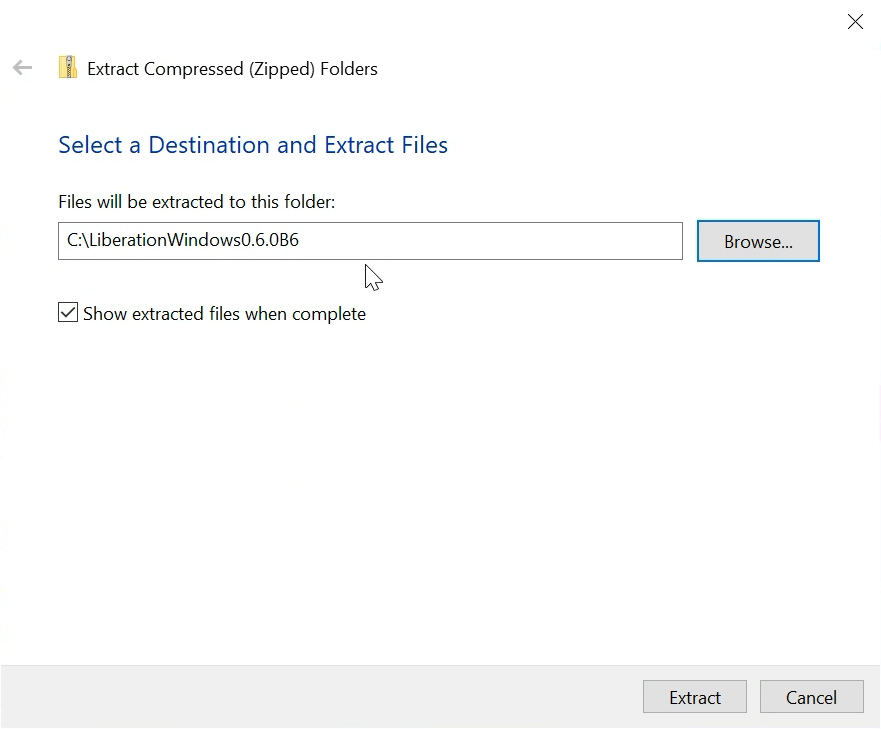
Liberation을 설치할 위치를 묻는 새 패널이 열립니다. 쓰기 권한이 있는 하드 드라이브의 어느 위치에나 둘 수 있지만, 확실하지 않다면 C: 드라이브의 폴더에 넣으면 됩니다.
Windows가 압축 해제를 마치면 설치 파일이 표시됩니다. 앱을 실행하려면 Liberation.exe를 더블 클릭합니다.
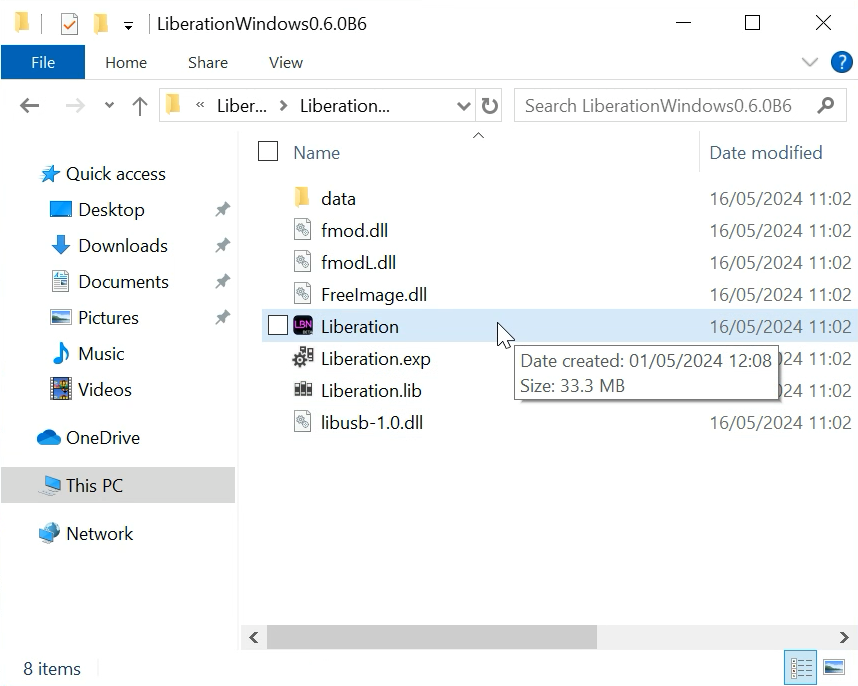
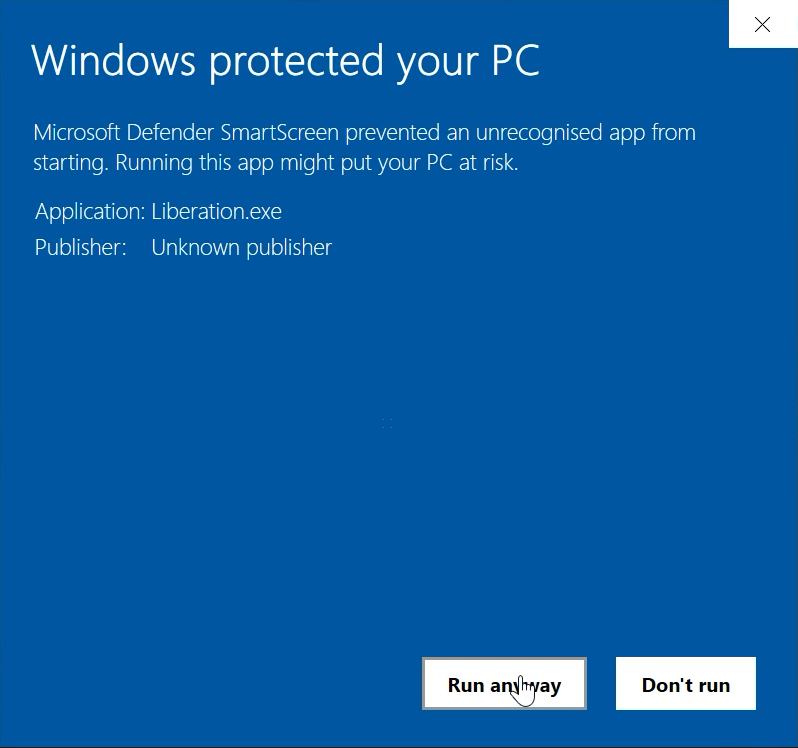
Liberation은 파일과 네트워크에 접근할 권한이 필요하므로 Windows에서 여러 권한 요청 창이 표시될 수 있습니다. 모두 허용해야 합니다. 그렇지 않으면 Liberation이 제대로 작동하지 않을 수 있습니다.
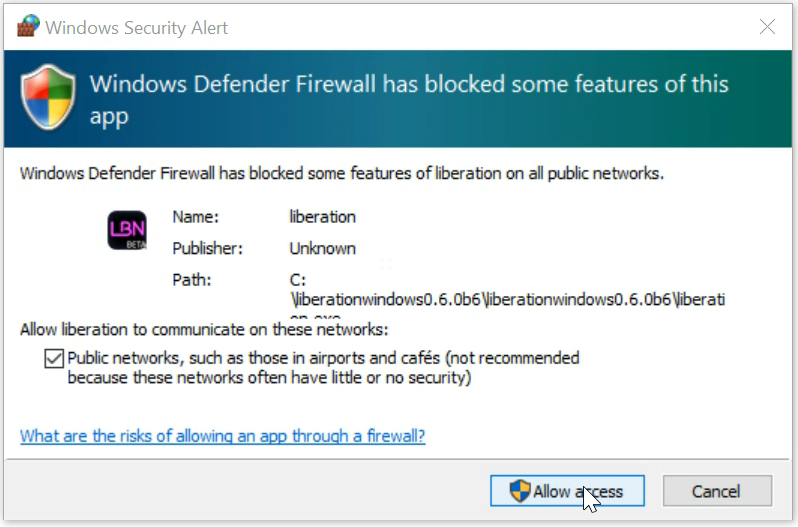
이제 Liberation이 실행될 것입니다. 레이저로 출력하려면 인증 절차를 진행해야 합니다.